30
Januar
2026
Aktualisierung von Linux Mint 21.3 „Virginia“ auf 22 „Wilma“ und bis zu 22.3 „Zena“
15:31

Aktualisierung von Linux Mint 21.3 „Virginia“ auf 22 „Wilma“ und bis zu 22.3 „Zena“

30 Januar 2026 15:31

Hier sehen Sie in Bildern, wie Sie von Linux Mint 21.3 „Virginia“ auf 22.3 „Zena“ upgraden.

Inhalt:

  1. Linux Mint 21.3 auf 22 aktualisieren
  2. Neue Version von Linux Mint 22 bis 22.3

Alle Zeichnungen können durch einen Klick auf das Miniaturbild im Großformat geöffnet werden. Um hineinzuzoomen, halten Sie das Bild mit einer Berührung gedrückt.

Aktualisierung von Linux Mint 21.3 auf 22

Nein. Zeichnung Erklärung
0 0. Abbildung 0 – Upgrade von Linux Mint 21.3 auf 22 sudo apt-get update && sudo apt-get-upgrade -y
1 1. Abbildung 1 – Upgrade von Linux Mint 21.3 auf 22 Ausgangsdaten: Linux Mint 21.3 „Virginia“ OS installiert
2 2. Abbildung 2 – Aktualisierung von Linux Mint 21.3 auf 22 sudo apt install mintupgrade
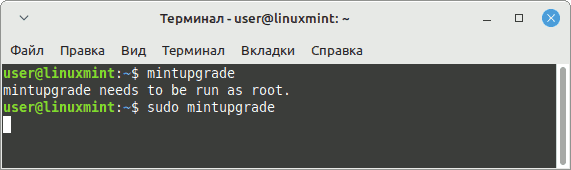
3 3. Abbildung 3 – Aktualisierung von Linux Mint 21.3 auf 22 sudo mintupgrade
4 4. Abbildung 4 – Aktualisierung von Linux Mint 21.3 auf 22 Lass uns gehen!
5 5. Abbildung 5 – Aktualisierung von Linux Mint 21.3 auf 22 Schritt 1. Bereiten Sie sich auf das Update vor. klicken Sie Okay
6 6. Abbildung 6 – Aktualisierung von Linux Mint 21.3 auf 22 APT-Cache wird aktualisiert
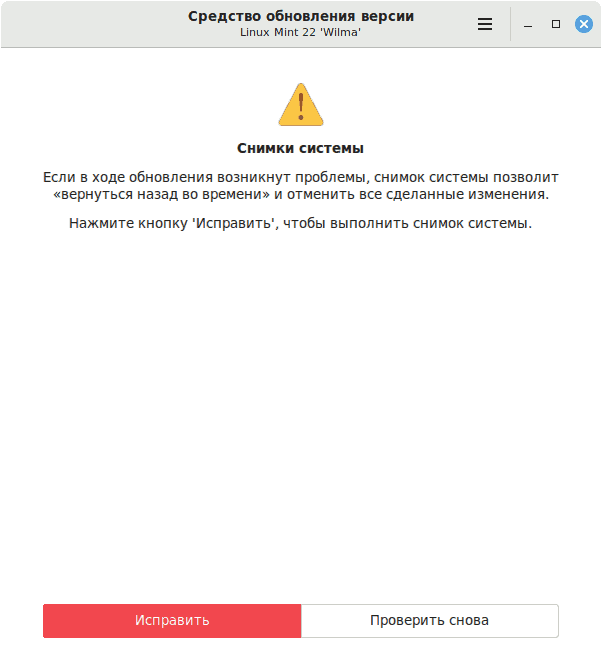
7 7. Abbildung 7 – Aktualisierung von Linux Mint 21.3 auf 22 Es ist notwendig, einen Snapshot des Systems zu erstellen, um Änderungen rückgängig machen zu können – Klicken Sie auf Beheben
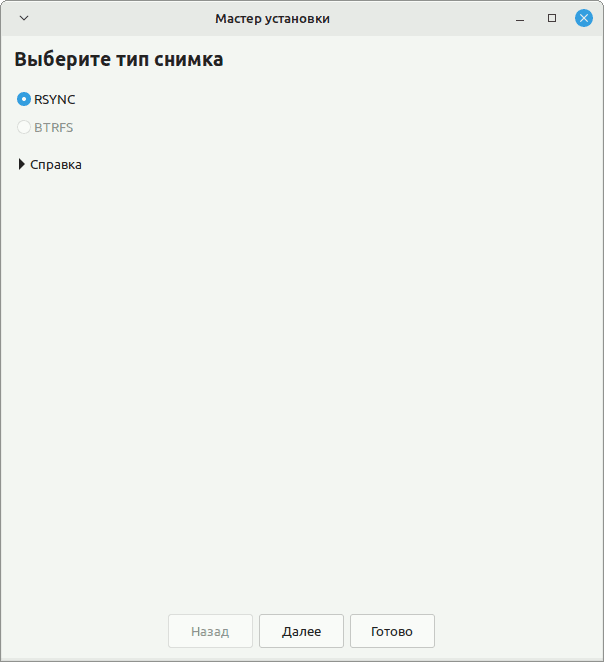
8 8. Abbildung 8 – Aktualisierung von Linux Mint 21.3 auf 22 RSYNC-Snapshot-Installationsassistent, weil... Das Dateisystem hier EXT4 ist, nicht BTRFS. Klicken Sie Als nächstes
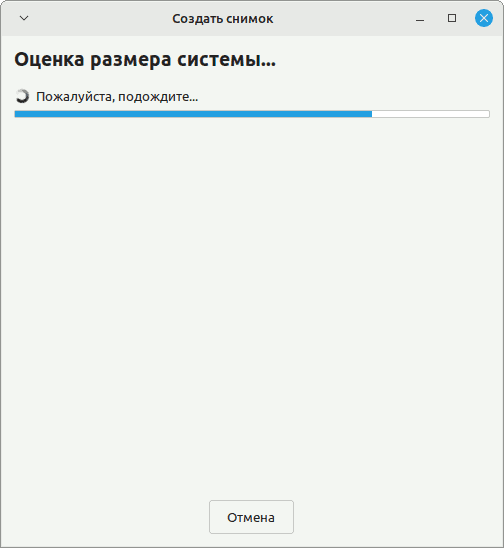
9 9. Abbildung 9 – Aktualisierung von Linux Mint 21.3 auf 22 Systemgröße schätzen...
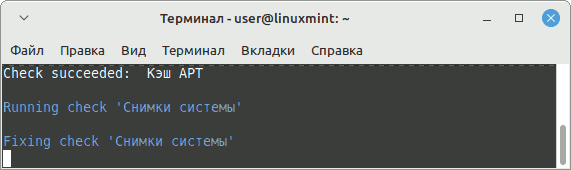
1 10. Abbildung 10 – Aktualisierung von Linux Mint 21.3 auf 22 Der Aktualisierungsschritt ist im Terminalfenster sichtbar: System-Snapshots
1 11. Abbildung 11 – Aktualisierung von Linux Mint 21.3 auf 22 Auswählen einer Partition zum Speichern von Bildern. Ich habe sda3 – /var, sda5 – /home. Wählen Sie eine Partition mit mindestens 12 GB freiem Speicherplatz.Als nächstes
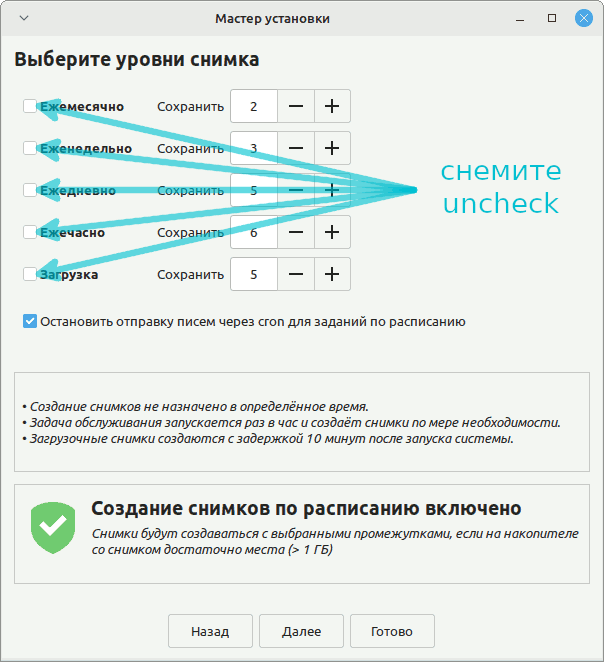
1 12. Abbildung 12 – Aktualisierung von Linux Mint 21.3 auf 22 In Timeshift empfehle ich, die Einstellungen für die Häufigkeit von Schnappschüssen zu deaktivieren, da sonst der Computer beim Einschalten langsamer wird und ein Schnappschuss des Systems erstellt wird. Klicken Sie Als nächstes
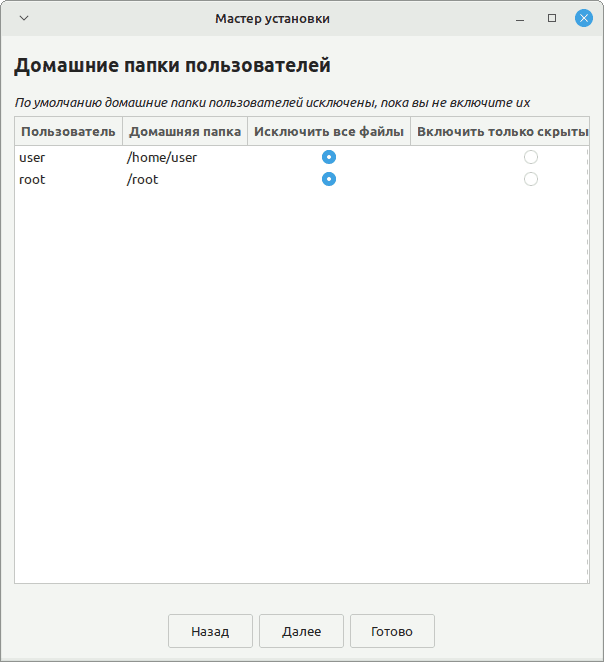
1 13. Abbildung 13 – Aktualisierung von Linux Mint 21.3 auf 22 Lassen Sie uns die Dateien /user und /root ausschließen, sonst dauert die Erstellung des Snapshots sehr lange
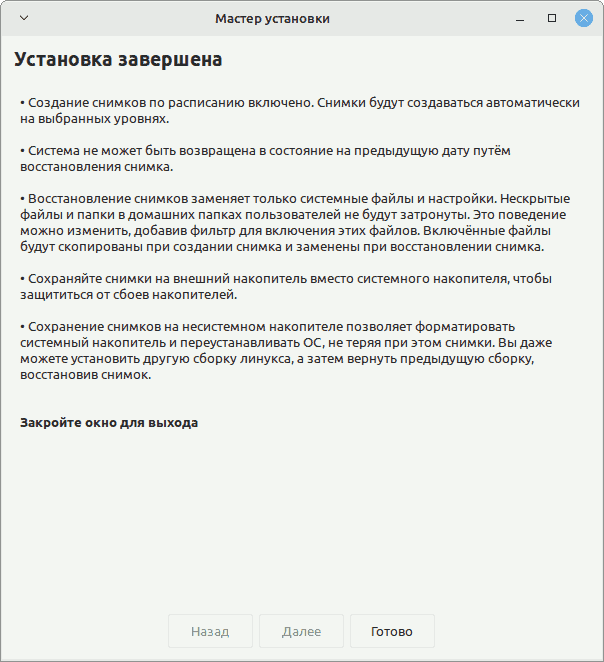
1 14. Abbildung 14 – Aktualisierung von Linux Mint 21.3 auf 22 Um die Einrichtung von Bildern in Timeshift abzuschließen, klicken Sie auf Fertig
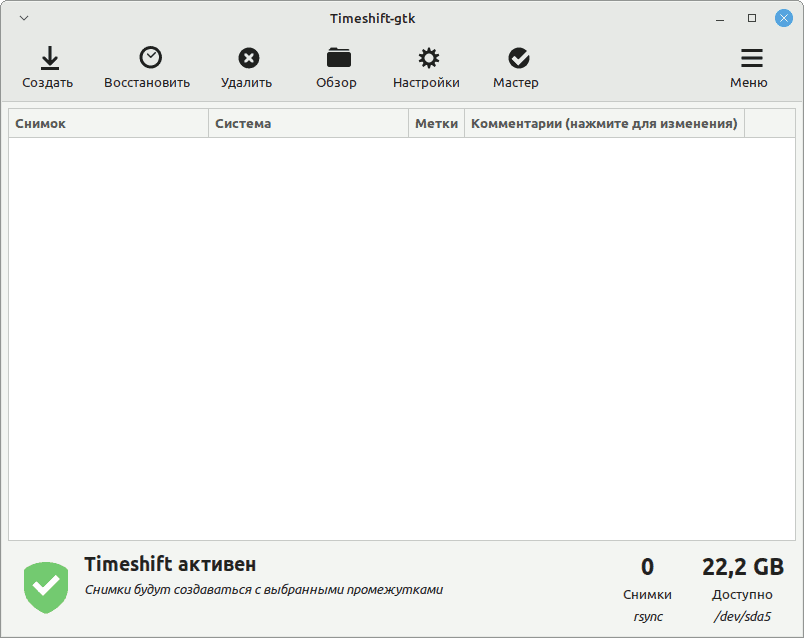
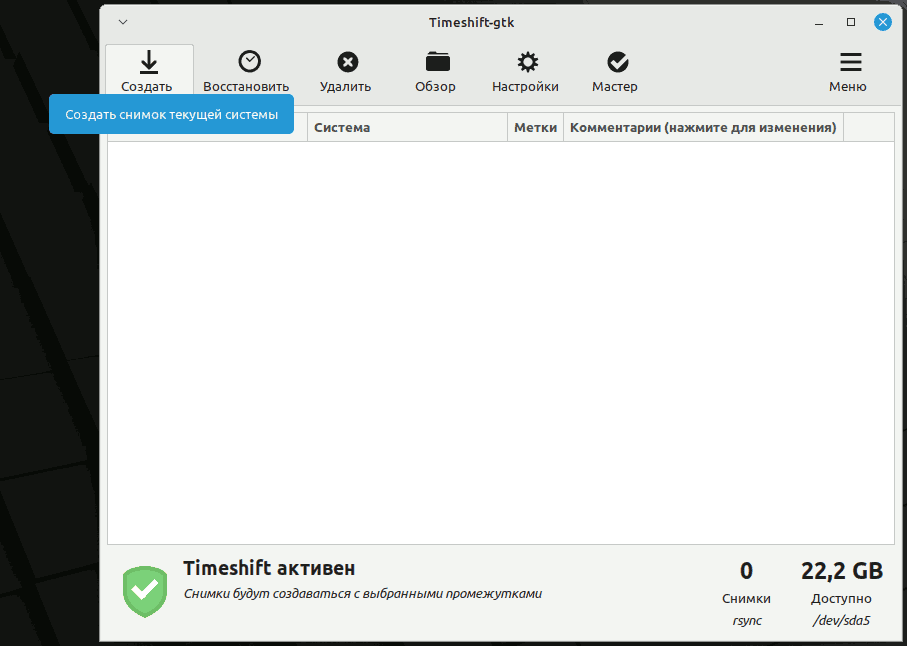
1 15. Abbildung 15 – Aktualisierung von Linux Mint 21.3 auf 22 Klicken Sie in Timeshift-gtk auf die Schaltfläche Erstellen
1 16. Abbildung 16 – Aktualisierung von Linux Mint 21.3 auf 22 Was bedeutet _„Erstellen Sie einen Snapshot des aktuellen Linux Mint 21.3 „Virginia“-Systems“?
1 17. Abbildung 17 – Aktualisierung von Linux Mint 21.3 auf 22 Systemgröße schätzen...
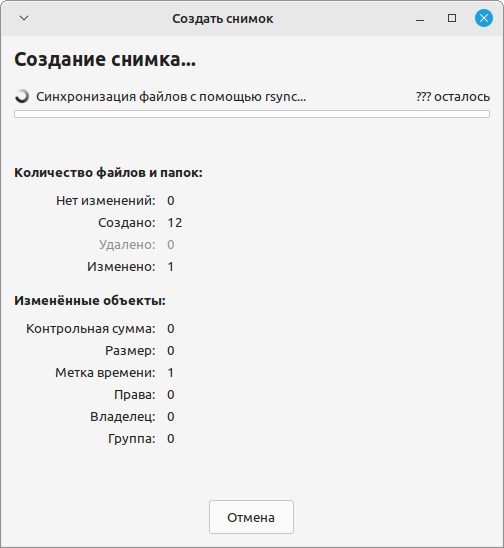
1 18. Abbildung 18 – Aktualisierung von Linux Mint 21.3 auf 22 Ein Foto machen...
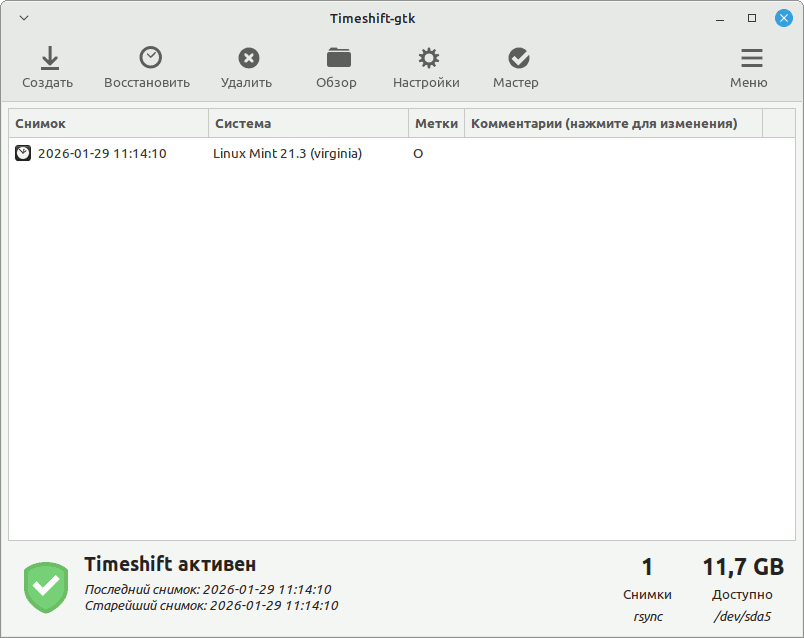
1 19. Abbildung 19 – Aktualisierung von Linux Mint 21.3 auf 22 Der System-Snapshot wurde erfolgreich erstellt. Schließen Sie Timeshift, indem Sie auf klicken Kreuz titelleiste
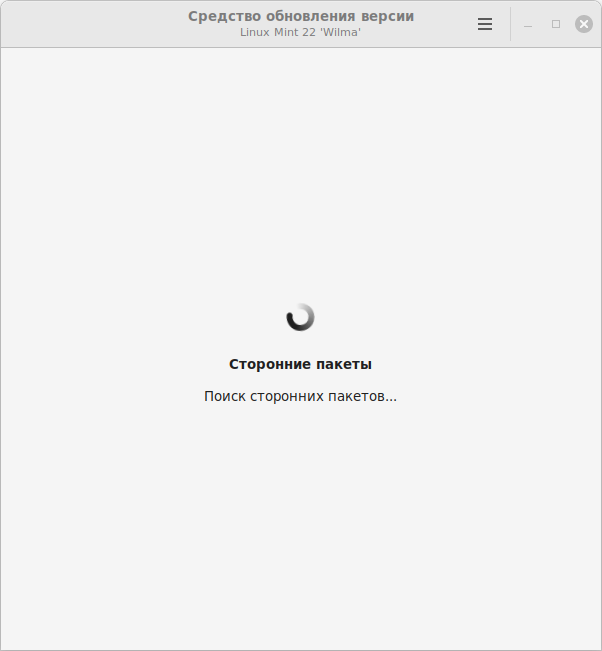
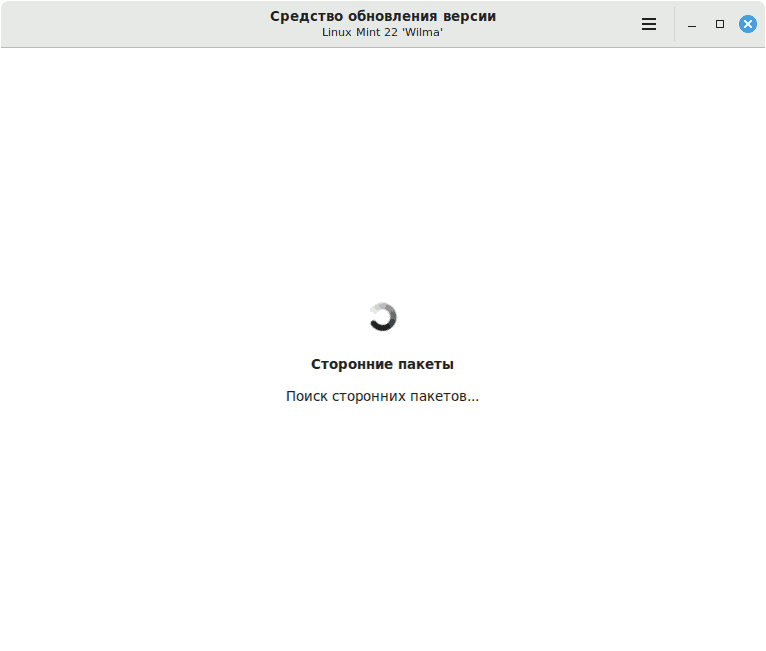
2 20. Abbildung 20 – Aktualisierung von Linux Mint 21.3 auf 22 Der Versions-Updater läuft. Nach Paketen von Drittanbietern suchen...
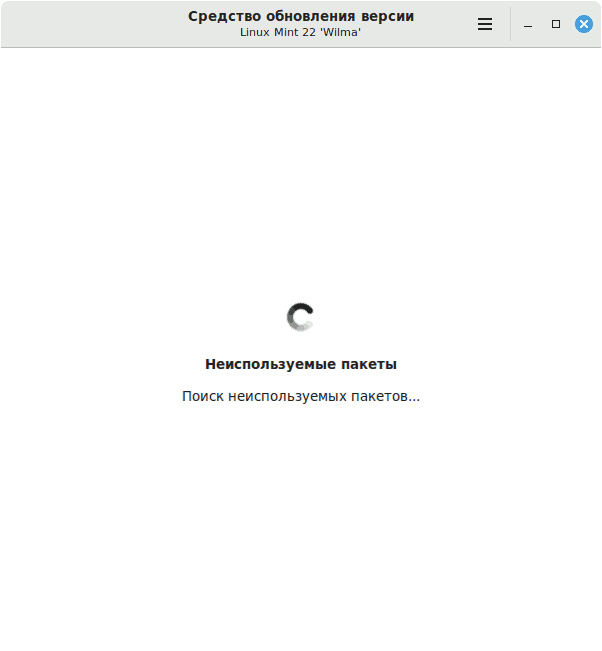
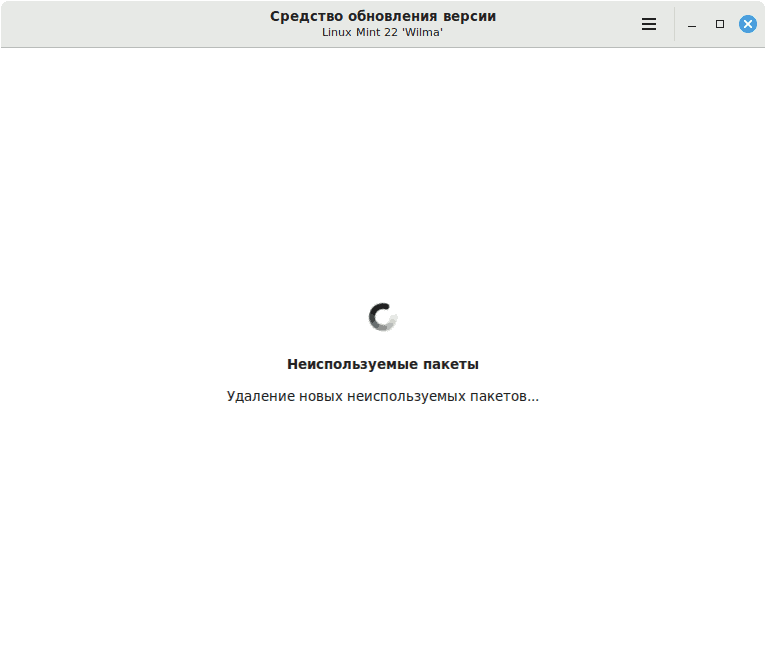
2 21. Abbildung 21 – Aktualisierung von Linux Mint 21.3 auf 22 Ungenutzte Pakete finden...
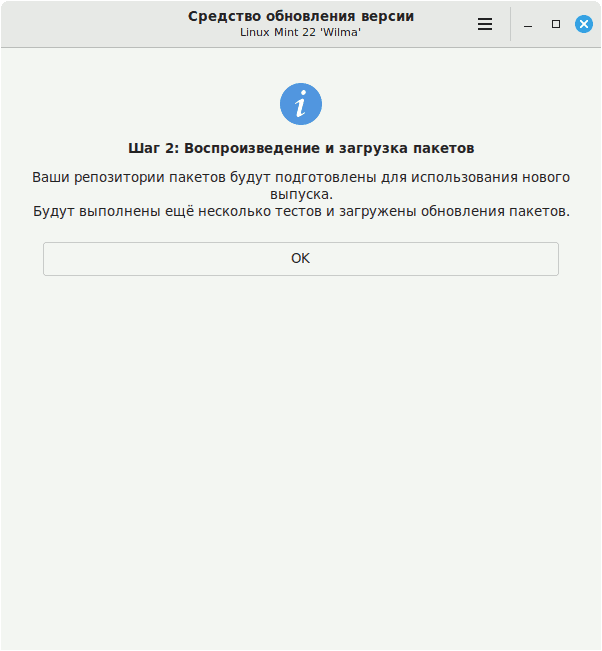
2 22. Abbildung 22 – Aktualisierung von Linux Mint 21.3 auf 22 Schritt 2: Pakete abspielen und herunterladen. klicken Sie Okay.
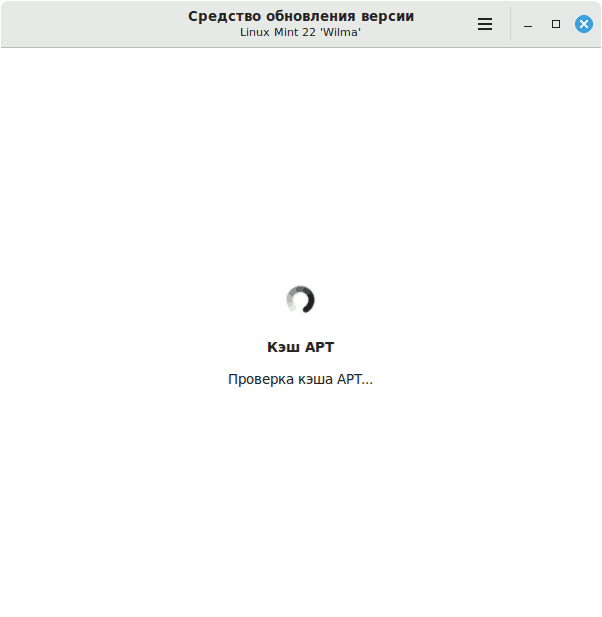
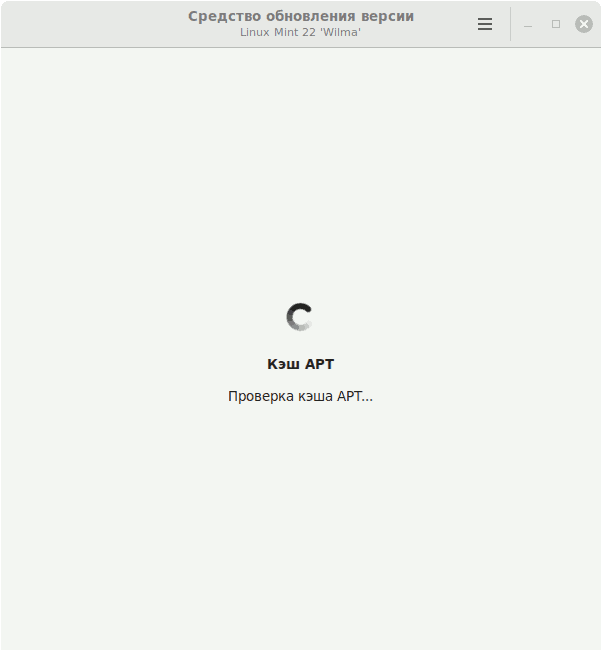
2 23. Abbildung 23 – Aktualisierung von Linux Mint 21.3 auf 22 APT-Cache-Überprüfung läuft...
2 24. Abbildung 24 – Aktualisierung von Linux Mint 21.3 auf 22 Im Terminal können Sie sehen, dass die Repositories auf Ubuntu „noble-backports“ umgestellt wurden
2 25. Abbildung 25 – Aktualisierung von Linux Mint 21.3 auf 22 Simuliere ein Update...
2 26. Abbildung 26 – Aktualisierung von Linux Mint 21.3 auf 22 Wir haben zwei Pakete gefunden, die das Update beeinträchtigen könnten. Feste Pakete sind nicht wünschenswert. Ich habe sie vor dem Update gelöscht: ein zweites Terminalfenster geöffnet und den Befehl darin ausgeführt sudo apt-get purge fwupd libfwupd2. Dann habe ich gedrückt Okay.
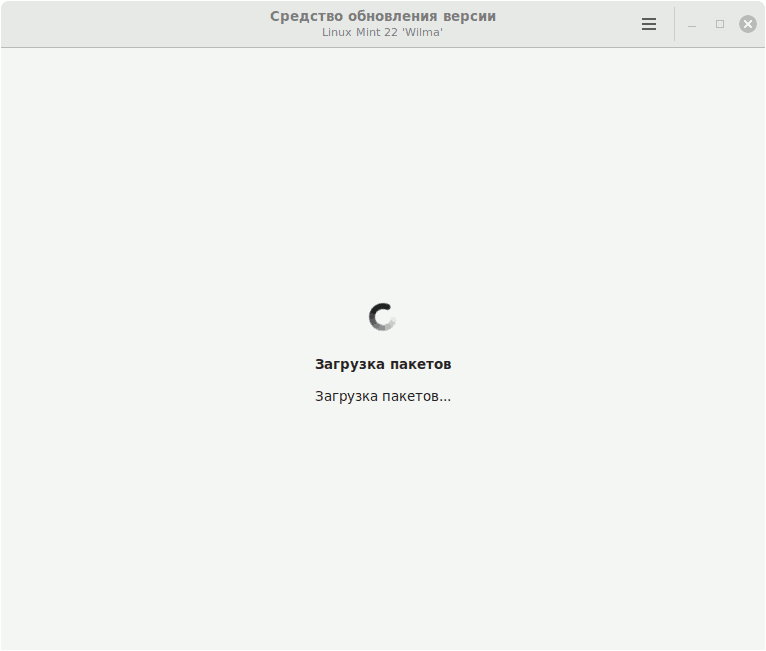
2 27. Abbildung 27 – Aktualisierung von Linux Mint 21.3 auf 22 Pakete werden geladen...
2 28. Abbildung 28 – Aktualisierung von Linux Mint 21.3 auf 22 Im Terminal können Sie den Download von Paketen für die Edelversion von archive.ubuntu.com sehen
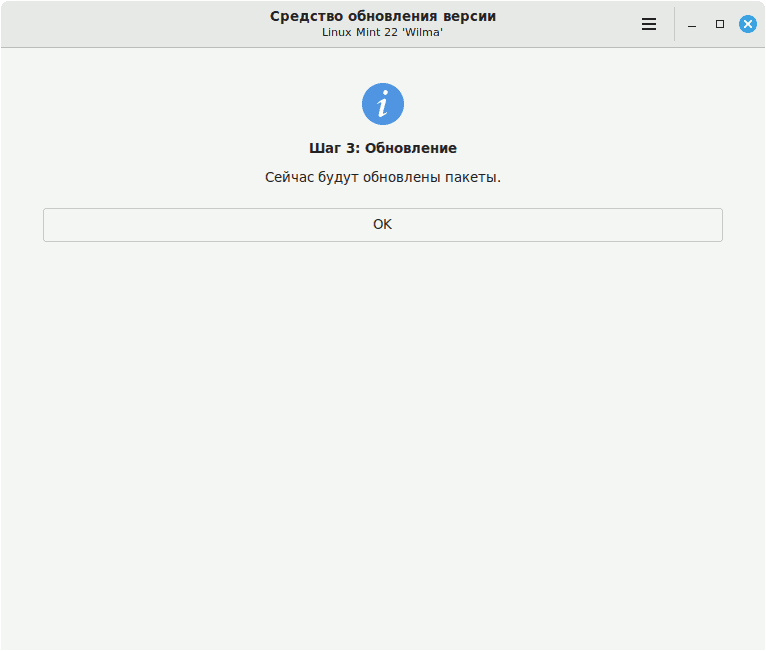
2 29. Abbildung 29 – Aktualisierung von Linux Mint 21.3 auf 22 Schritt 3. Aktualisieren. klicken Sie Okay.
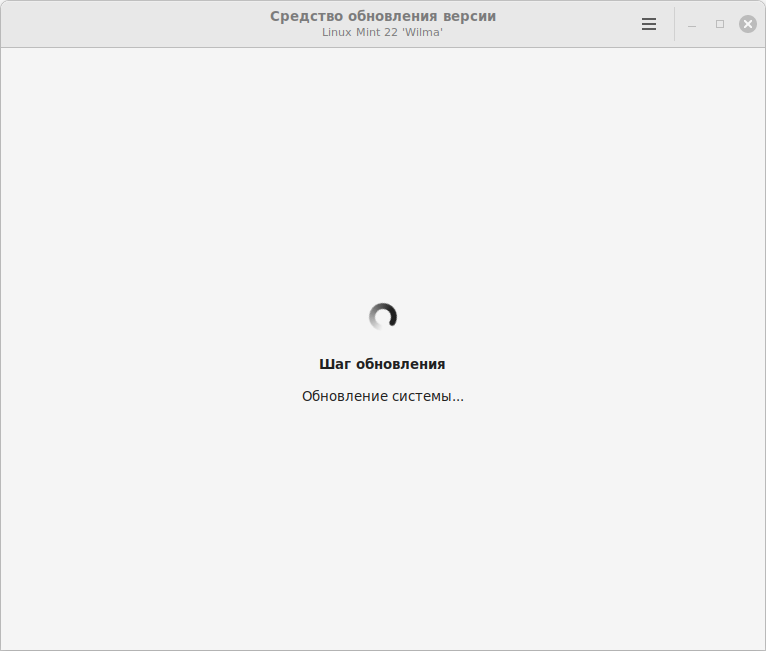
3 30. Abbildung 30 – Aktualisierung von Linux Mint 21.3 auf 22 Aktualisierungsschritt. Systemupdate...
3 31. Abbildung 31 – Aktualisierung von Linux Mint 21.3 auf 22 Der Update-Vorgang ist im Detail im Terminal sichtbar
3 32. Abbildung 32 – Aktualisierung von Linux Mint 21.3 auf 22 Systemaktualisierung. Nach Paketen von Drittanbietern suchen...
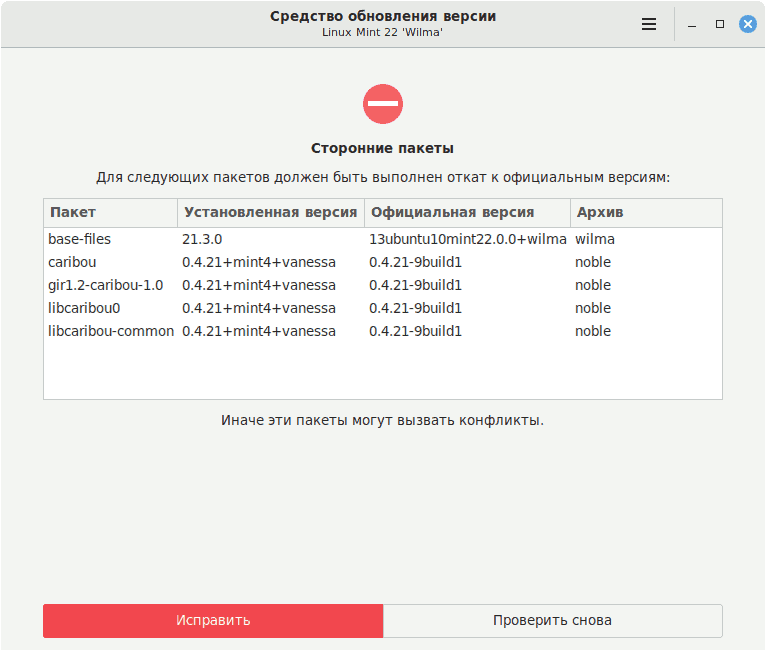
3 33. Abbildung 33 – Aktualisierung von Linux Mint 21.3 auf 22 Aufmerksamkeit! Wenn Pakete von Drittanbietern gefunden wurden, müssen Sie auf deren offizielle Versionen zurückgreifen. Klicken Sie Beheben.
3 34. Abbildung 34 – Aktualisierung von Linux Mint 21.3 auf 22 Systemaktualisierung. Ungenutzte Pakete finden...
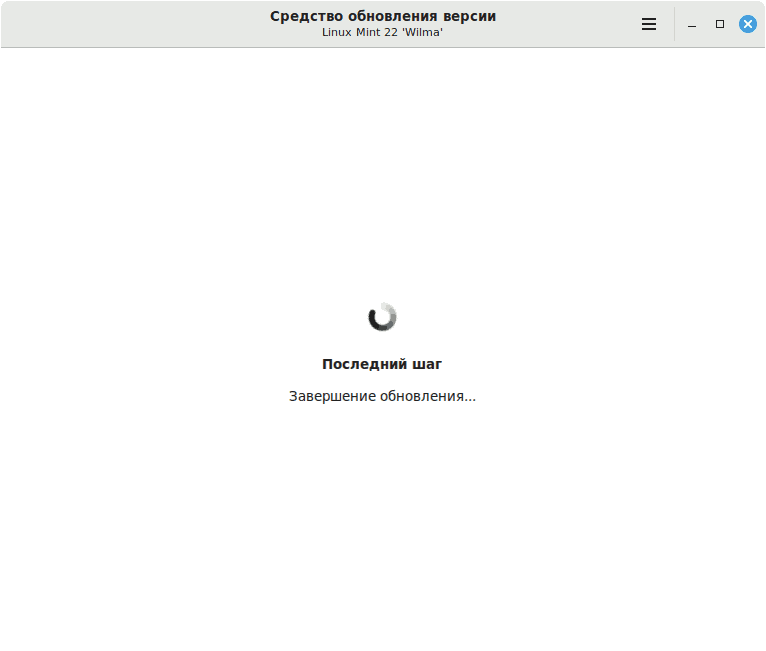
3 35. Abbildung 35 – Aktualisierung von Linux Mint 21.3 auf 22 Abschluss des Updates. Letzter Schritt...
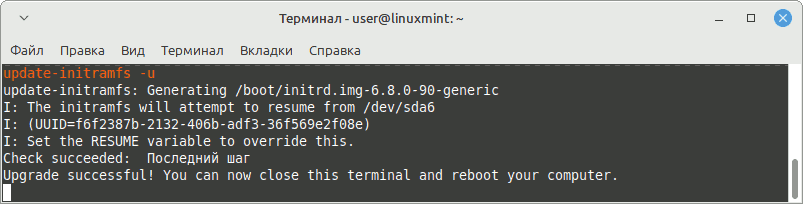
3 36. Abbildung 36 – Upgrade von Linux Mint 21.3 auf 22 Im Terminal sehen Sie die Meldung „Upgrade erfolgreich! Sie können dieses Terminal jetzt schließen und Ihren Computer neu starten.“
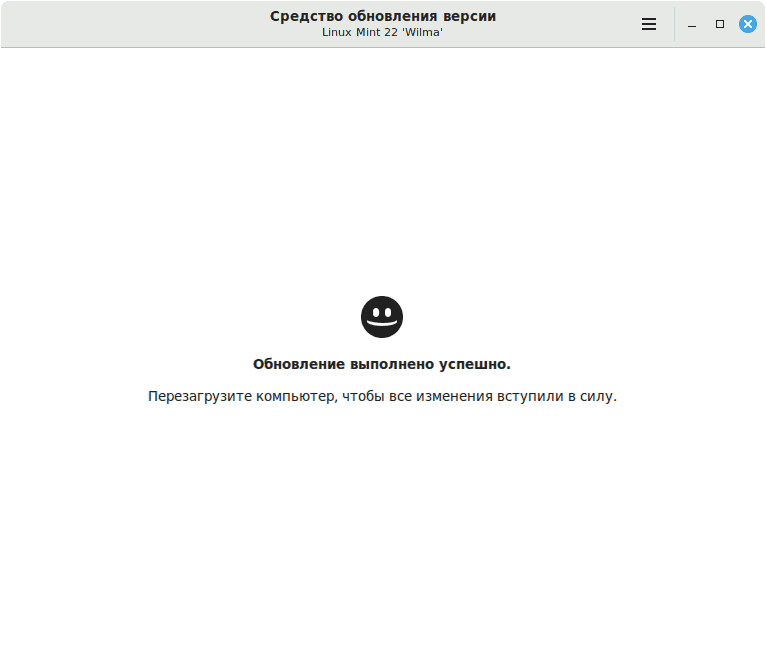
3 37. Abbildung 37 – Aktualisierung von Linux Mint 21.3 auf 22 Im Hauptfenster wird eine Meldung angezeigt „Update erfolgreich abgeschlossen.“. Schließen Sie das Fenster, schließen Sie das Terminal und starten Sie den PC neu.

Aktualisierung von Linux Mint 22 auf 22.3

Nein. Zeichnung Erklärung
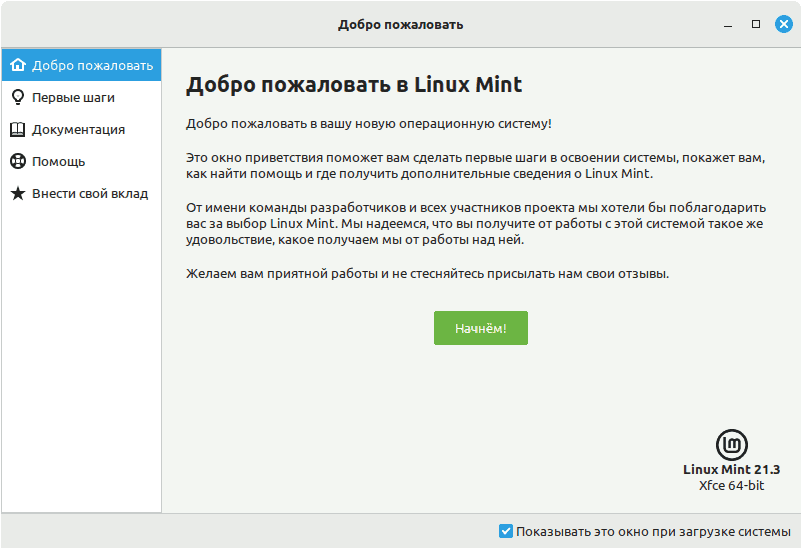
3 38. Abbildung 38 – Aktualisierung von Linux Mint 22 auf 22.3 Nach dem Laden erscheint das Willkommensfenster von Linux Mint auf dem Bildschirm 22 „Wilma“. Wir beginnen mit dem Update auf die Version 22.3 „Zena“!
3 39. Abbildung 39 – Aktualisierung von Linux Mint 22 auf 22.3 Wenn Sie den Update Manager ausführen, sind diese nicht sichtbar. Dies bedeutet jedoch nicht, dass keine Updates für Wilma vorhanden sind. Führen wir das Update manuell über das Terminal durch.
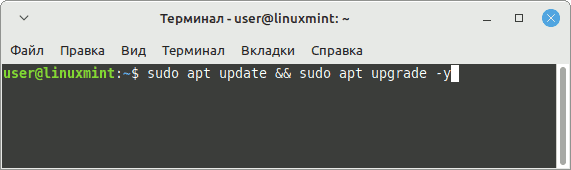
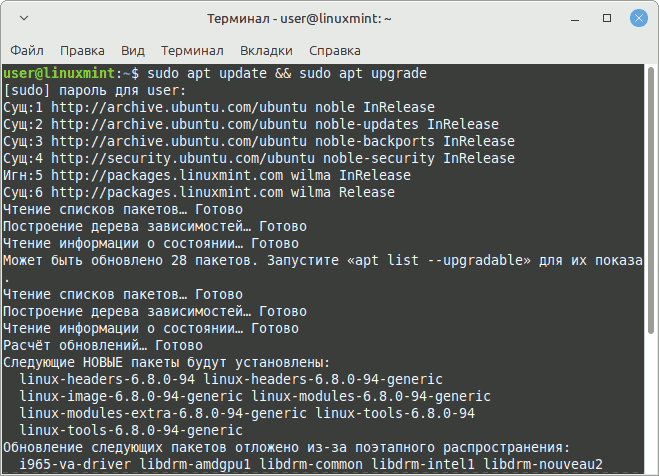
4 40. Abbildung 40 – Aktualisierung von Linux Mint 22 auf 22.3 sudo apt update && sudo apt upgrade -y
4 41. Abbildung 41 – Aktualisierung von Linux Mint 22 auf 22.3 Wenn sudo apt upgrade ohne den Schalter -y ausgeführt wurde, werden Sie vom Programm aufgefordert, die Eingabetaste zu drücken, um das Upgrade fortzusetzen. Lassen Sie uns mit der Aktualisierung der Pakete Version 22 „Wilma“ fortfahren.
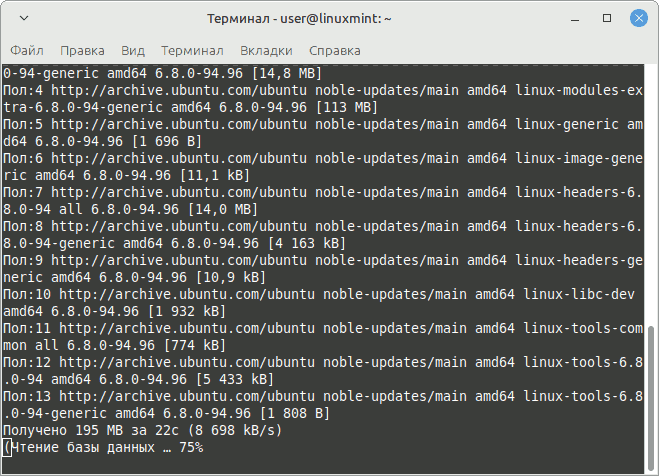
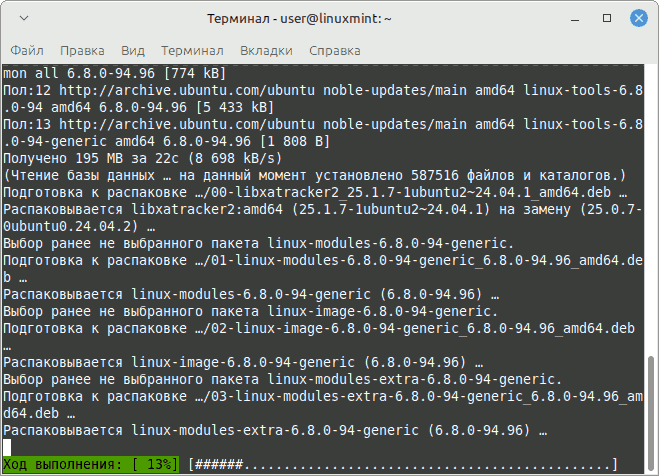
4 42. Abbildung 42 – Aktualisierung von Linux Mint 22 auf 22.3 Aktualisierung der Linux Mint 22 „Wilma“-Versionspakete auf die neuesten Versionen
4 43. Abbildung 43 – Aktualisierung von Linux Mint 22 auf 22.3 Der Linux-Kernel 6.8.0-94-generic wird installiert...
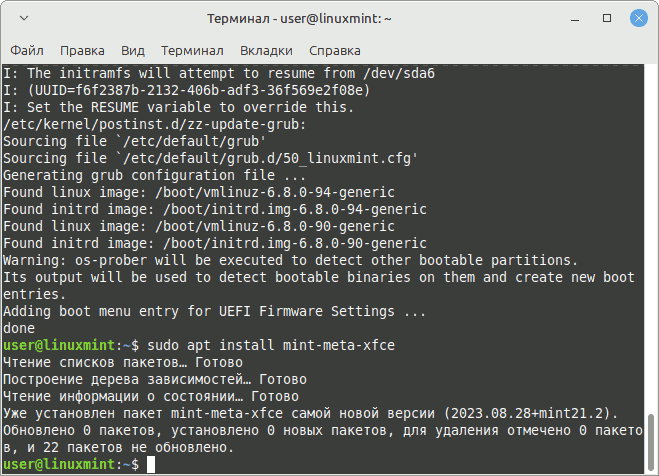
4 44. Abbildung 44 – Aktualisierung von Linux Mint 22 auf 22.3 sudo apt install mint-meta-xfce#Überprüfung der Bereitschaft des Systems zum Update auf 22.3
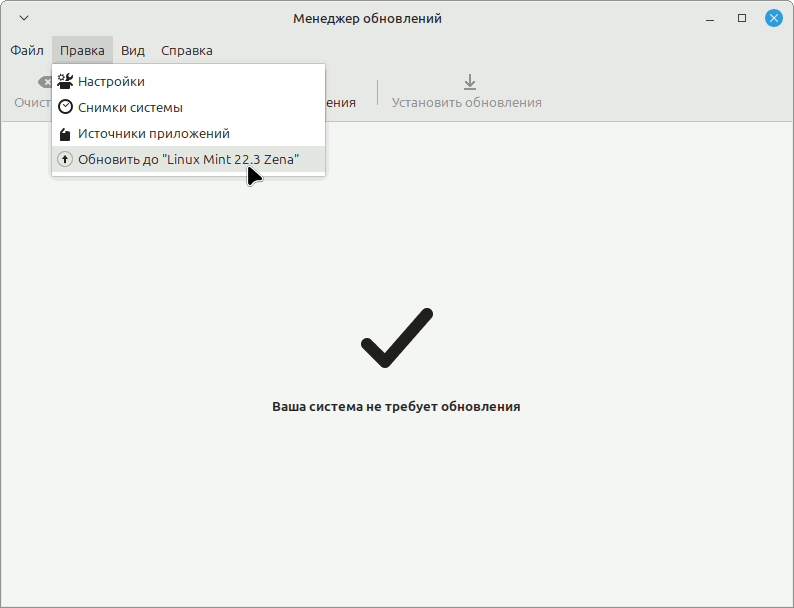
4 45. Abbildung 45 – Aktualisieren von Linux Mint 22 auf 22.3 Im Update Manager: Menü „Bearbeiten“ – „Update auf Linux Mint 22.3 Zena“
4 46. ​​​​ Abbildung 46 – Aktualisierung von Linux Mint 22 auf 22.3 Die Mintupdate-Anwendung wird gestartet, deren Hauptfenster informiert: Eine neue Version von Linux Mint 22.3 Zena ist verfügbar! Klicken Als nächstes.
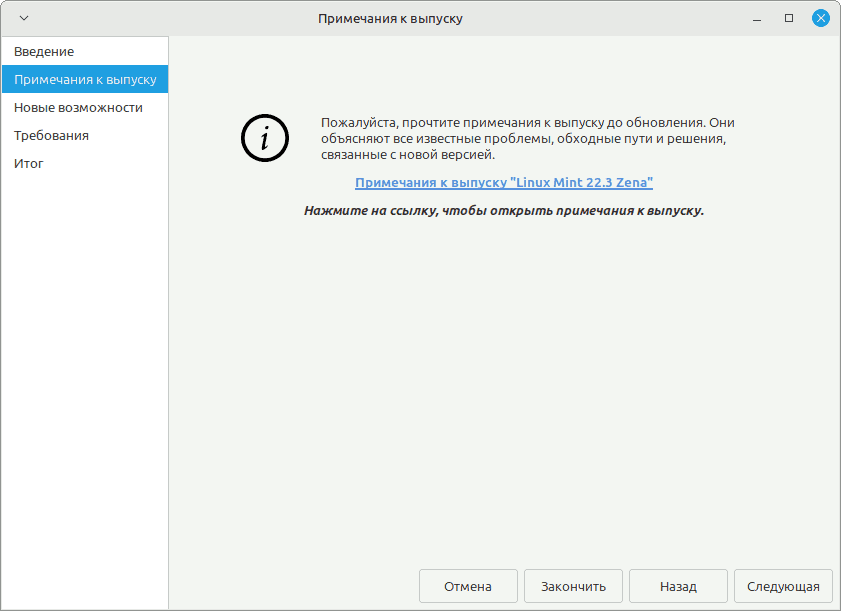
4 47. Abbildung 47 – Aktualisierung von Linux Mint 22 auf 22.3 Versionshinweis. Klicken Sie Als nächstes.
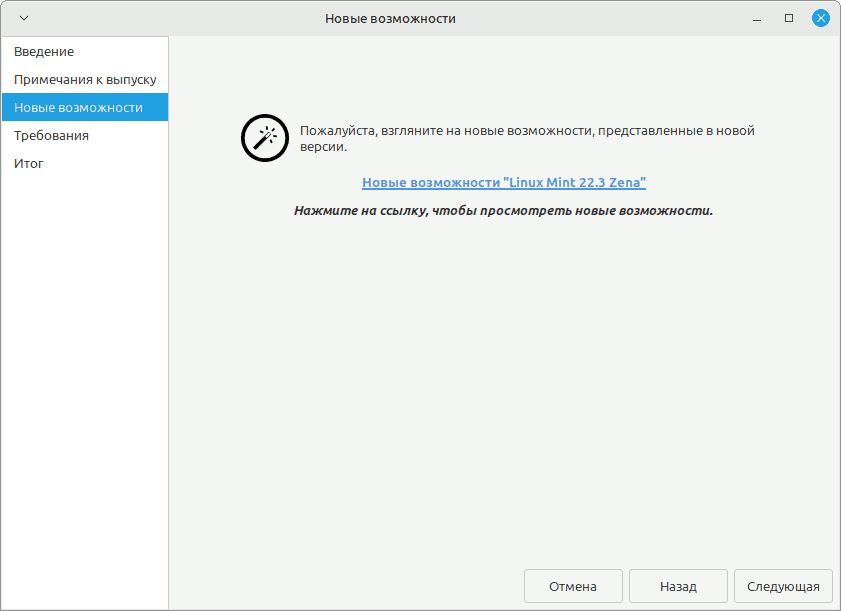
4 48. Abbildung 48 – Aktualisierung von Linux Mint 22 auf 22.3 Neue Möglichkeiten. Klicken Sie Als nächstes.
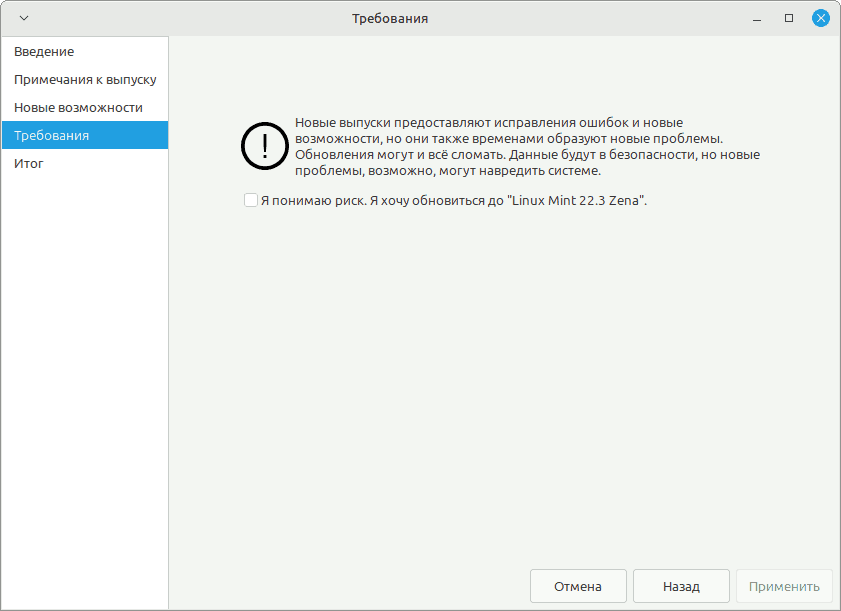
4 49. Abbildung 49 – Aktualisierung von Linux Mint 22 auf 22.3 Anforderungen. Auf diesem Bildschirm befindet sich ein Häkchen: „Ich verstehe das Risiko. Ich möchte auf Linux Mint 23.3 Zena aktualisieren“_lässt sich nicht drückensofort. Nach dem Drücken musste ich ein paar Minuten warten. Wenn dies nicht hilft, schließen Sie den Mintupdate-Assistenten ab und versuchen Sie erneut, dieses Kontrollkästchen zu aktivieren.
5 50. Abbildung 50 – Upgrade von Linux Mint 22 auf 22.3 Wenn das Kontrollkästchen „Ich verstehe das Risiko. Ich möchte auf Linux Mint 23.3 Zena aktualisieren“_ angeklickt wird, können Sie mit dem Update fortfahren. Klicken Sie Bewerben."
5 51. Abbildung 51 – Aktualisieren von Linux Mint 22 auf 22.3 Um die Aktion mit Administratorrechten zu bestätigen, geben Sie das Passwort des aktuellen Benutzers ein.Authentifizieren
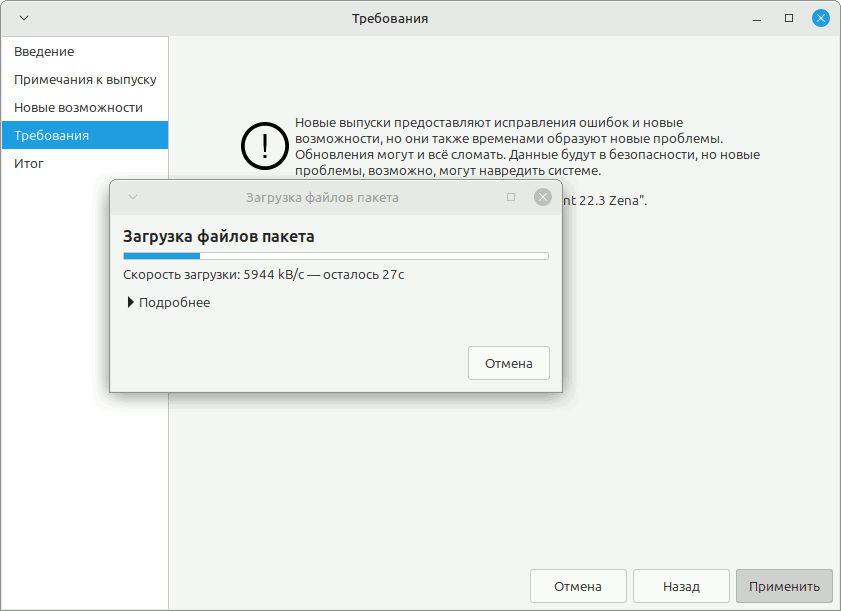
5 52. Abbildung 52 – Aktualisierung von Linux Mint 22 auf 22.3 Linux Mint 22.3 „Zena“-Paketdateien werden heruntergeladen
5 53. Abbildung 53 – Aktualisierung von Linux Mint 22 auf 22.3 Linux Mint 22.3 „Zena“-Softwarepakete sind in Vorbereitung
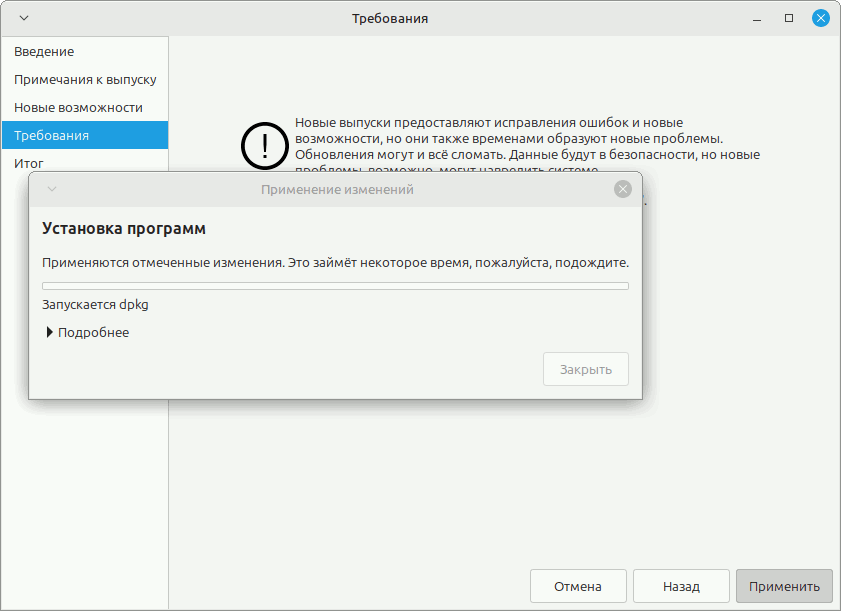
5 54. Abbildung 54 – Aktualisierung von Linux Mint 22 auf 22.3 Linux Mint 22.3 „Zena“-Softwarepakete werden installiert
5 55. Abbildung 55 – Upgrade von Linux Mint 22 auf 22.3 Die Installation von Softwarepaketen dauert etwa eine halbe Stunde
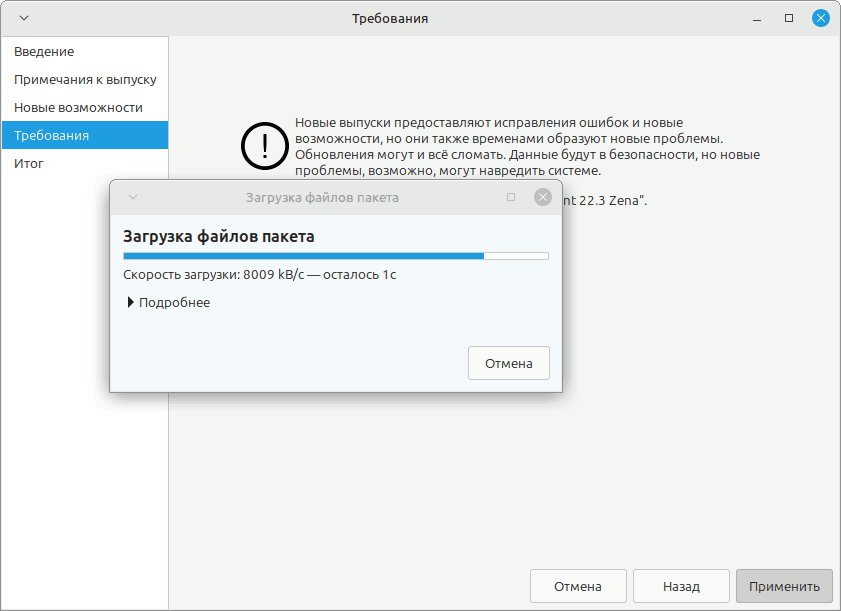
5 56. Abbildung 56 – Aktualisierung von Linux Mint 22 auf 22.3 Laden Sie die Paketdateien erneut herunter, weil... die Installation der Versionspakete in mehreren Schritten erfolgt
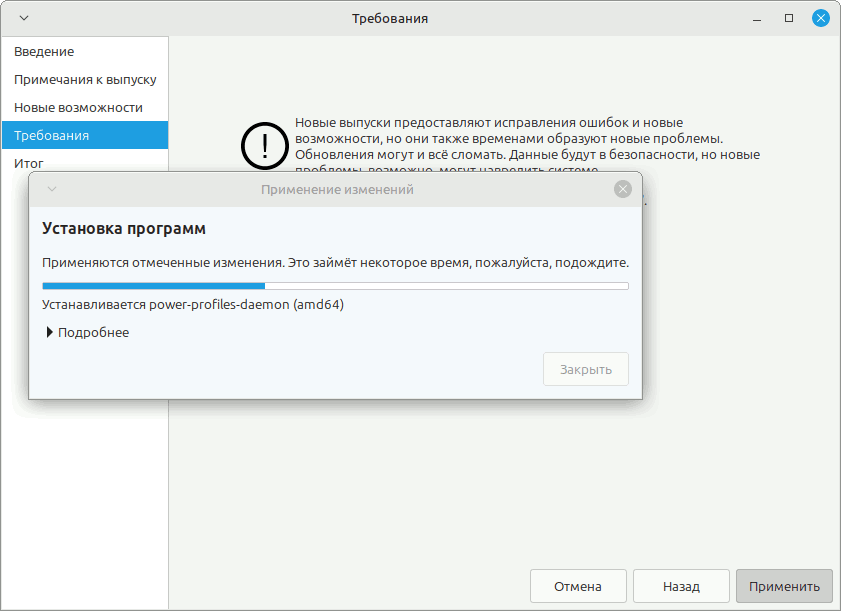
5 57. Abbildung 57 – Aktualisierung von Linux Mint 22 auf 22.3 Programme erneut installieren...
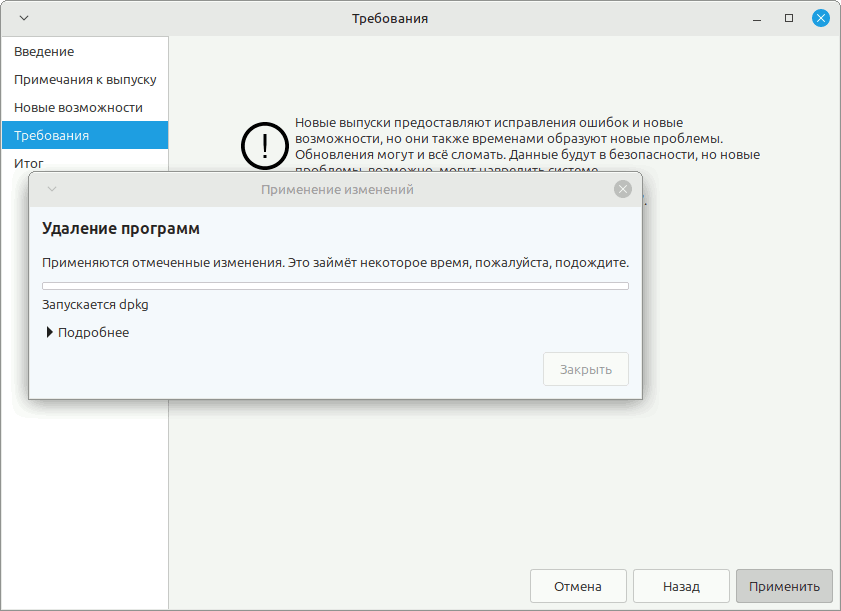
5 58. Abbildung 58 – Aktualisierung von Linux Mint 22 auf 22.3 Entfernen von Programmen (Ausführen von apt autoremove, um Pakete zu entfernen, die in der neuen Version des Betriebssystems nicht mehr benötigt werden)
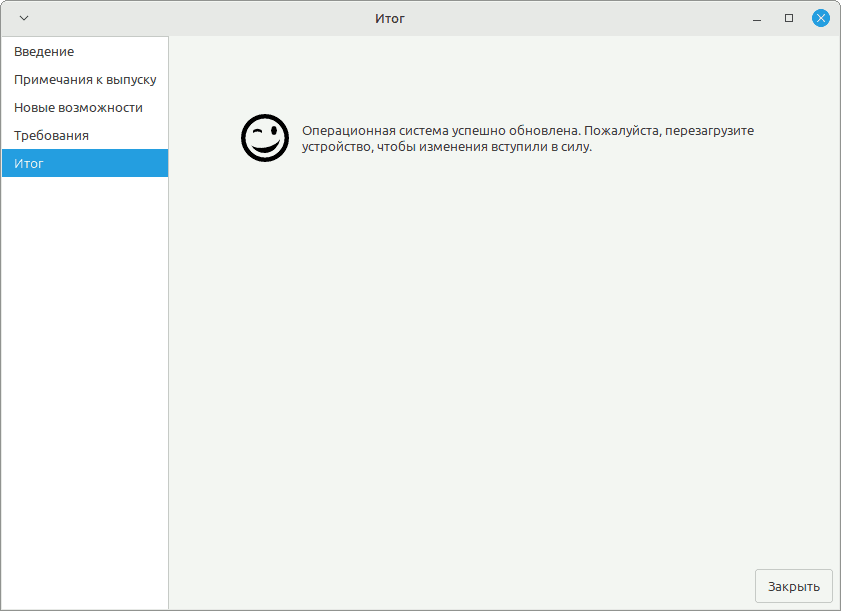
5 59. Abbildung 59 – Aktualisierung von Linux Mint 22 auf 22.3 Fazit. Das Betriebssystem wurde erfolgreich aktualisiert. Bitte starten Sie Ihr Gerät neu, damit die Änderungen wirksam werden. Klicken Sie Schließen. Wir starten den PC neu.
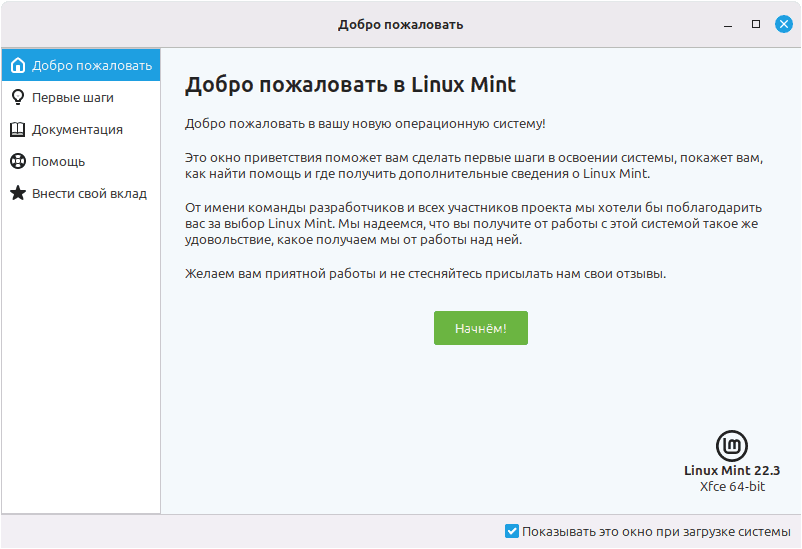
6 60. Abbildung 60 – Upgrade von Linux Mint 22 auf 22.3 Nach dem Neustart des PCs erscheint das Willkommensfenster von Linux Mint 22.3 „Zena“ auf dem Bildschirm.Das Update wurde erfolgreich abgeschlossen.
6 61. Abbildung 61 – Aktualisieren von Linux Mint 22 auf 22.3 Wenn Sie die Systeminformationsanwendung starten, werden die Linux Mint 22.3-Version und der Kernel 6.8.0-94 aufgelistet, PC-Einstellungen und Desktop-Umgebung – in diesem Fall XFCE, könnte aber auch die Cinnamon-Desktop-Umgebung sein.