
30
janvier
2026
Mise à jour de Linux Mint 21.3 “Virginia“ vers 22 “Wilma“ et jusqu'à 22.3 “Zena“
15:31

Mise à jour de Linux Mint 21.3 “Virginia“ vers 22 “Wilma“ et jusqu'à 22.3 “Zena“

30 janvier 2026 15:31

Ici vous pouvez voir en images comment passer de Linux Mint 21.3 "Virginia" à 22.3 "Zena".

Contenu :

  1. Mise à jour de Linux Mint 21.3 vers 22
  2. Mise à jour de Linux Mint 22 vers 22.3

Tous les dessins peuvent être ouverts en grand format en cliquant sur la vignette. Pour zoomer, maintenez l'image d'une seule touche.

Mise à jour de Linux Mint 21.3 vers 22

Dessin Explication
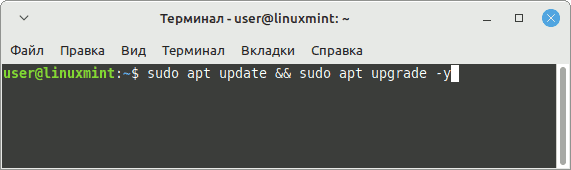
0 0. Figure 0 - Mise à niveau de Linux Mint 21.3 vers 22 sudo apt-get update && sudo apt-get-upgrade -y
1 1. Figure 1 – Mise à niveau de Linux Mint 21.3 vers 22 Données initiales : OS Linux Mint 21.3 "Virginia" installé
2 2. Figure 2 - mise à jour de Linux Mint 21.3 vers 22 sudo apt installer mintupgrade
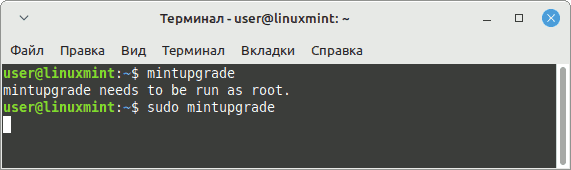
3 3. Figure 3 - mise à jour de Linux Mint 21.3 vers 22 sudo mintupgrade
4 4. Figure 4 - mise à jour de Linux Mint 21.3 vers 22 Allons-y!
5 5. Figure 5 - mise à jour de Linux Mint 21.3 vers 22 Étape 1. Préparez la mise à jour. cliquez D'accord
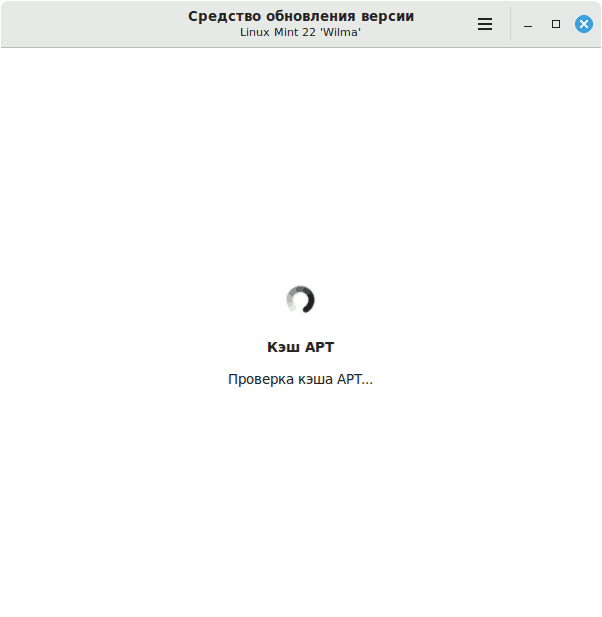
6 6. Figure 6 - mise à jour de Linux Mint 21.3 vers 22 Le cache APT est en cours de mise à jour
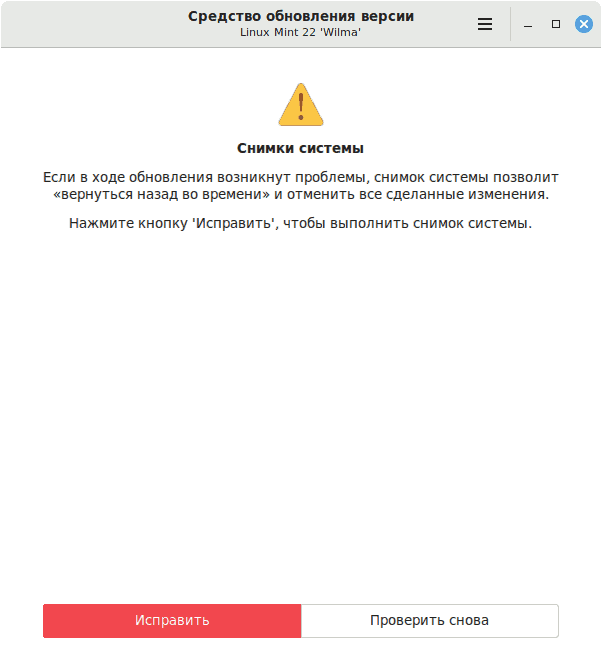
7 7. Figure 7 - mise à jour de Linux Mint 21.3 vers 22 Il est nécessaire de créer un instantané du système pour pouvoir annuler les modifications - Cliquez sur Corriger
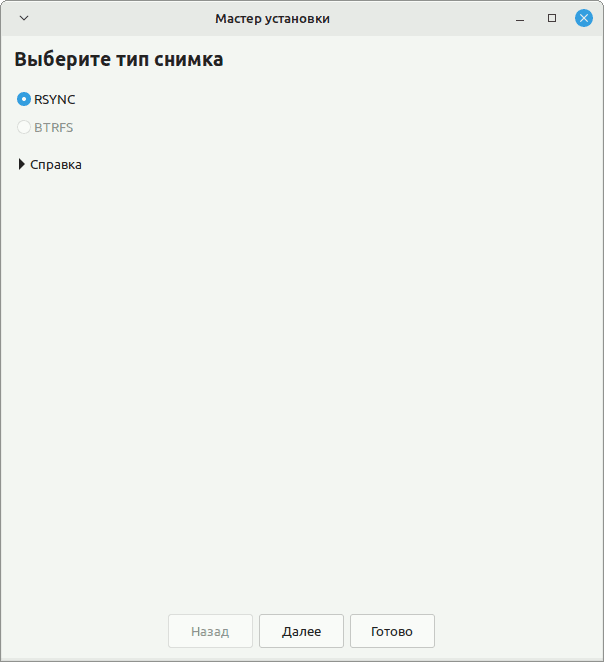
8 8. Figure 8 - mise à jour de Linux Mint 21.3 vers 22 Assistant d'installation de RSYNC Snapshot car... Le système de fichiers ici est EXT4, pas BTRFS. Cliquez Suivant
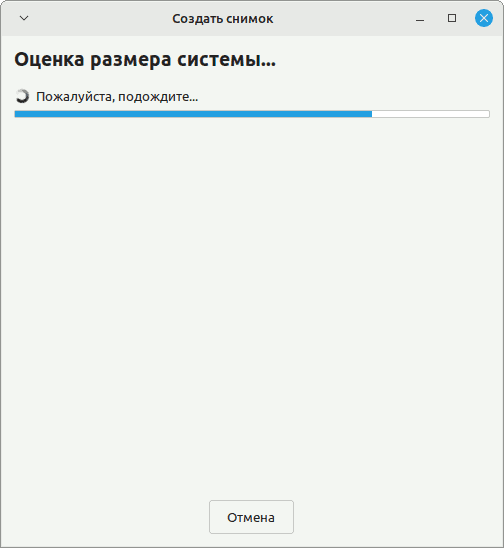
9 9. Figure 9 - mise à jour de Linux Mint 21.3 vers 22 Estimation de la taille du système...
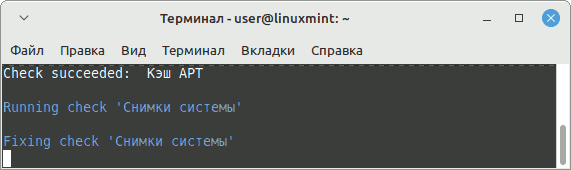
1 10. Figure 10 - mise à jour de Linux Mint 21.3 vers 22 L'étape de mise à jour est visible dans la fenêtre Terminal : Instantanés système
1 11. Figure 11 - mise à jour de Linux Mint 21.3 vers 22 Sélection d'une partition pour stocker les images. J'ai sda3 - /var, sda5 - /home. Sélectionnez une partition avec au moins 12 Go d'espace libre.Suivant
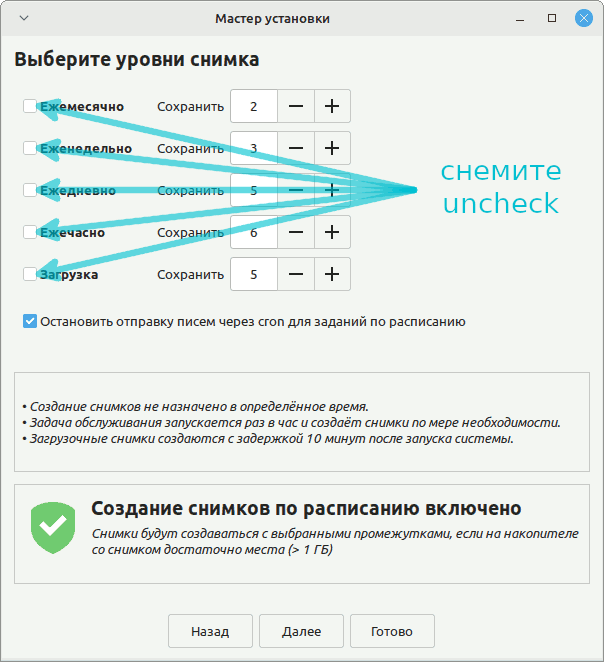
1 12. Figure 12 - mise à jour de Linux Mint 21.3 vers 22 Dans Timeshift, je recommande de décocher les paramètres de fréquence des instantanés, sinon l'ordinateur ralentira lorsque vous l'allumerez, créant un instantané du système. Cliquez Suivant
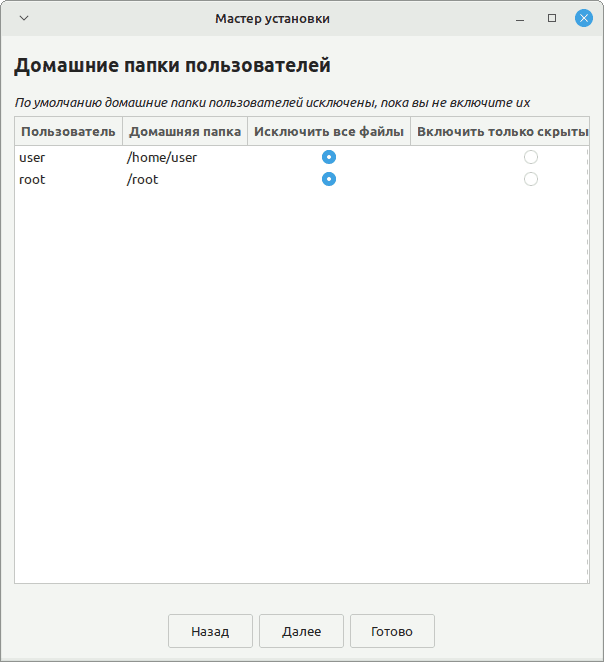
1 13. Figure 13 - mise à jour de Linux Mint 21.3 vers 22 Excluons les fichiers /user et /root, sinon la création de l'instantané prendra beaucoup de temps
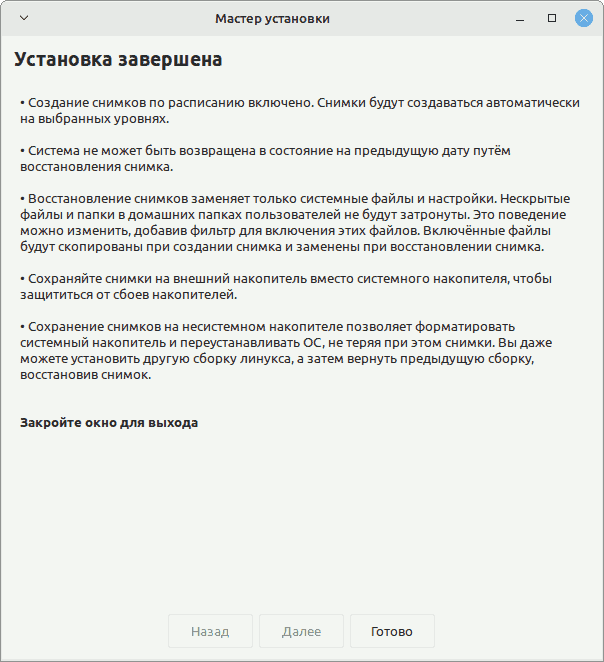
1 14. Figure 14 - mise à jour de Linux Mint 21.3 vers 22 Pour terminer la configuration des images dans Timeshift, cliquez sur Terminé
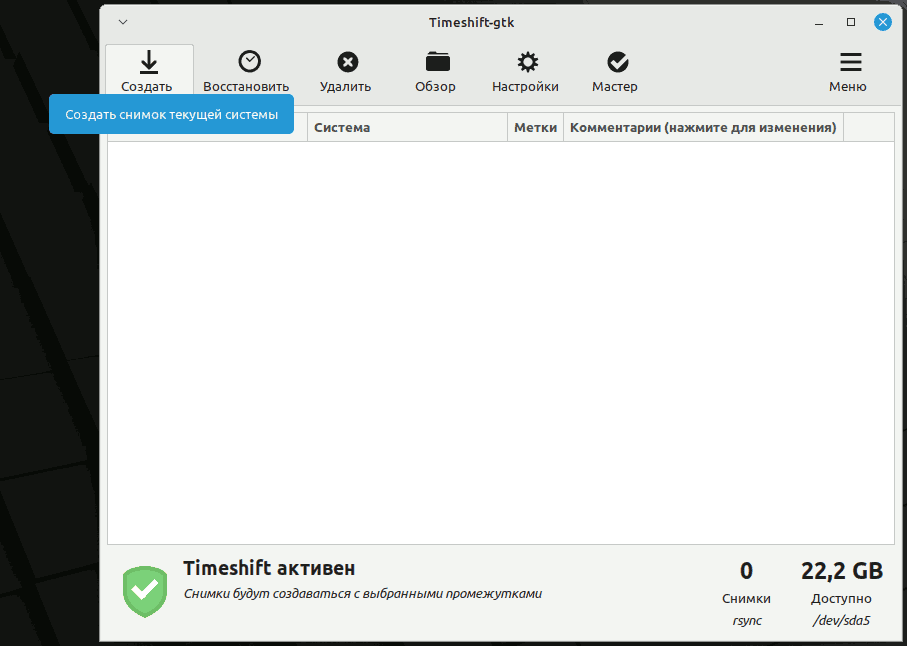
1 15. Figure 15 - mise à jour de Linux Mint 21.3 vers 22 Dans Timeshift-gtk cliquez sur le bouton Créer
1 16. Figure 16 - mise à jour de Linux Mint 21.3 vers 22 Que signifie _ « Créer un instantané du système Linux Mint 21.3 « Virginia » actuel » ?
1 17. Figure 17 - mise à jour de Linux Mint 21.3 vers 22 Estimation de la taille du système...
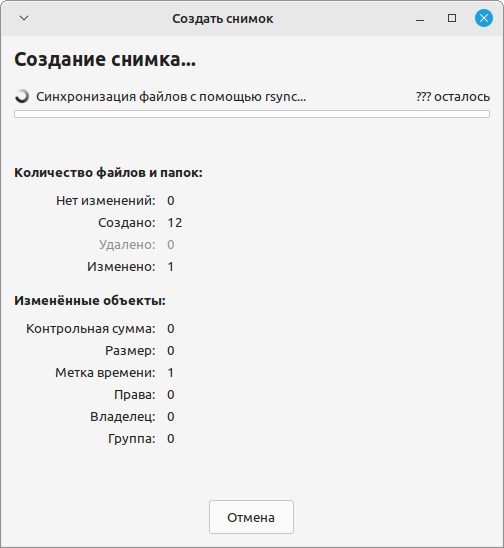
1 18. Figure 18 - mise à jour de Linux Mint 21.3 vers 22 Prendre une photo...
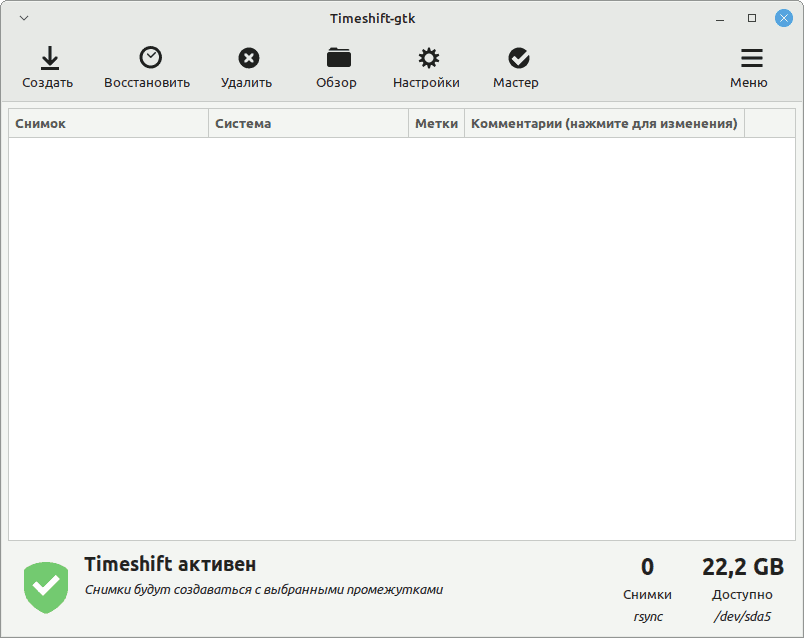
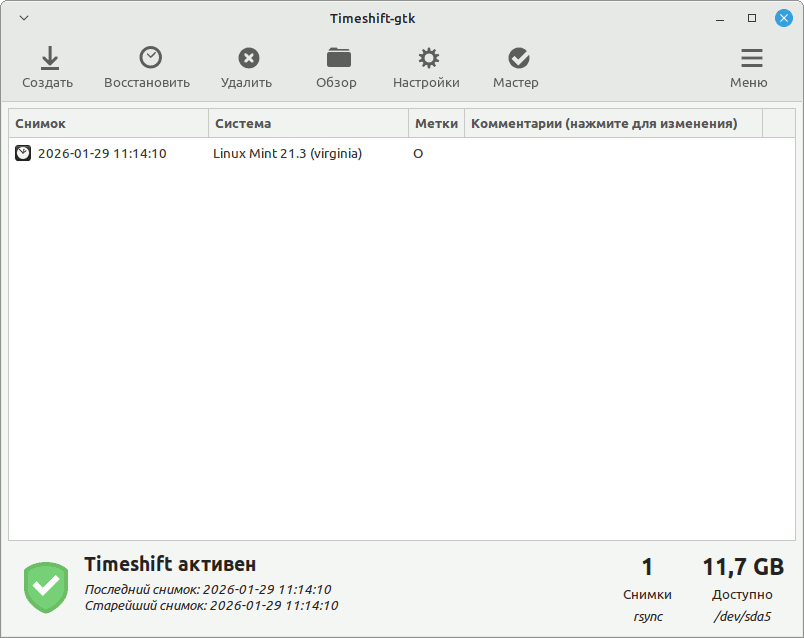
1 19. Figure 19 - mise à jour de Linux Mint 21.3 vers 22 L'instantané du système a été créé avec succès. Fermez Timeshift en cliquant sur traverser barre de titre
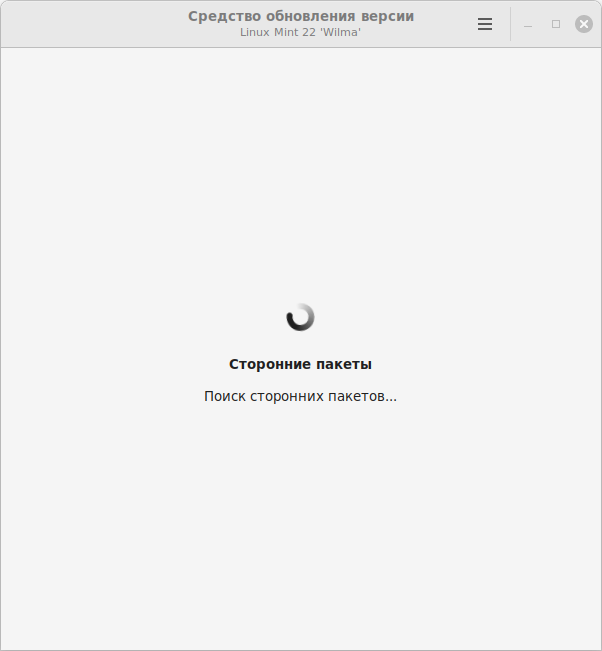
2 20. Figure 20 - mise à jour de Linux Mint 21.3 vers 22 Le programme de mise à jour de version est en cours d'exécution. Rechercher des packages tiers...
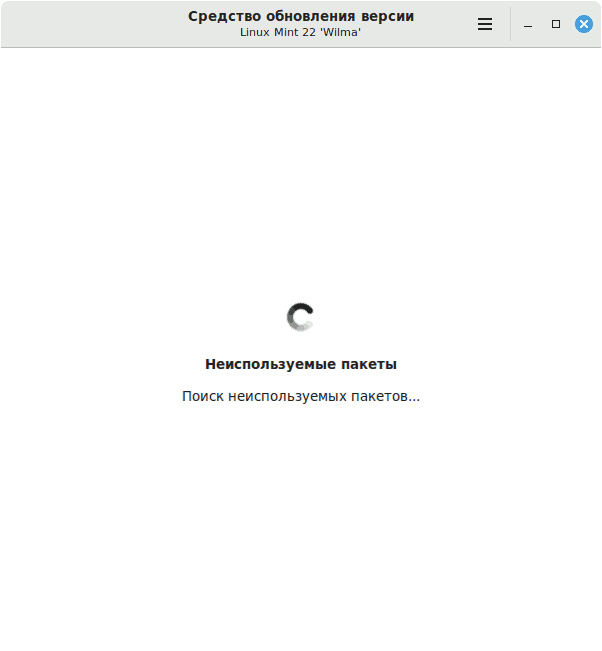
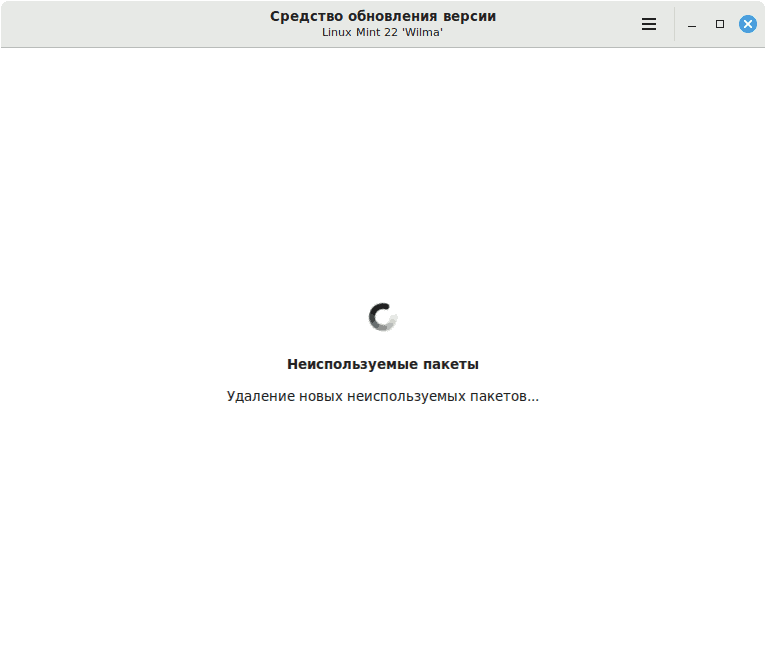
2 21. Figure 21 - mise à jour de Linux Mint 21.3 vers 22 Recherche de packages inutilisés...
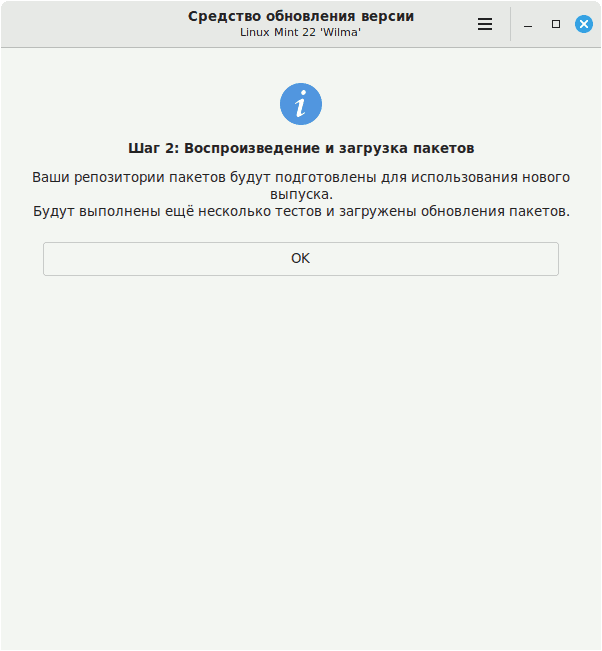
2 22. Figure 22 - mise à jour de Linux Mint 21.3 vers 22 Étape 2 : Jouez et téléchargez les packages. cliquez D'accord.
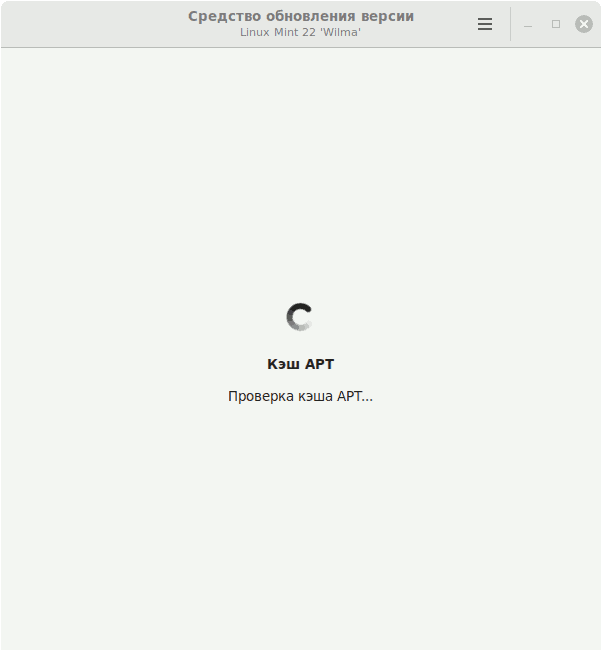
2 23. Figure 23 - mise à jour de Linux Mint 21.3 vers 22 Vérification du cache APT en cours...
2 24. Figure 24 - mise à jour de Linux Mint 21.3 vers 22 Dans le terminal, vous pouvez voir que les référentiels sont passés à Ubuntu "noble-backports"
2 25. Figure 25 - mise à jour de Linux Mint 21.3 vers 22 Simulation d'une mise à jour...
2 26. Figure 26 - mise à jour de Linux Mint 21.3 vers 22 Nous avons trouvé 2 packages susceptibles d'interférer avec la mise à jour. Les paquets fixes ne sont pas souhaitables. Je les ai supprimés avant la mise à jour : j'ai lancé une deuxième fenêtre de terminal et exécuté la commande qu'elle contient sudo apt-get purge fwupd libfwupd2. Puis j'ai appuyé D'accord.
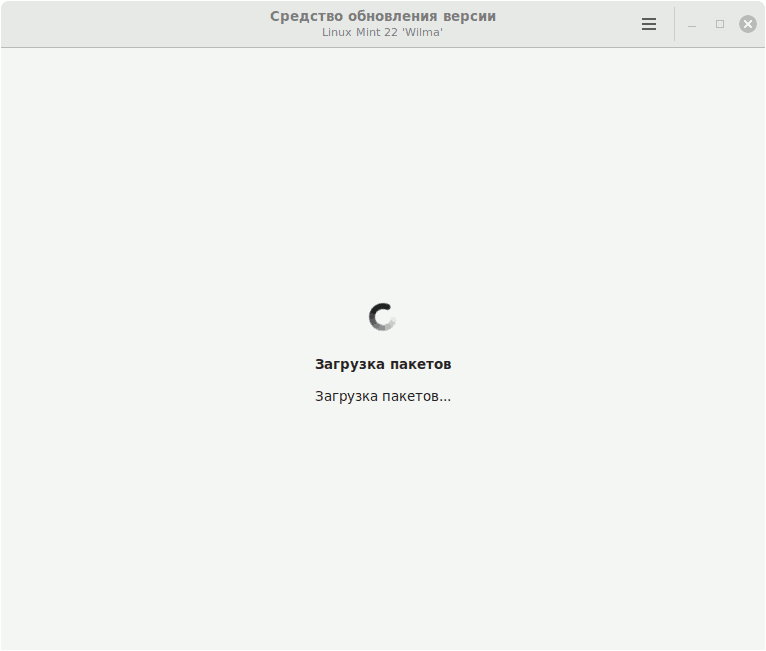
2 27. Figure 27 - mise à jour de Linux Mint 21.3 vers 22 Chargement des packages...
2 28. Figure 28 - mise à jour de Linux Mint 21.3 vers 22 Dans le Terminal, vous pouvez voir le téléchargement depuis archive.ubuntu.com des packages pour la version noble
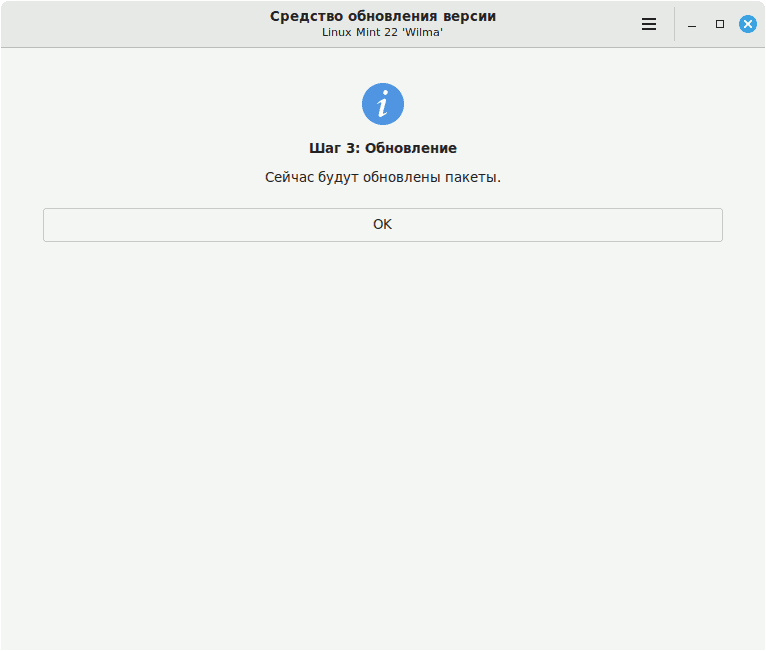
2 29. Figure 29 - mise à jour de Linux Mint 21.3 vers 22 Étape 3. Mise à jour. cliquez D'accord.
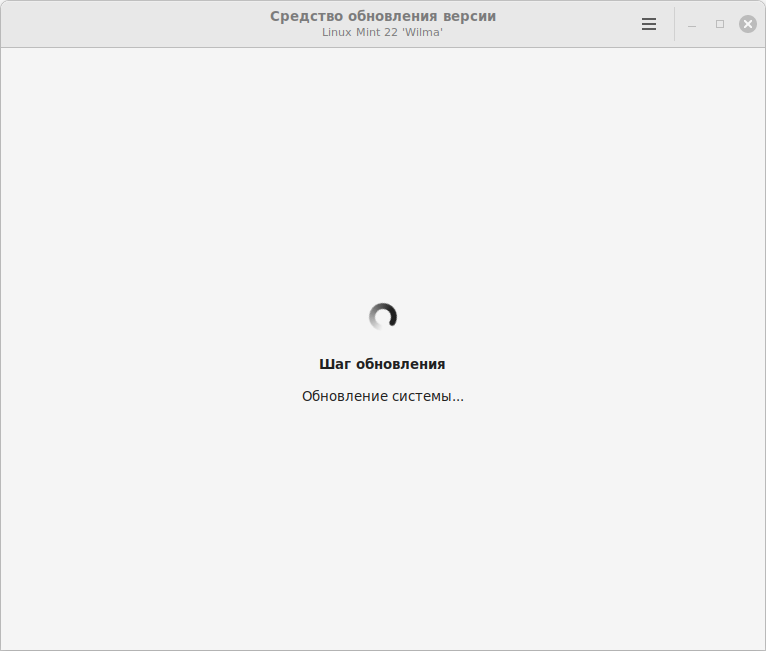
3 30. Figure 30 - mise à jour de Linux Mint 21.3 vers 22 Étape de mise à jour. Mise à jour du système...
3 31. Figure 31 - mise à jour de Linux Mint 21.3 vers 22 Le processus de mise à jour est visible en détail dans Terminal
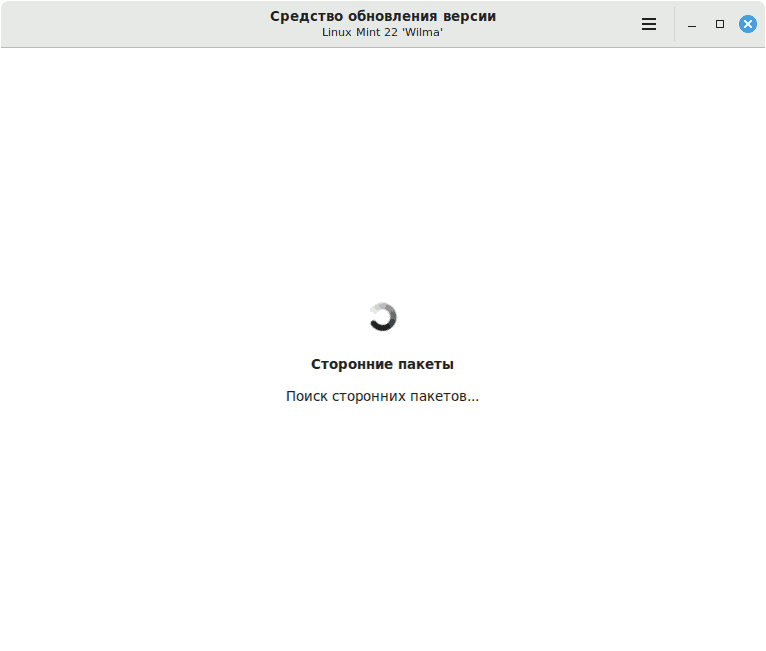
3 32. Figure 32 - mise à jour de Linux Mint 21.3 vers 22 Mise à jour du système. Rechercher des packages tiers...
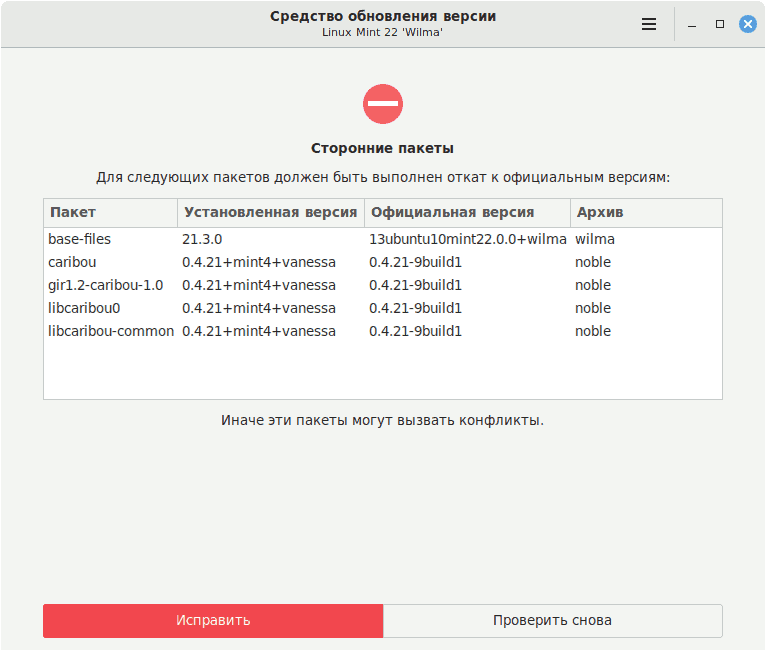
3 33. Figure 33 - mise à jour de Linux Mint 21.3 vers 22 Attention! Si des packages tiers ont été trouvés, vous devez revenir à leurs versions officielles. Cliquez Corriger.
3 34. Figure 34 - mise à jour de Linux Mint 21.3 vers 22 Mise à jour du système. Recherche de packages inutilisés...
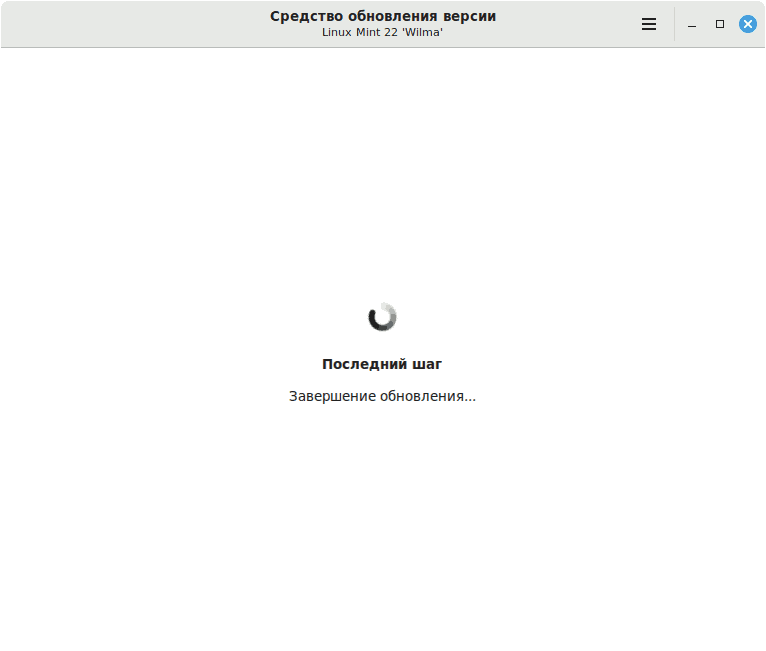
3 35. Figure 35 - mise à jour de Linux Mint 21.3 vers 22 Fin de la mise à jour. Dernière étape...
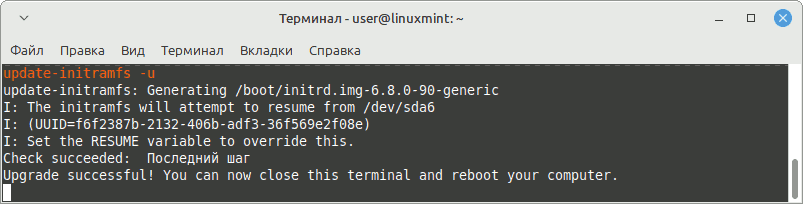
3 36. Figure 36 - Mise à niveau de Linux Mint 21.3 vers 22 Dans le terminal, vous pouvez voir le message « Mise à niveau réussie ! Vous pouvez maintenant fermer ce terminal et redémarrer votre ordinateur. »
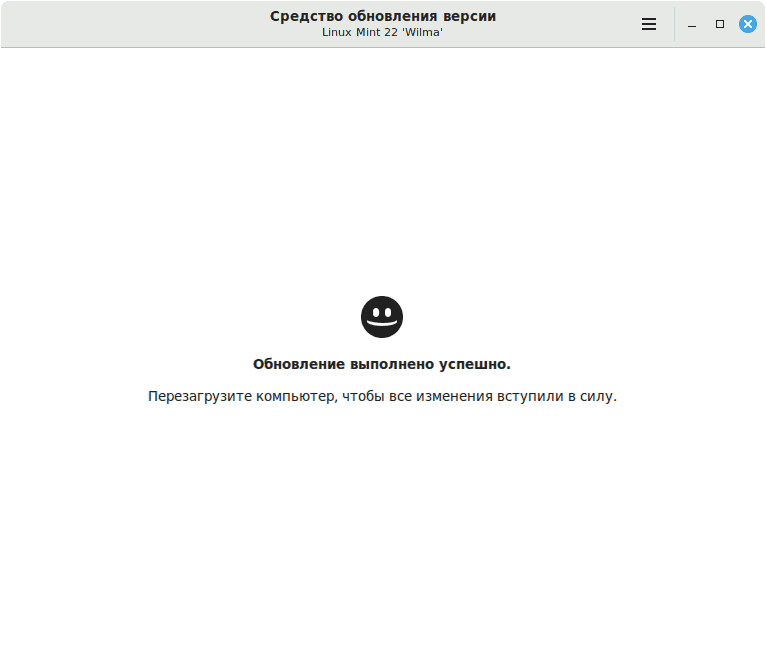
3 37. Figure 37 - mise à jour de Linux Mint 21.3 vers 22 Un message est visible dans la fenêtre principale "Mise à jour terminée avec succès.". Fermez la fenêtre, fermez le terminal et redémarrez le PC.

Mise à jour de Linux Mint 22 vers 22.3

Dessin Explication
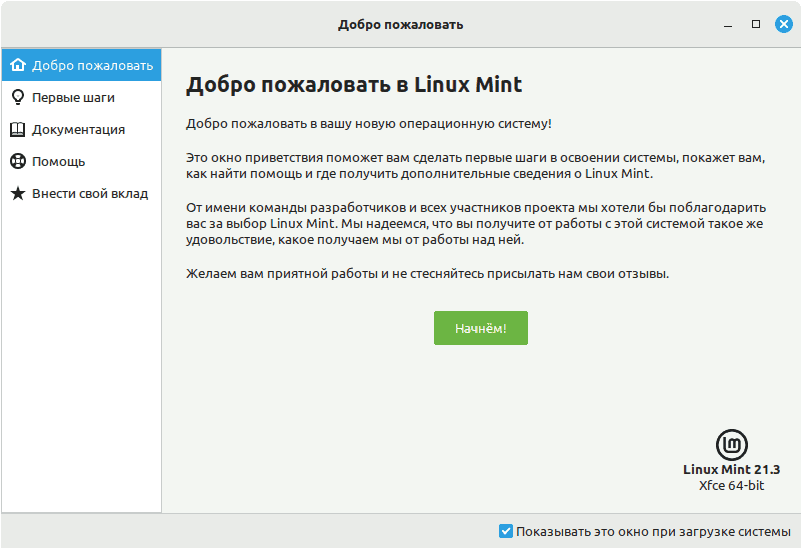
3 38. Figure 38 - mise à jour de Linux Mint 22 vers 22.3 Après le chargement, la fenêtre de bienvenue de Linux Mint apparaît à l'écran 22 "Wilma". Nous commençons à mettre à jour vers la version 22.3 "Zéna"!
3 39. Figure 39 - mise à jour de Linux Mint 22 vers 22.3 Si vous exécutez Update Manager, ils ne sont pas visibles, mais cela ne signifie pas qu'il n'y a pas de mises à jour pour Wilma. Effectuons la mise à jour manuellement depuis le terminal.
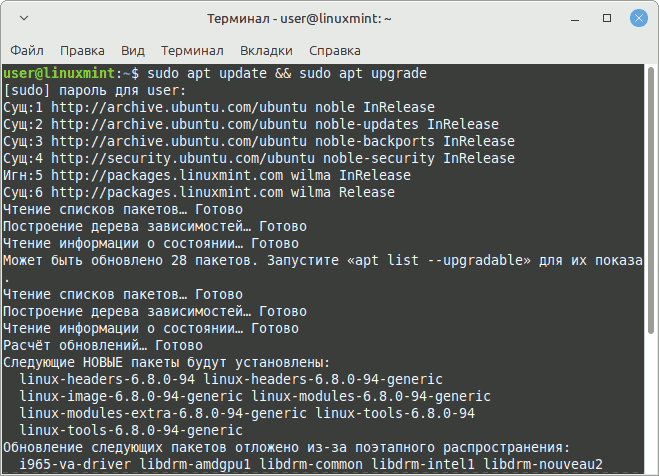
4 40. Figure 40 - mise à jour de Linux Mint 22 vers 22.3 sudo apt update && sudo apt update -y
4 41. Figure 41 - mise à jour de Linux Mint 22 vers 22.3 Si sudo apt upgrade a été exécuté sans le commutateur -y, le programme vous demandera d'appuyer sur Entrée pour continuer la mise à niveau. Continuons la mise à jour des packages version 22 "Wilma".
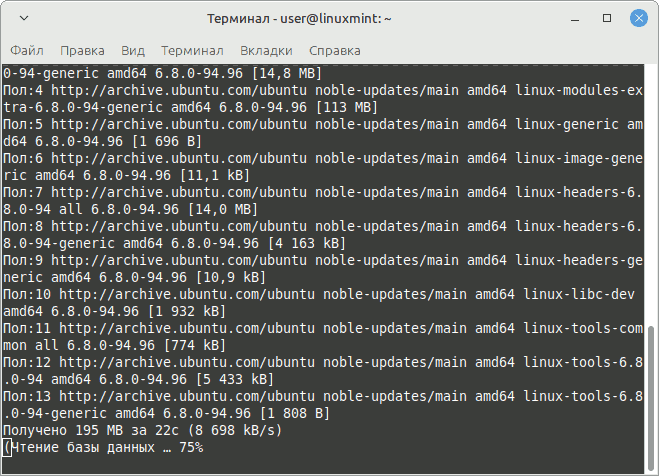
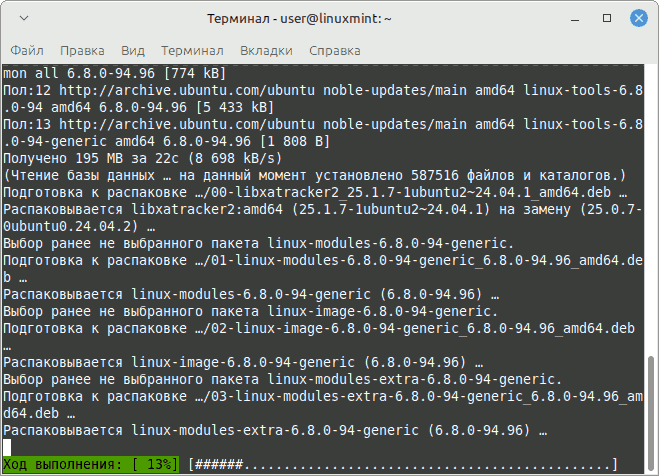
4 42. Figure 42 - mise à jour de Linux Mint 22 vers 22.3 Mise à jour des packages de la version Linux Mint 22 "Wilma" vers les dernières versions
4 43. Figure 43 - mise à jour de Linux Mint 22 vers 22.3 Le noyau Linux 6.8.0-94-generic est en cours d'installation...
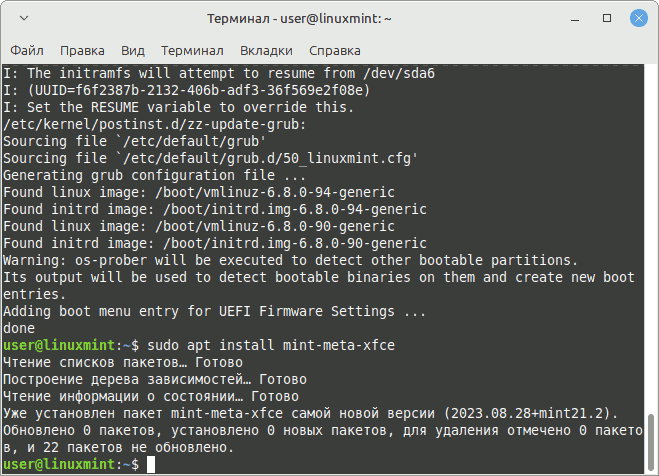
4 44. Figure 44 - mise à jour de Linux Mint 22 vers 22.3 sudo apt installer menthe-meta-xfce#vérifier que le système est prêt à mettre à jour vers 22.3
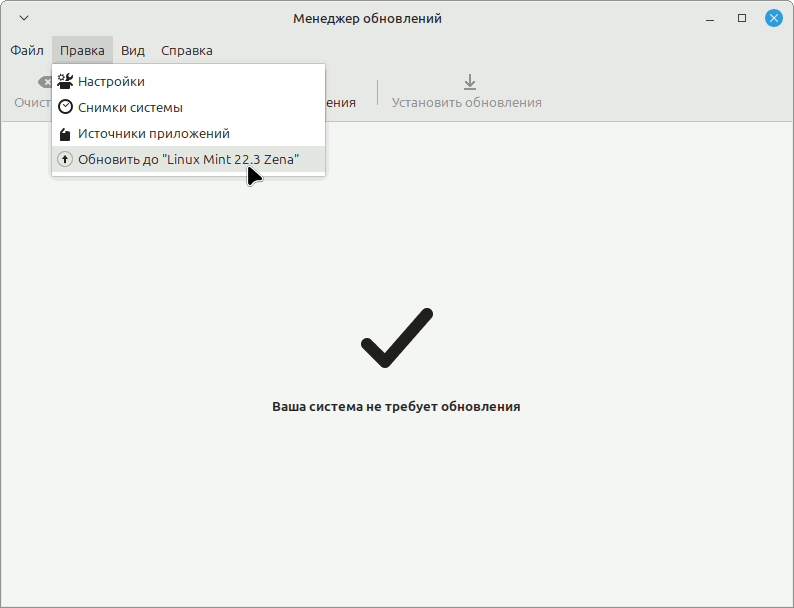
4 45. Figure 45 - Mise à jour de Linux Mint 22 vers 22.3 Dans le gestionnaire de mise à jour : menu "Modifier" - "Mise à jour vers Linux Mint 22.3 Zena"
4 46. ​​​​​​ Figure 46 - mise à jour de Linux Mint 22 vers 22.3 L'application mintupdate va se lancer, dont la fenêtre principale informe : Une nouvelle version de Linux Mint 22.3 Zena est disponible ! Cliquez Suivant.
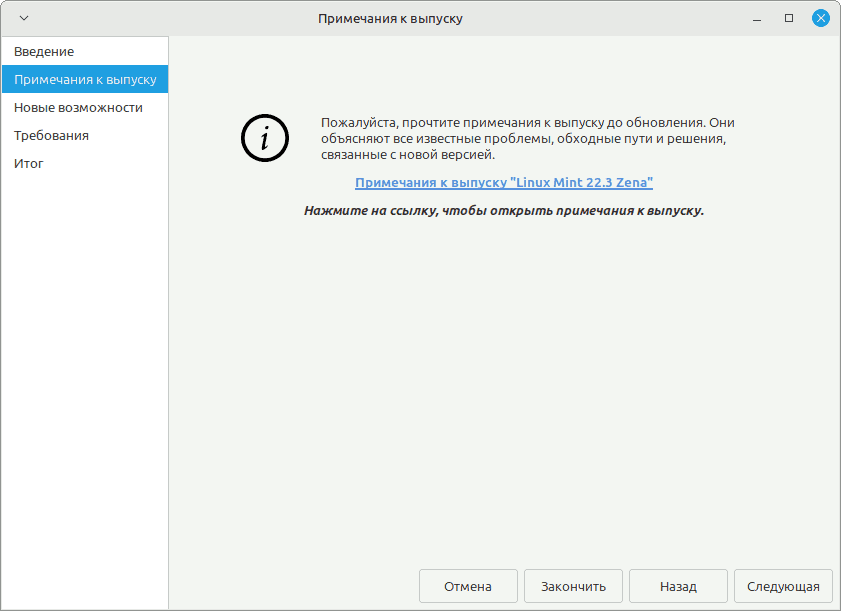
4 47. Figure 47 - mise à jour de Linux Mint 22 vers 22.3 Note de version. Cliquez Suivant.
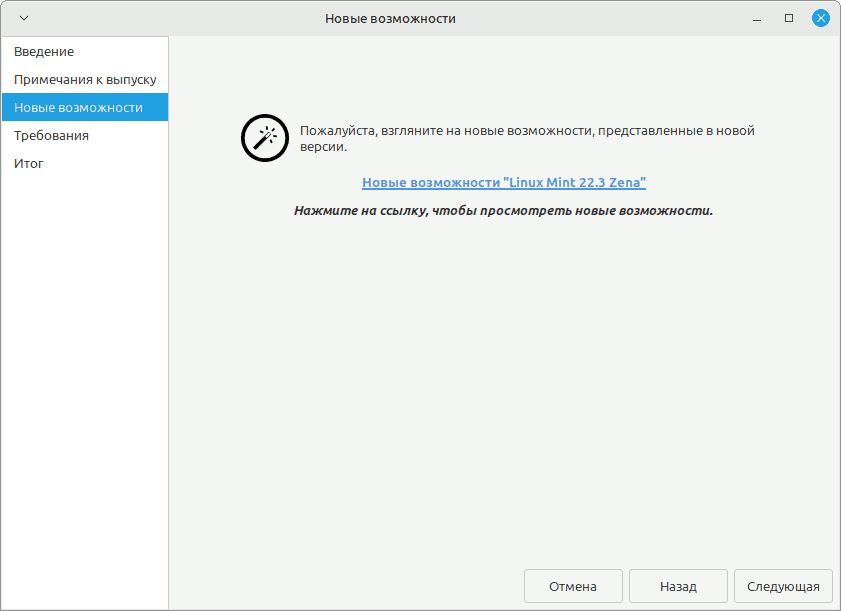
4 48. Figure 48 - mise à jour de Linux Mint 22 vers 22.3 De nouvelles opportunités. Cliquez Suivant.
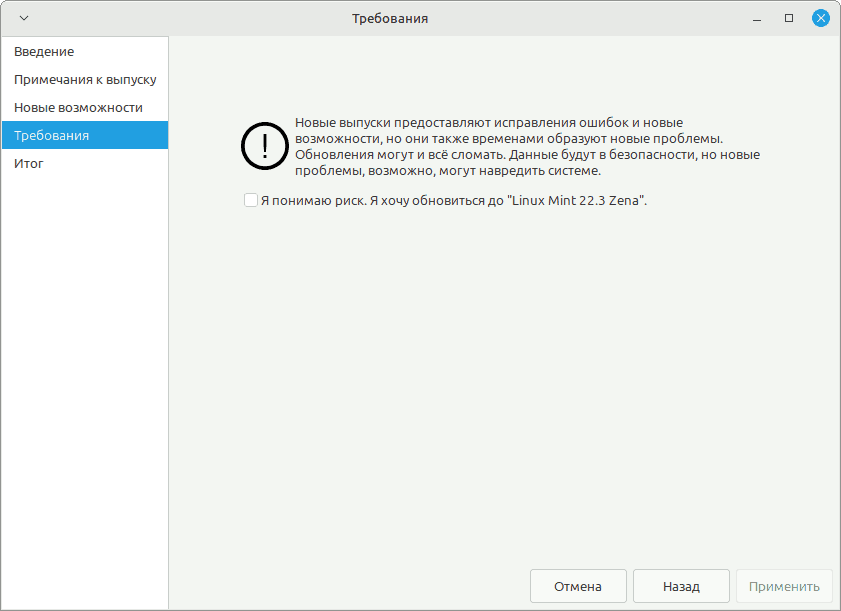
4 49. Figure 49 - mise à jour de Linux Mint 22 vers 22.3 Exigences. Sur cet écran, il y a une coche "Je comprends le risque. Je souhaite passer à Linux Mint 23.3 Zena"on ne peut pas appuyer dessusinstantanément. J'ai dû attendre quelques minutes après avoir appuyé. Si cela ne résout pas le problème, complétez l'assistant mintupdate et essayez à nouveau de cocher cette case.
5 50. Figure 50 - Mise à niveau de Linux Mint 22 vers 22.3 La case "Je comprends le risque. Je souhaite passer à Linux Mint 23.3 Zena" est cliquée, vous pouvez continuer la mise à jour. Cliquez Postuler. "
5 51. Figure 51 - Mise à jour de Linux Mint 22 vers 22.3 Pour confirmer l'action avec les privilèges d'administrateur, saisissez le mot de passe de l'utilisateur actuel.Authentifier
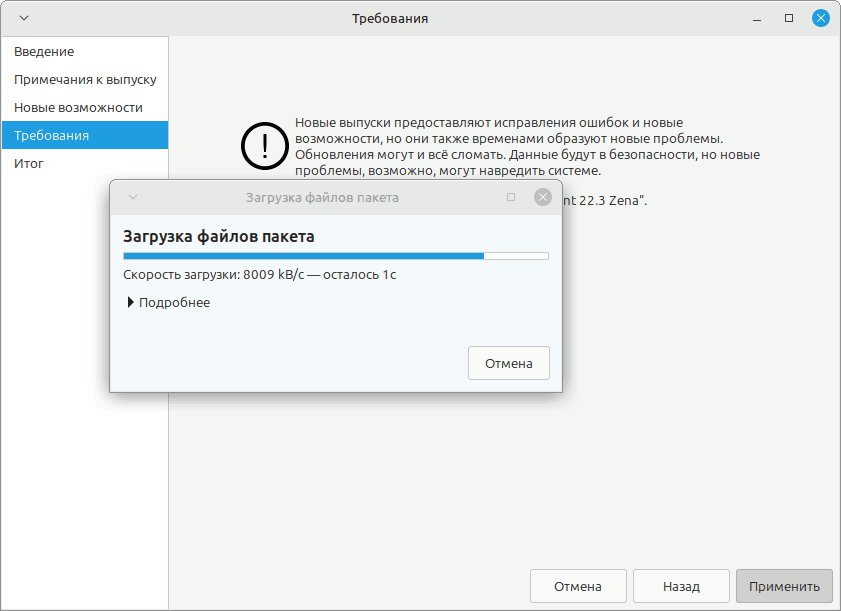
5 52. Figure 52 - mise à jour de Linux Mint 22 vers 22.3 Les fichiers du package Linux Mint 22.3 « Zena » sont en cours de téléchargement
5 53. Figure 53 - mise à jour de Linux Mint 22 vers 22.3 Des packages logiciels Linux Mint 22.3 "Zena" sont en cours de préparation
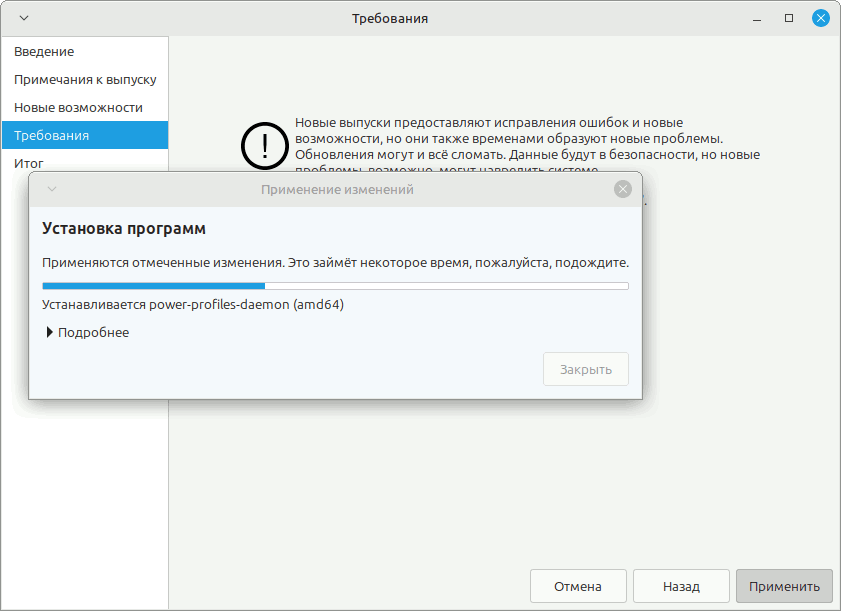
5 54. Figure 54 - mise à jour de Linux Mint 22 vers 22.3 Les packages logiciels Linux Mint 22.3 « Zena » sont en cours d'installation
5 55. Figure 55 - Mise à niveau de Linux Mint 22 vers 22.3 L'installation des progiciels prend environ une demi-heure
5 56. Figure 56 - mise à jour de Linux Mint 22 vers 22.3 Téléchargez à nouveau les fichiers du package, car... l'installation des packages de versions se déroule en plusieurs étapes
5 57. Figure 57 - mise à jour de Linux Mint 22 vers 22.3 Réinstallation des programmes...
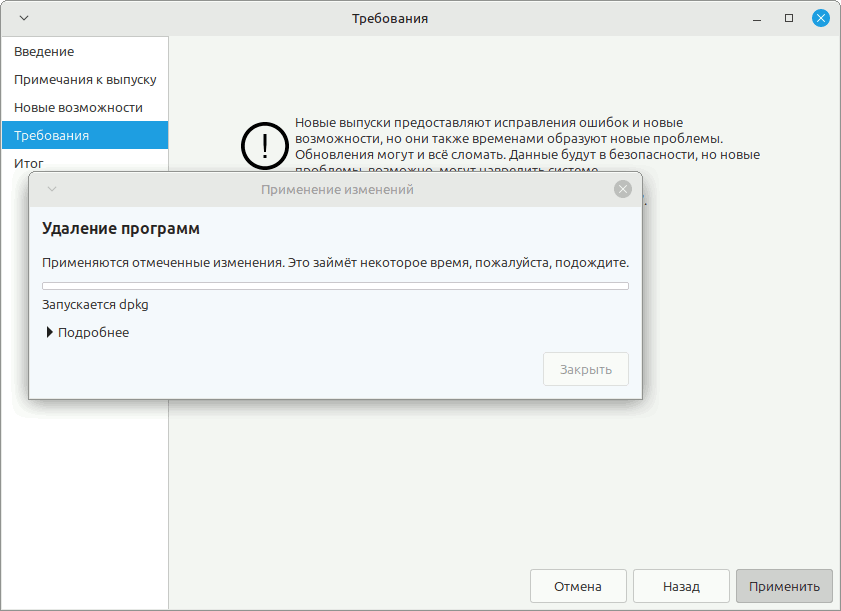
5 58. Figure 58 - mise à jour de Linux Mint 22 vers 22.3 Suppression de programmes (exécution d'apt autoremove pour supprimer les packages qui ne sont plus nécessaires dans la nouvelle version du système d'exploitation)
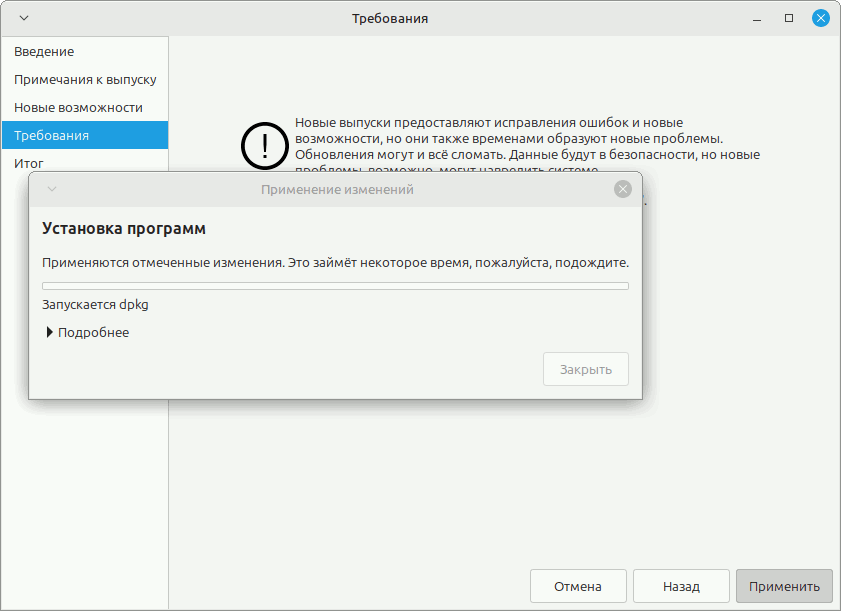
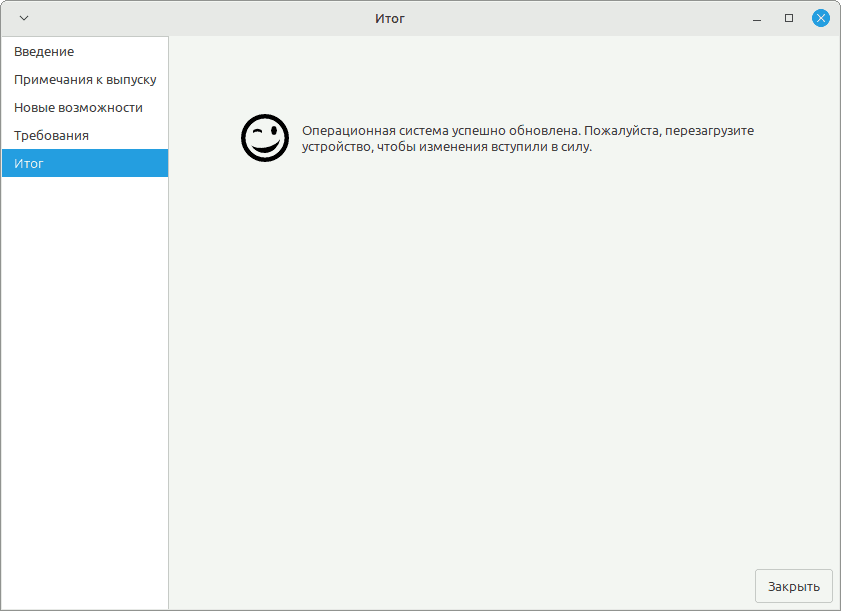
5 59. Figure 59 - mise à jour de Linux Mint 22 vers 22.3 Conclusion. Le système d'exploitation a été mis à jour avec succès. Veuillez redémarrer votre appareil pour que les modifications prennent effet. Cliquez sur Fermer. Nous redémarrons le PC.
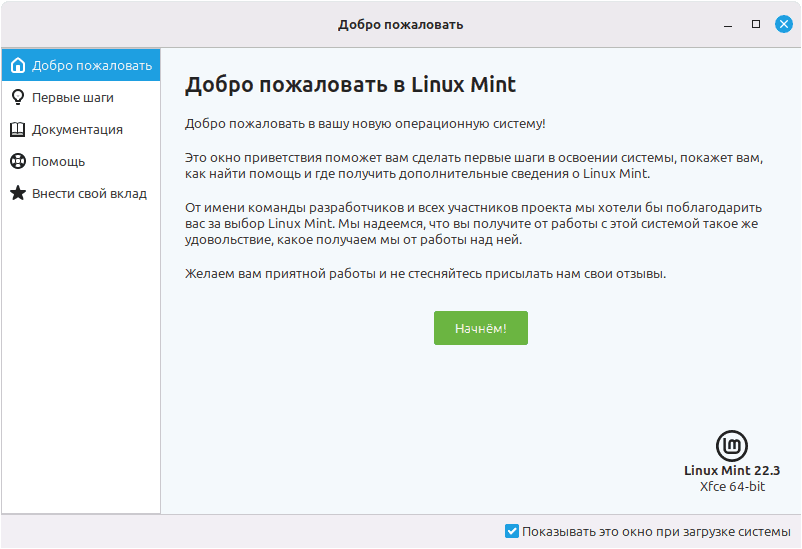
6 60. Figure 60 - Mise à niveau de Linux Mint 22 vers 22.3 Après le redémarrage du PC, la fenêtre de bienvenue Linux Mint 22.3 "Zena" apparaît à l'écran.La mise à jour s'est terminée avec succès.
6 61. Figure 61 - Mise à jour de Linux Mint 22 vers 22.3 Si vous lancez l'application Informations système, la version Linux Mint 22.3 et le noyau 6.8.0-94 sont répertoriés, les paramètres du PC et l'environnement de bureau - dans ce cas XFCE, mais il pourrait s'agir de l'environnement de bureau Cinnamon.