


19
septembre
2022
Correction de l'erreur d'envoi de courrier «not local sender over smtp»
13:08

Correction de l'erreur d'envoi de courrier «not local sender over smtp»

19 septembre 2022 13:08

Lors de l'envoi de courrier via SMTP depuis une boîte aux lettres vers Rambler, l'erreur « pas d'expéditeur local via smtp » a commencé à apparaître. La recherche d’informations sur ce problème sur Internet n’a pas apporté de réponse. J'ai dû résoudre le problème moi-même, ce que j'ai fait.

Description du problème

Grâce à l'interface Web, la connexion à la boîte aux lettres et l'envoi d'une lettre test ont été effectués avec succès. ---
Cependant, lors de l'utilisation du programme Mozilla Thunderbird, un problème est survenu.
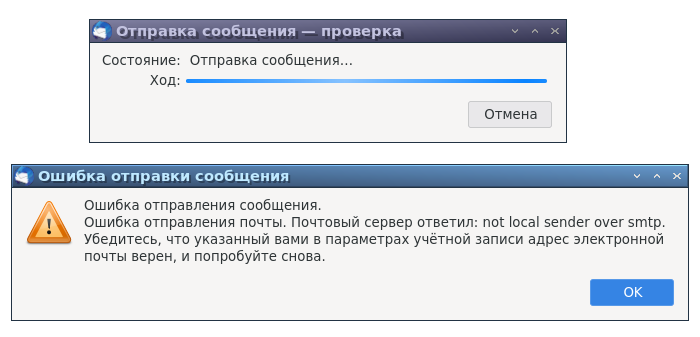
Le serveur n'a pas pu envoyer de courrier.

Le serveur de messagerie a répondu :"not local sender over smtp ("expéditeur non local via SMTP").

Erreur SMTP

J'ai vérifié les paramètres conformément au courrier Help Rambler "Comment configurer Mozilla Thunderbird". Cela n'a pas aidé.

Solution

1) Tout d’abord, vous devez supprimer la configuration de messagerie rambler.ru: existante.

*Modifier – Paramètres du compte

  • Sélectionnez votre compte de messagerie (votre_nom@rambler.ru),

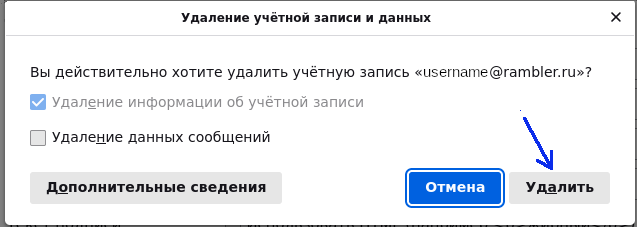
  • Dans la liste "Actions du compte", activez l'élément "Supprimer le compte".

Autoriser la suppression des informations du compte (ne cochez pas la case « Supprimer les données du message » !).
Cliquez sur le bouton "Supprimer".
supprimer_compte
Un message indiquant une suppression réussie apparaîtra.

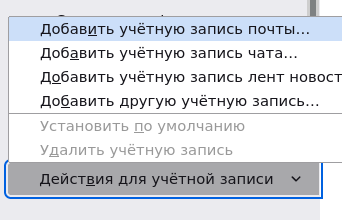
2)Ajouter compte de messagerie Rambler,

dans le même menu *Modifier – Paramètres du compte sélectionner dans la liste "Ajouter un compte de messagerie"
Liste

3)Entrez votre nom et votre adresse e-mail, comme votre_nom@rambler.ru

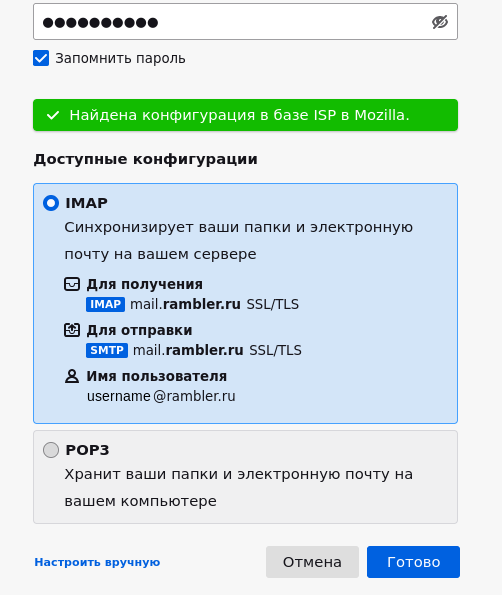
après avoir appuyé sur la touche "Continuer" l'écran va s'effondrer et une bannière verte apparaîtra "Configuration trouvée dans la base de données du FAI Mozilla".
Suite
Il est trop tôt pour se réjouir, car... la configuration est à corriger. ;)

(Si vous regardez attentivement, la configuration est incorrecte. Vous devez la corriger manuellement.
Sinon, après avoir cliqué sur « Terminer », il y aura une connexion sans fin et une vérification du mot de passe).
l'infini

Paramètre Valeur invalide Doit être corrigé pour...
Pour recevoir IMAP mail.rambler.ru IMAP imap.rambler.ru
Envoyer SMTP mail.rambler.ru SMTP smtp.rambler.ru


4) Pour cela, cliquez sur le lien en bas de la fenêtre "Configurer manuellement"
paramètres_manuels

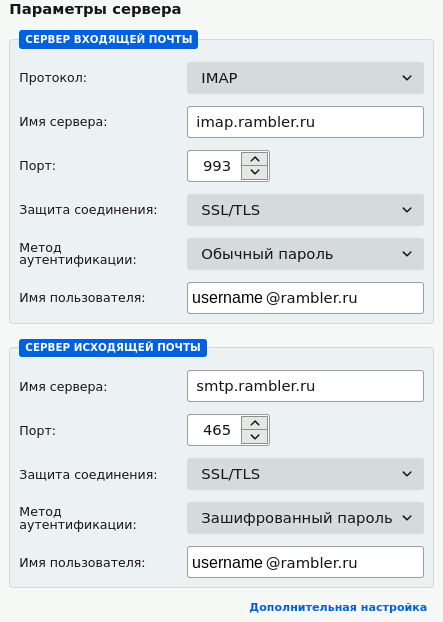
5) Remplissez les paramètres conformément au tableau ci-dessus, comme sur l'image :
nastr1

Serveur de courrier entrant
Protocole IMAP
Nom du serveur imap.rambler.ru
Port 993
Protection de connexion SSL/TLS
Méthode d'authentification mot de passe normal
Nom d'utilisateur votre_nom@rambler.ru (où au lieu de "votre_nom" indiquez le nom d'utilisateur en latin)
Serveur de courrier sortant
Nom du serveur smtp.mail.ru
Port 465
Protection de connexion SSL/TLS
Méthode d'authentification mot de passe crypté
Nom d'utilisateur votre_nom@rambler.ru (où au lieu de "votre_nom" indiquez le nom d'utilisateur en latin)

6) Cliquez sur le bouton "Essai", si le bouton Terminé pas disponible.
7) Un message s'affichera sur fond vert "Lors de la vérification du serveur spécifié, les paramètres suivants ont été trouvés".
vert

Corrigez les champs de la section SMTP, s'ils ont été partiellement effacés ou si les valeurs ont changé pour d'autres, comme dans les tableaux ci-dessus.

Maintenant, appuyez sur le bouton Terminé.

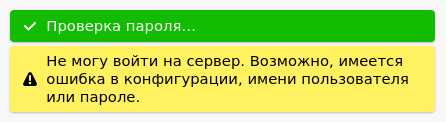
Si le message s'affiche "Je ne parviens pas à me connecter au serveur",
erreur333
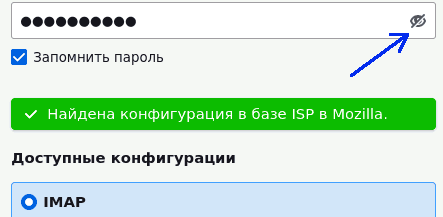
vous devez vérifier le mot de passe saisi. en cliquant sur l'icône "Œil" dans la fenêtre de saisie du mot de passe.

Oeil lors de la saisie du mot de passe

Lorsque vous corrigez le mot de passe, les champs des paramètres du serveur seront effacés. Vous devrez donc répéter les points 4 et 5.

De plus, j'ai souvent réinitialisé les paramètres après avoir appuyé sur le bouton "Essai".
Dans ce cas, nous corrigeons les paramètres comme indiqué ci-dessus, en accordant une attention particulière aux paramètres du serveur de courrier sortant.

J'ai appuyé à nouveau sur le bouton Terminé. etc. - corrigez les paramètres et appuyez sur le bouton Terminé. Nous continuons ainsi jusqu'à ce que l'erreur disparaisse.

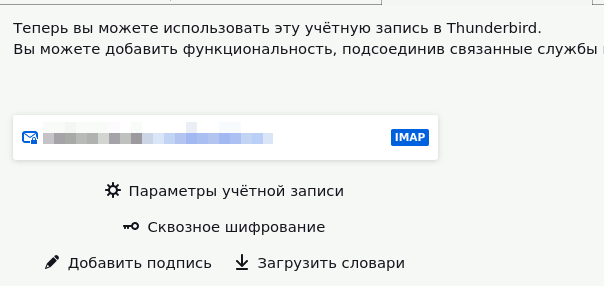
8) Enfin, le courrier Rambler sera ajouté à Mozilla Thunderbird et un message s'affichera sur le succès.

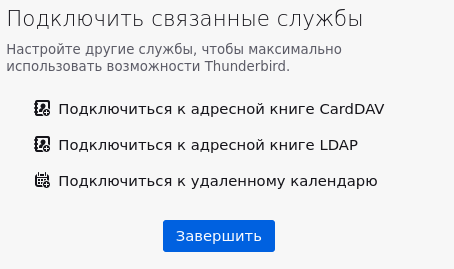
Terminer

Cliquez sur le bouton en bas de la fenêtre "Terminer".
fait

Le courrier Rambler a été ajouté avec succès à Mozilla Thunderbird.

9) Vérifiez le fonctionnement du courrier électronique et envoyez-vous la lettre.

Créez un message, saisissez votre adresse e-mail et renseignez l'objet et le contenu du message.
test_email

Appuyez sur le bouton "Envoyer".
envoyer_email

Il n'y a plus d'erreur :
test_ok

Conclusion

Après avoir supprimé et ajouté un compte de messagerie, l'erreur "pas d'expéditeur local via smtp" a disparu.