


19
September
2022
Behebung des Fehlers beim Senden der E-Mail „not local sender over smtp“
13:08

Behebung des Fehlers beim Senden der E-Mail „not local sender over smtp“

19 September 2022 13:08

Beim Senden von E-Mails über SMTP von einem Postfach an Rambler trat die Fehlermeldung „Kein lokaler Absender über SMTP“ auf. Eine Suche im Internet nach Informationen zu diesem Problem brachte keine Antwort. Ich musste das Problem selbst lösen, was ich auch tat.

Beschreibung des Problems

Über die Weboberfläche konnten die Anmeldung am Postfach und das Versenden eines Testbriefes erfolgreich abgeschlossen werden. ---
Bei der Verwendung des Mozilla Thunderbird-Programms trat jedoch ein Problem auf.
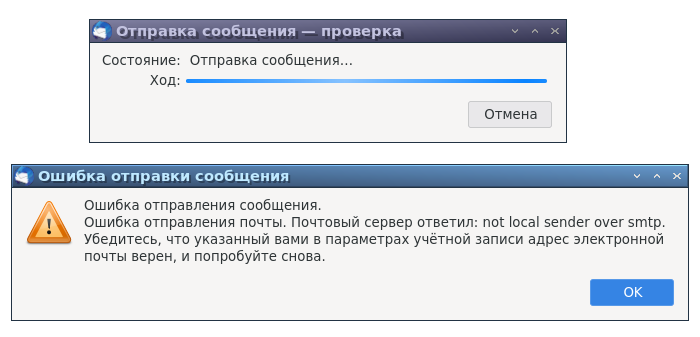
Der Server konnte keine E-Mails senden.

Der Mailserver antwortete: „not local sender over smtp“ („Kein lokaler Absender über SMTP“).

SMTP-Fehler

Ich habe die Einstellungen gemäß Hilfe-Rambler-Mail überprüft „So konfigurieren Sie Mozilla Thunderbird“. Es hat nicht geholfen.

Lösung

1) Zunächst müssen Sie die vorhandene E-Mail-Konfiguration von rambler.ru löschen.

*Bearbeiten – Kontoeinstellungen

  • Wählen Sie Ihr E-Mail-Konto (Ihr_Name@rambler.ru),

  • Aktivieren Sie in der Liste „Kontoaktionen“ das Element „Konto löschen“.

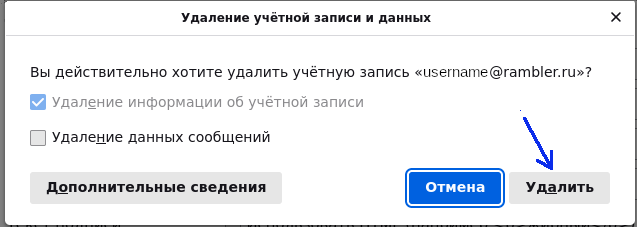
Löschen von Kontoinformationen zulassen (Kontrollkästchen „Nachrichtendaten löschen“ nicht aktivieren!).
Klicken Sie auf die Schaltfläche „Löschen“.
delete_account
Es erscheint eine Meldung über den erfolgreichen Löschvorgang.

2)Hinzufügen rambler-Mailkonto,

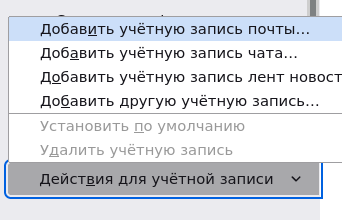
im selben Menü *Bearbeiten – Kontoeinstellungen aus der Liste auswählen „Ein E-Mail-Konto hinzufügen“
Liste

3)Geben Sie Ihren Namen ein und Ihre E-Mail-Adresse, z Ihr_Name@rambler.ru

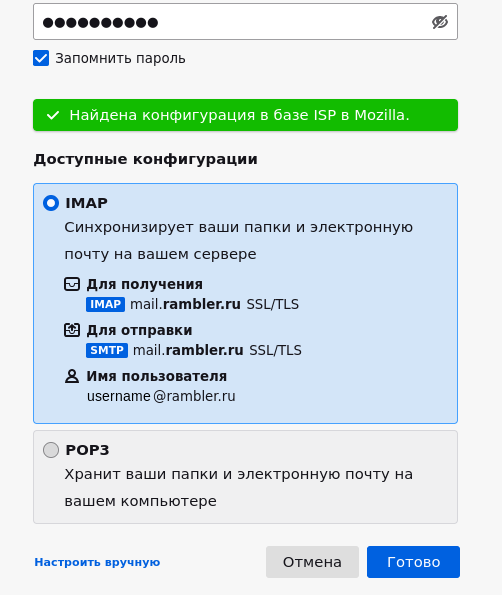
nach dem Drücken der Taste „ Weiter „Der Bildschirm ruckelt nach unten und ein grünes Banner erscheint „Konfiguration in Mozilla ISP-Datenbank gefunden“.
Fortsetzung
Es ist noch zu früh, sich zu freuen, denn... die Konfiguration muss korrigiert werden. ;)

(Wenn Sie genau hinsehen, ist die Konfiguration falsch. Sie müssen sie manuell korrigieren.
Andernfalls kommt es nach dem Klicken auf „Fertig stellen“ zu einer endlosen Verbindungs- und Passwortüberprüfung.
Unendlichkeit

Parameter Ungültiger Wert Muss korrigiert werden, um...
Empfangen IMAP mail.rambler.ru IMAP imap.rambler.ru
Senden SMTP mail.rambler.ru SMTP smtp.rambler.ru


4) Klicken Sie dazu auf den Link unten im Fenster „Manuell konfigurieren“
manuelle_einstellungen

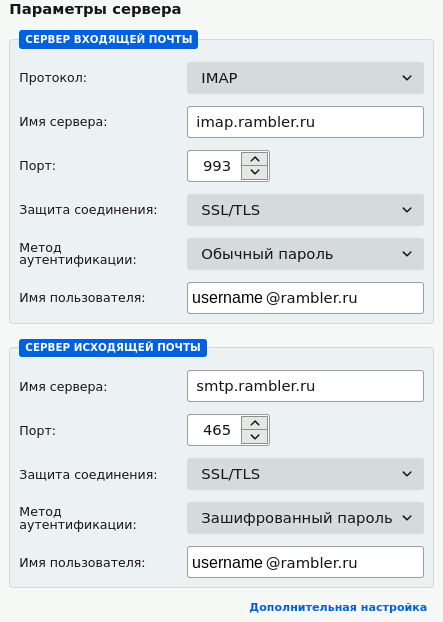
5) Geben Sie die Parameter gemäß der obigen Tabelle ein, wie im Bild:
nastr1

Posteingangsserver
Protokoll IMAP
Servername imap.rambler.ru
Hafen 993
Verbindungsschutz SSL/TLS
Authentifizierungsmethode normales Passwort
Benutzername your_name@rambler.ru (wobei anstelle von „your_name“ der lateinische Benutzername angegeben wird)
Postausgangsserver
Servername smtp.mail.ru
Hafen 465
Verbindungsschutz SSL/TLS
Authentifizierungsmethode verschlüsseltes Passwort
Benutzername your_name@rambler.ru (wobei anstelle von „your_name“ der lateinische Benutzername angegeben wird)

6) Klicken Sie auf die Schaltfläche „Testen“, wenn-Taste Fertig nicht verfügbar.
7) Auf grünem Hintergrund wird eine Meldung angezeigt: „Bei der Überprüfung des angegebenen Servers wurden die folgenden Einstellungen gefunden“_.
grün

Korrigieren Sie die SMTP-Abschnittsfelder, wenn sie teilweise gelöscht wurden oder sich die Werte in andere geändert haben, wie in den obigen Tabellen.

Drücken Sie nun den Knopf Fertig.

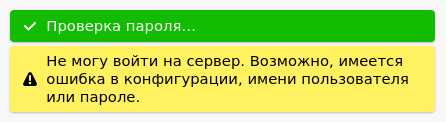
Wenn die Meldung angezeigt wird „Ich kann mich nicht am Server anmelden“,
Fehler333
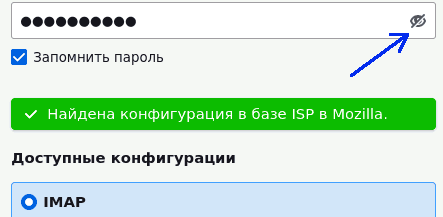
sie müssen das eingegebene Passwort überprüfen. indem Sie im Passworteingabefenster auf das „Auge“-Symbol klicken.

Auge bei Passworteingabe

Wenn Sie das Passwort korrigieren, werden die Servereinstellungsfelder gelöscht. Daher müssen Sie die Punkte 4 und 5 wiederholen.

Außerdem wurden die Einstellungen oft nach dem Drücken der Taste zurückgesetzt „Testen“.
In diesem Fall korrigieren wir die Einstellungen wie oben angegeben und achten dabei besonders auf die Parameter des Postausgangsservers.

Habe den Knopf noch einmal gedrückt Fertig. usw. - Einstellungen korrigieren und Taste drücken Fertig. Wir machen so weiter, bis der Fehler verschwindet.

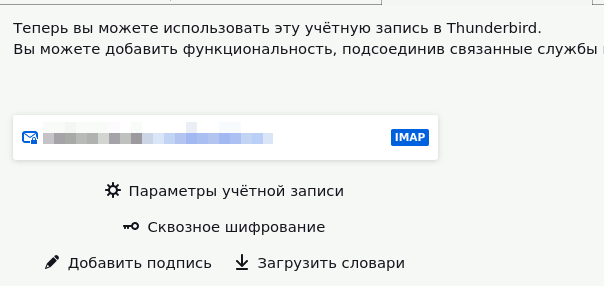
8) Schließlich wird Rambler-Mail zu Mozilla Thunderbird hinzugefügt und eine Nachricht wird angezeigt über den Erfolg.

Fertig

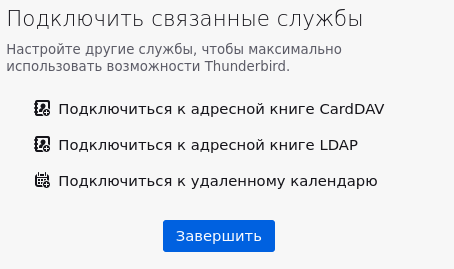
Klicken Sie auf die Schaltfläche unten im Fenster „Fertig stellen“.
Erledigt

Rambler-Mail wurde erfolgreich zu Mozilla Thunderbird hinzugefügt.

9) Überprüfen Sie den E-Mail-Betrieb und senden Sie den Brief an sich selbst.

Erstellen Sie eine Nachricht, geben Sie Ihre E-Mail-Adresse ein und geben Sie Betreff und Inhalt der Nachricht ein.
test_email

Drücken Sie die Taste „Senden“.
send_email

Es liegt kein Fehler mehr vor:
test_ok

Fazit

Nach dem Löschen und Hinzufügen eines E-Mail-Kontos verschwand der Fehler „Kein lokaler Absender über SMTP“_.