
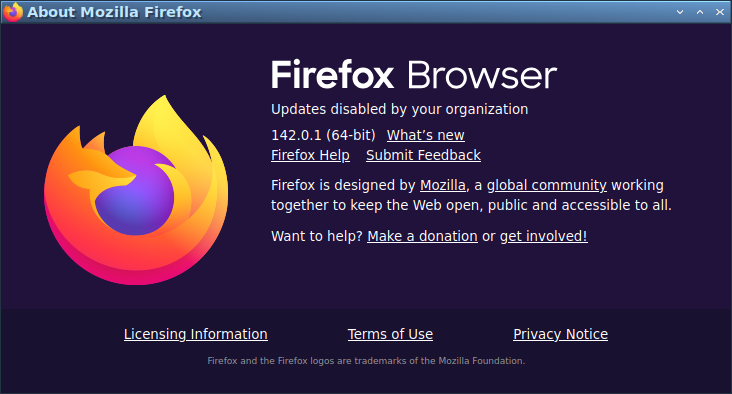
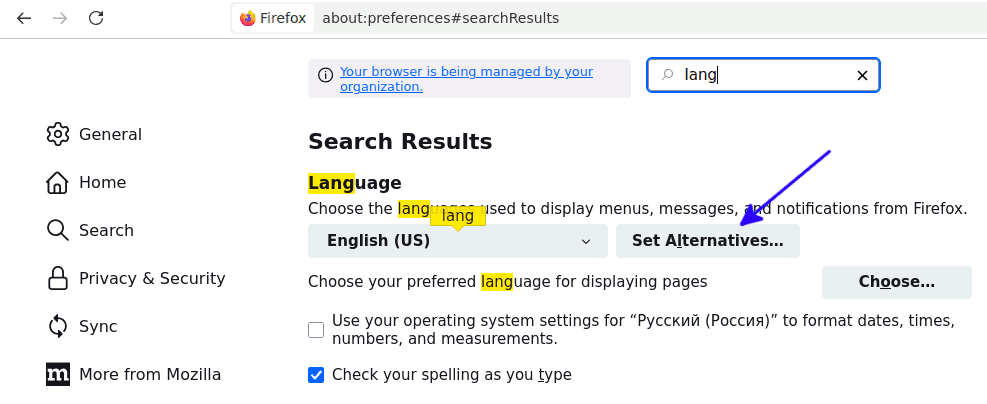

 Замена веб-браузеров Firefox и Firefox ESR на Firefox-Nightly
 Permettre à Mozilla Firefox de prendre en charge l'API EGL pour l'accélération graphique matérielle
 Navigateurs Internet pour Linux
 Optimisation des performances de Mozilla FireFox
Langages
Thème
Tags populaires
Post aléatoire
Archives des messages
- septembre 2026 ✒ 5
- août 2026 ✒ 6
- juillet 2026 ✒ 13
- juin 2026 ✒ 8
- mai 2026 ✒ 2
- avril 2026 ✒ 6
- mars 2026 ✒ 3
- février 2026 ✒ 7
- janvier 2026 ✒ 8
- décembre 2025 ✒ 12
- novembre 2025 ✒ 9
- octobre 2025 ✒ 8
- septembre 2025 ✒ 5
- août 2025 ✒ 8
- juillet 2025 ✒ 6
- juin 2025 ✒ 10
- mai 2025 ✒ 4
- avril 2025 ✒ 4
- mars 2025 ✒ 4
- février 2025 ✒ 11
- décembre 2024 ✒ 8
- novembre 2024 ✒ 2
- octobre 2024 ✒ 8
- septembre 2024 ✒ 3
- août 2024 ✒ 5
- juillet 2024 ✒ 9
- juin 2024 ✒ 6
- mai 2024 ✒ 7
- avril 2024 ✒ 5
- mars 2024 ✒ 5
- février 2024 ✒ 5
- janvier 2024 ✒ 6
- décembre 2023 ✒ 7
- novembre 2023 ✒ 4
- octobre 2023 ✒ 8
- septembre 2023 ✒ 7
- août 2023 ✒ 4
- juillet 2023 ✒ 7
- juin 2023 ✒ 7
- mai 2023 ✒ 5
- avril 2023 ✒ 6
- mars 2023 ✒ 5
- février 2023 ✒ 2
- janvier 2023 ✒ 5
- décembre 2022 ✒ 7
- novembre 2022 ✒ 8
- octobre 2022 ✒ 6
- septembre 2022 ✒ 9
- août 2022 ✒ 8
- juillet 2022 ✒ 4
- juin 2022 ✒ 9
- mai 2022 ✒ 7
- avril 2022 ✒ 3
- mars 2022 ✒ 4
- février 2022 ✒ 6
- janvier 2022 ✒ 7
- décembre 2021 ✒ 7
- novembre 2021 ✒ 7
- octobre 2021 ✒ 7
- septembre 2021 ✒ 10
- août 2021 ✒ 6
- juillet 2021 ✒ 7
- juin 2021 ✒ 7
- mai 2021 ✒ 7
- avril 2021 ✒ 4
- mars 2021 ✒ 4
- février 2021 ✒ 3
- janvier 2021 ✒ 4
- décembre 2020 ✒ 8
- novembre 2020 ✒ 2
- octobre 2020 ✒ 3
- septembre 2020 ✒ 3
- août 2020 ✒ 5
- juillet 2020 ✒ 5
- juin 2020 ✒ 8
- mai 2020 ✒ 10
- avril 2020 ✒ 4
- mars 2020 ✒ 2
- janvier 2020 ✒ 1
- décembre 2019 ✒ 2