
20
septembre
2021
Solution au problème: Linux ne démarre pas après le clonage du disque dur «SSD»
15:34

Solution au problème: Linux ne démarre pas après le clonage du disque dur «SSD»

20 septembre 2021 15:34

Lors du chargement à partir d'un disque-clone, l'ordinateur a "accroché" après un bios "rifying DMI pool data".

Arrière-plan

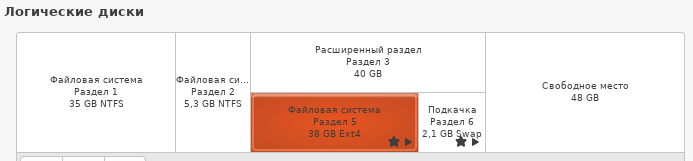
1) Sur le disque principal, le volume est d'abord installé Windows XP pour les expériences. Ensuite, Linux Mint est installé à proximité - le système d'exploitation pour le travail. Tableau séparé - MBR. La section principale est Windows et Linux est installé dans une section supplémentaire.

Schéma des sections:

  • Partition 1 /dev/sda1 - NTFS/exFAT/HPFS Windows 35 Go - Chargement
  • Partition 2 /dev/sda2 - NTFS/exFAT/Données HPFS
  • Partition 3 étendue, volume de 40 Go, dans lequel Linux Mint est installé.
    • Partition 4 - Ext4 - partition racine "/"
    • Partition 5 - SWAP

2) À un certain moment, l'endroit manquait et les secteurs endommagés se sont formés à la surface, la vitesse des lancements des programmes «lourds» (le client de messagerie ThunderbirD) Je n'ai pas plaidé. Il a décidé de transférer le système d'exploitation et les données du disque dur sur la méthode SSD de "clonage".

3) J'ai acheté un disque SSD d'un plus grand volume en Chine - 120 Go. Le disque n'était pas marqué.

4) Utilisation du démarrage CR-R avec le programme Clonezilla 2.6.7 x64 (Debian) cloné (mis en miroir) le disque source sur le disque de destination, avec une installation avancée (ExperMode "T"):
-gauto Réinstaller grub dans le secteur de chargement du disque dur cible
-e1 Auto aligne automatiquement la géométrie du système de fichiers pour la section de chargement NTFS
-e2 SFDisk utilise le disque dur CHS avec ESD (pour le chargeur de démarrage non grub)
-j2 Données de clone cachées entre MBR et la première section
-r Modifier la taille du système de fichiers, respectivement, la taille de la section cible
-rescue, lors de la lecture d'une erreur de blocage du disque - Lisez le bloc suivant.

Sur l'écran suivant, par défaut, l'option est utilisée
-fsck vérification de passage/Restauration du fichier d'origine System_

L'avant-dernier écran avant le clonage - Utilisé le paramètre:
- Utilisez le tableau des sections du disque d'origine.

Problème

Après le clonage du disque dur, lors du premier lancement de l'ordinateur avec nouveau SSD-Disk (l'ancien disque est déconnecté), le système d'exploitation n'a pas téléchargé : Après le message du bios "rifying DMI pool data"- Un curseur clignotant sur l'écran noir .

Solution

Comme aucune erreur liée à la structure du disque n'a été détectée lors du clonage dans CloneZilla, la seule raison pour laquelle le système d'exploitation Linux n'a pas démarré était le chargeur de démarrage Grub2. J'ai donc décidé de réinstaller Grub2 sur la partition Linux fonctionnelle.

Sur le forum Linux. STackexchange . com Trouvé solution ce qui a aidé à 100%.

Explication: Le chargeur de démarrage est divisé en 2 parties: les 512 premiers octets sont écrits en fichiers et scripts exécutés MBR - au catalogue / démarrage / grub. Sie müssen Grub2 neu installieren.

Installation du chargeur de démarrage grub2 utiliser une commande du système d'exploitation grub-install:

1) J'ai connecté les deux disques au PC - l'ancien disque dur et le nouveau SSD.
Le premier périphérique de démarrage du disque dur, Chargeing Sequence: SSD, HDD.

2) Chargé le PC à partir de l'ancien disque de disque dur. (Au moment du chargement, il y avait une petite pause associée à l'impossibilité de démarrer le système à partir du disque SSD).

3) J'ai regardé dans les disques "Office" "Nom de l'utilitaire de la section EXT4 avec Linux sur le nouveau disque, il s'est avéré être / dev / sda5

(Le nom de l'appareil peut être obtenu en utilisant la commande df -h).

4) a lancé le terminal et exécuté les commandes suivantes pour installer l'oer Grub на /dev/sda:

sudo mount /dev/sda5/mnt
sudo mount --bind /dev/mnt/dev
sudo mount --bind /proc/mnt/proc
sudo mount --bind /sys/mnt/sys
sudo chroot /mnt
grub-install /dev/sda
update-grub
exit
sudo umount /mnt/dev
sudo umount /mnt/proc
sudo umount /mnt/sys
sudo umount /mnt
sudo shutdown -h now

5) Après l'achèvement du PC, j'ai éteint l'alimentation et déconnecté le Sata Sheff de l'ancien disque de disque dur.

6) allumé le PC - le système d'exploitation chargé à partir du nouveau disque SSD sans erreurs.

Le problème est résolu.


Supplément: Expansion de la section racine ("/") de Linux après clonage

1) Au démarrage du LiveCD, j'ai sélectionné le russe et cliqué sur « Essayer Xubuntu ».
2) J'ai lancé GParted, un utilitaire graphique de gestion de partitions.
3) À l'aide de la souris, j'ai sélectionné la partition étendue où Linux et le SWAP sont installés (dans mon cas, « /dev/sda3 »).
4) Clic droit – « Redimensionner/Déplacer ».
5) Espace libre suivant (Mio) – réglé sur 0 Mo. La valeur « Nouvelle taille (Mio) » a été automatiquement mise à jour.
6) Sélection de la partition SWAP – clic droit – « Désactiver le SWAP ».
7) Clic droit sur la partition SWAP – « Supprimer ».
8) Extension de la partition « /dev/sda5 » où le système est installé, jusqu'à occuper presque toute la taille du disque, en laissant 6 Go pour le SWAP.
9) Création d'une nouvelle partition (clic droit) – « Swap » (à la fin du disque) de 6 Go. 10) Cochez « Appliquer ».

Redémarrez.

11) Lancez GParted, sélectionnez la partition SWAP dans le système d'exploitation, faites un clic droit et activez-la (SwapOn).
12) Cochez la case « Appliquer ».
13) Modifiez le fichier « /etc/fstab » en spécifiant le même UUID pour la partition SWAP que pour le disque principal.

UUID=fd79588f-94ae-4b02-9ec2-47dc0c31b7dd / ext4 errors=remount-ro 0 1
UUID=fd79588f-94ae-4b02-9ec2-47dc0c31b7dd / none swap sw 0 0
/dev/fd0 /media/floppy0 auto rw,user,noauto,exec,utf8 0 0
tmpfs /tmp tmpfs nodev,nosuid,noexec,size=100M 0 0

13) Redémarrer.

La taille du disque principal est augmentée. La nouvelle section d'échange est connectée. Il n'y a pas d'erreurs après le redémarrage.


Liens:


Publications connexes

