20
September
2021
Lösung des Problems: Linux startet nicht nach dem Klonen der HDD-Disk auf SSD-Disk
15:34

Lösung des Problems: Linux startet nicht nach dem Klonen der HDD-Disk auf SSD-Disk

20 September 2021 15:34

Beim Laden von einem Scheibenklon "hing" der Computer nach einem Bios "verifying DMI pool data".

Hintergrund

1) Auf der Hauptscheibe wird das Volumen zuerst Windows XP für Experimente installiert. Dann befindet sich Linux Mint in der Nähe - das Betriebssystem für die Arbeit. Separate Tabelle - MBR. Der Hauptabschnitt ist Windows und Linux ist in einem zusätzlichen Abschnitt installiert.

Abteilungsschema:

  • Partition 1 /dev/sda1 - NTFS/exFAT/HPFS Windows 35 GB - Boot-Ladepartition
  • Partition 2 /dev/sda2 - NTFS/exFAT/HPFS - Daten
  • Erweiterter Partition 3, Volumen von 40 GB, in dem Linux Mint installiert ist.
    • Partition 4 - Ext4 - Root-Partition "/"
    • Partition 5 - SWAP

2) Zu einer bestimmten Zeit fehlte der Ort und beschädigte Sektoren, die auf der Oberfläche gebildet wurden, die Geschwindigkeit der Starts von „schweren“ Programmen (der Mail -Client ThunderbirD) Ich habe es nicht gefallen. Er beschloss, das Betriebssystem und die Daten von der Festplatte auf die SSD -Methode des "Klonen" zu übertragen.

3) Ich habe eine SSD -Scheibe mit einem größeren Volumen in China gekauft - 120 GB. Die Festplatte war nicht markiert.

4) Verwenden des CR-R-Bootens mit dem Clonezill-Programma 2.6.7 x64 (Debian) geklont (gespiegelt) die Quellfestplatte auf die Zielfestplatte, mit erweiterter Installation (Expert -Modus):
-g auto Neuinstallation grub im Ladesektor der Ziel Festplatte
-e1 Richten Sie die Geometrie des Dateisystems für den Ladeabschnitt NTFS automatisch automatisch aus
-e2 SFDISK verwendet CHS-Festplatte mit ESD (für Nicht-Grub-Bootloader)
-j2 Klondaten, die zwischen MBR und dem ersten Abschnitt versteckt sind
-r Ändern Sie die Größe des Dateisystems, die Größe des Zielabschnitts
-rescue, Beim Lesen eines Scheibenblockierungsfehlers - Lesen Sie den nächsten Block.

Im nächsten Bildschirm wird standardmäßig die Option verwendet
-fsck Überprüfung überspringen/Wiederherstellung des Originaldateisystems

Der vorletzte Bildschirm vor dem Klonen verwendete die Einstellung:
- Verwenden Sie die Tabelle der Abschnitte von der ursprünglichen Festplatte.

Problem

Nach dem Klonen der Festplatte beim ersten Start des Computers mit neu SSD-disk (die alte Disc ist getrennt) Das Betriebssystem hat nicht heruntergeladen: Nach der BIOS-Nachricht "ve verifying DMI pool data" - ein blinkender Cursor auf dem schwarzen Bildschirm .

Lösung

Da beim Klonen in CloneZilla keine Fehler in der Festplattenstruktur auftraten, lag der einzige Grund, warum das Linux-Betriebssystem nicht startete, am Grub2-Bootloader. Ich beschloss, Grub2 auf der funktionierenden Linux-Partition neu zu installieren.

Im Forum Linux. Stackexchange . com Gefunden Lösung das half 100%.

Erläuterung: Der Bootloader ist in 2 Teile unterteilt: Die ersten 512 Bytes sind in MBR geschrieben, ausgeführte Dateien und Skripte - in den Katalog /Boot /grub.
Sie müssen GRUB2 neu installieren.

Installation des Bootloaders Grub2 mit dem Befehl grub-install:

1) Ich habe beide Scheiben an den PC angeschlossen - die alte Festplatte und die neue SSD.
Das erste HDD -Boot -Gerät, Ladesequenz: SSD, HDD.

2) Laden Sie den PC vom alten Festplattenschild. (Zum Zeitpunkt der Belastung war eine kleine Pause mit der Unmöglichkeit verbunden, das System mit der SSD-Disk zu starten).

3) Ich habe in den "Büro" "Scheiben" -Einnützigen Namen des Ext4 -Abschnitts mit Linux auf der neuen Festplatte gesucht. Es stellte sich heraus, dass es /dev/sda5 war.

(Der Name des Geräts kann mit dem Befehl erhalten werden df -h).

4) startete das Terminal und führte die folgenden Befehle zur Installation des Boother G ausrub на /dev/sda:

sudo mount /dev/sda5/mnt
sudo mount --bind /dev/mnt/dev
sudo mount --bind /proc/mnt/proc
sudo mount --bind /sys/mnt/sys
sudo chroot /mnt
grub-install /dev/sda
update-grub
exit
sudo umount /mnt/dev
sudo umount /mnt/proc
sudo umount /mnt/sys
sudo umount /mnt
sudo shutdown -h now

5) Nach Abschluss des PCs schaltete ich die Leistung aus und trennte die Sata Sheff von der alten Festplatte.

6) Eingeschaltete PC - Das Betriebssystem wurde ohne Fehler aus der neuen SSD -Festplatte geladen.

Das Problem ist gelöst.


Ergänzung: Erweiterung des Linux -Abschnitts Root ("/") nach dem Klonen

1) Beim Starten der Live-CD wählte ich Russisch und klickte auf „Xubuntu ausprobieren“.

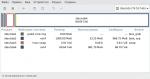
2) Ich startete GParted, ein grafisches Partitionierungstool.

3) Mit der Maus wählte ich die erweiterte Partition aus, auf der Linux und die Swap-Partition installiert sind (in meinem Fall „/dev/sda3“).

4) Rechtsklick – „Größe ändern/Verschieben“.

5) Unter „Freier Speicherplatz (MiB)“ setzte ich den Wert auf 0 MB. Die „Neue Größe (MiB)“ erhöhte sich entsprechend.

6) Ich wählte den Swap-Unterschlüssel aus, klickte mit der rechten Maustaste und wählte „Auslagern“.

7) Rechtsklick auf die Swap-Partition – „Löschen“.

8) Ich erweiterte den Unterschlüssel „/dev/sda5“, auf dem das System installiert ist, auf fast die gesamte Festplattengröße und ließ 6 GB für die Swap-Partition frei.

9) Ich erstellte eine neue Partition (Rechtsklick) – „Swap“ (am Ende der Festplatte) mit 6 GB.

10) Ich aktivierte die Option „Anwenden“.

Neustart.

11) Starten Sie GParted, wählen Sie die SWAP-Partition im Betriebssystem aus, klicken Sie mit der rechten Maustaste und aktivieren Sie sie (SwapOn).
12) Aktivieren Sie das Kontrollkästchen „Anwenden“.
13) Bearbeiten Sie die Datei „/etc/fstab“ und geben Sie für die SWAP-Partition dieselbe UUID wie für das Hauptlaufwerk an.

UUID=fd79588f-94ae-4b02-9ec2-47dc0c31b7dd / ext4 errors=remount-ro 0 1
UUID=fd79588f-94ae-4b02-9ec2-47dc0c31b7dd / none swap sw 0 0
/dev/fd0 /media/floppy0 auto rw,user,noauto,exec,utf8 0 0
tmpfs /tmp tmpfs nodev,nosuid,noexec,size=100M 0 0

13) Neustart.

Die Größe der Hauptscheibe wird erhöht. Der neue Swap -Abschnitt ist verbunden. Nach dem Neustart gibt es keine Fehler.


Links:


Verwandte Veröffentlichungen