
7
novembre
2022
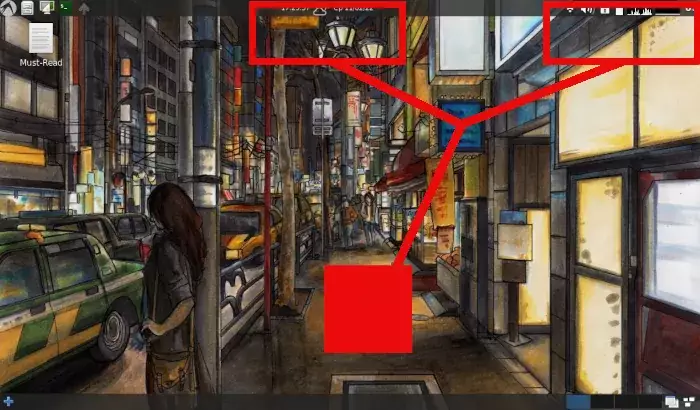
Capture d'écran dans Linux LXLE. Configuration du clavier et horloge de commutation
16:47

Capture d'écran dans Linux LXLE. Configuration du clavier et horloge de commutation

7 novembre 2022 16:47

Article sur la configuration des coquilles du Linux Lxle Desktop (Lubuntu extra Life Extension).

Sur le petit écran du netbook 13'-14 ', il est assez difficile de s'adapter à l'interface des programmes appliqués, tout en conservant le texte au lisible. Pour ce faire, il y a une configuration de mise à l'échelle de l'image à l'écran. De plus, immédiatement après l'installation, il est nécessaire d'ajouter la disposition du clavier pour la langue nationale et de configurer l'affichage du temps conformément au format adopté.

Table des matières:

  1. Масштабирование экрана в LXLE
  2. Переключатель раскладки клавиатуры LXLE
  3. Настройка формата часов
  4. Изменение часового пояса

1. Échelle de capture d'écran dans LXLE

Dans le shell LXLE, le paramètre de mise à l'échelle est défini pour chaque utilisateur séparément.
Je n'ai pas trouvé d'outil graphique pour un changement d'échelle. Peut-être que je regardais mal.
Modification de la mise à l'échelle dans LXLE à l'aide d'un fichier de configuration .Xresources:

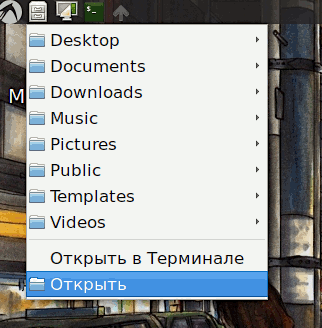
1) Ouvrez le conducteur PCMANFM (disponible via le menu du programme rapidement lancé à côté du bouton Démarrer sur le bureau).

Bureau

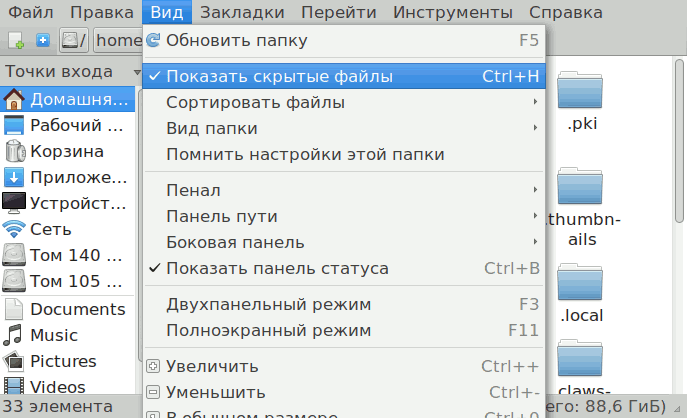
2) Dans le menu PCMANFM, activez l'affichage des fichiers -shut -Down:
"View" - "Afficher les fichiers cachés":
Bureau
Bureau

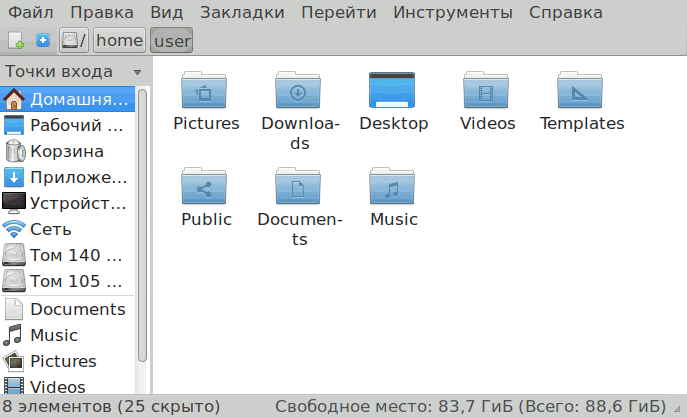
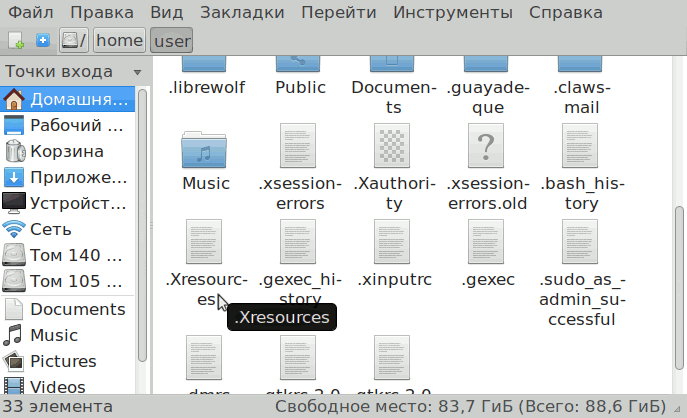
3) Trouvez le fichier .Xresources Dans le dossier de l'intermédiaire de l'utilisateur.

Bureau

4) Ouvrez-le avec un double clic pour l'édition.

Bureau

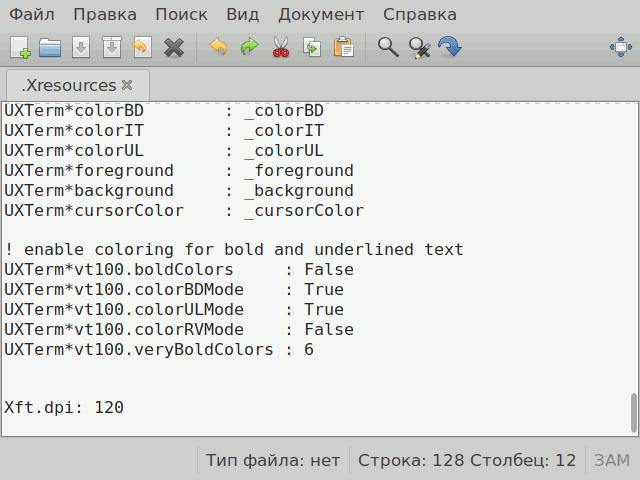
5) Ajoutez le paramètre à la fin du fichier:

Xft.dpi: 120

Bureau

Où le nombre 120 signifie l'échelle.
72 - plus petit de 25%,
77 - plus petit de 20%,
96 - Par défaut,
115 - 20% plus grand,
120 - 25% plus grand.

Pour le magazine matériel KLOG et la résolution d'écran 1024x600, la valeur optimale du paramètre xft.dpi: 80 .

6) Enregistrer les modifications dans le fichier ( Fichier - Enregistrer (Ctrl + S) )

7) Faire un moyen de sortir de la session en cours: Démarrer - Arrêt - Exit
Et accédez à la session de l'utilisateur.

Pour les modifications de mise à l'échelle temporaire, vous pouvez utiliser le Xorg construit:
xrandr | grep connected | grep -v disconnected | awk '{print $1}'
xrandr --output VGA1 --scale 0.8x0.8
xrandr --output VGA1 --scale 1.2x1.2

2. Commutation de commutation de la disposition du clavier LXLE

La disposition est configurée à l'aide de l'élément "Layout du clavier" ,
qui doit d'abord être ajouté au panneau système.

1) Ouvrez les paramètres du panneau système à l'aide du bouton droit de la souris.

Dans le menu contextuel, sélectionnez le "Ajouter / supprimer les éléments du panneau" .
nastr1

2) Une fenêtre avec une table dans laquelle les éléments du panneau sont répertoriés. Appuyez sur le "ADD" :
nastr2

3) Sélectionnez "Processeur de mise en page du clavier"
nastr3

4) Sur le côté droit, appuyez sur le bouton "Paramètres" .
nastr4

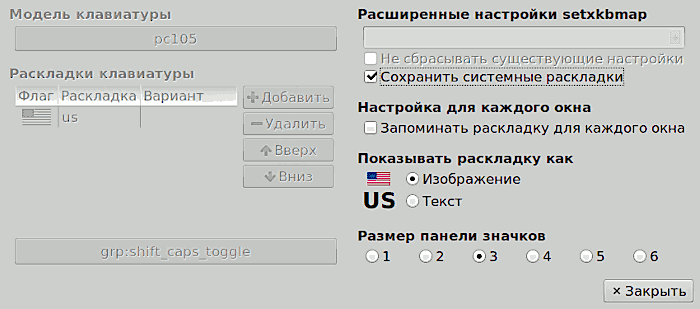
5) Tout d'abord, les paramètres sont bloqués, en utilisant le château "Enregistrer les dispositions du système" .
Supprimer ce drapeau.
nastr5

7) Désormais, tous les paramètres du clavier et la sélection des dispositions sont disponibles pour le changement.
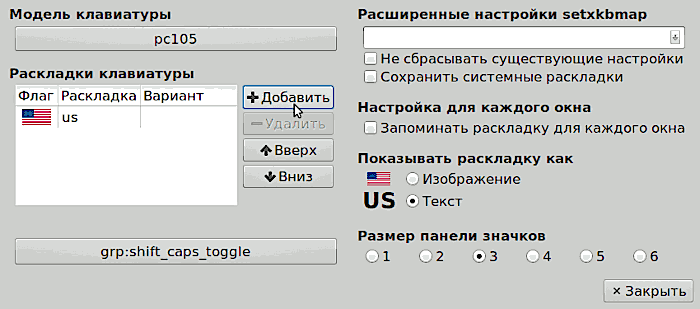
Appuyez sur le bouton "Ajouter" .
nastr6

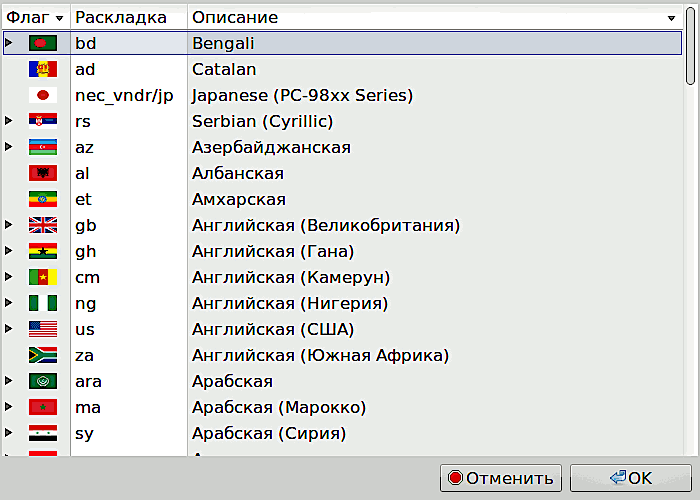
8) Un formulaire avec une liste de langues accessibles s'ouvrira.
nastr7

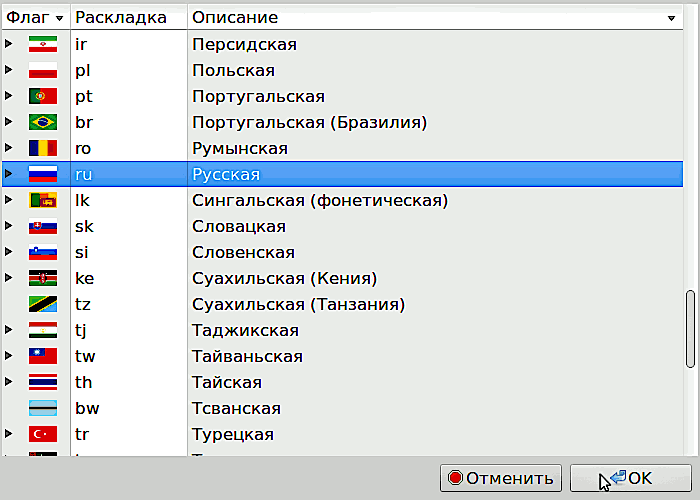
9) Trouvez notre langue du clavier et cliquez sur "OK" .
nastr8
Nous avons réussi à ajouter la deuxième mise en page du clavier - pour la langue nationale.

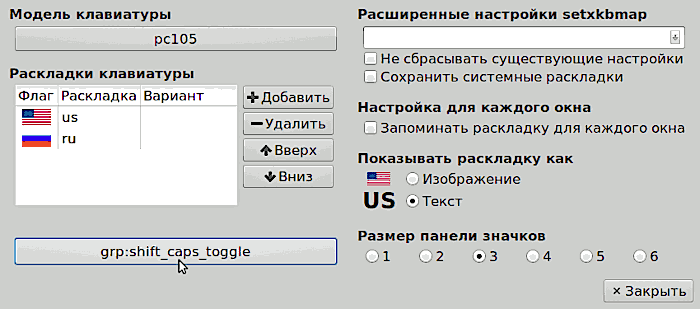
10) Nous modifions l'icône - le drapeau du pays sur le texte avec l'interrupteur.
nastr9
Ci-dessous, nous appuyons sur le bouton pour définir des touches chaudes pour changer les dispositions du clavier.

11) Nous demandons des clés à chaud - CTrl+Shift и/Ou alt + shift
nastr10

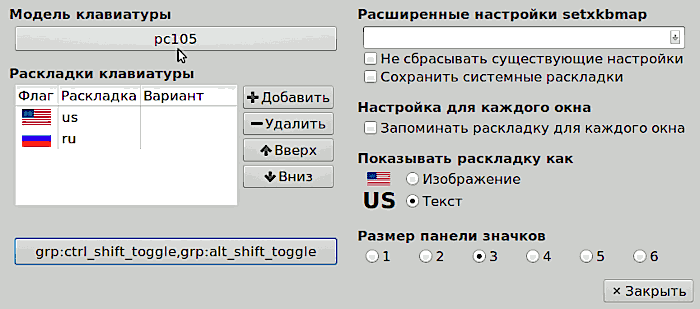
12) Si un ordinateur portable est utilisé, en haut de la fenêtre, nous appuyons sur le bouton à côté de l'inscription "Modèle de clavier" ,
pour modifier le modèle de clavier PC105 en un autre.
nastr11

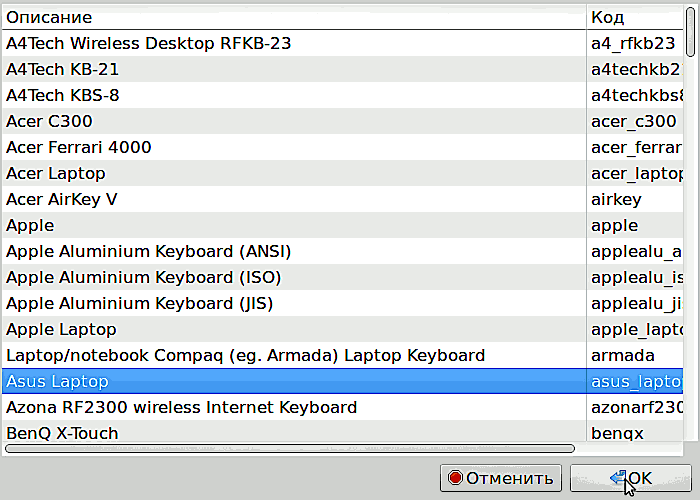
13) Pour un ordinateur portable: nous clarifions le modèle de clavier, en le choisissant dans la liste. Par exemple ASUS ordinateur portable .
nastr12

14) Appuyez sur les boutons "OK" et "Close" .

Nous faisons attention au panneau système: il a changé la vue - le calque du clavier est apparu dans le coin droit.
(Dans cet exemple, le passage de nous à Ru et vice versa).
nastr13
Disposition de commutation - Les touches qui ont été définies au paragraphe 11, par exemple, Alt + Shift.

3. Configuration du format de temps aux montres

Après avoir installé le système, le temps s'affiche sur la barre des tâches dans le mauvais format. Par exemple, au lieu de 17 heures, il écrit 05, qui est associé à une indication incorrecte du masque dans les paramètres de montre. Paramètres du format de montre - Voir ci-dessous:

1) Cliquez avec le bouton droit de la souris à l'horloge dans la partie centrale du panneau système - Élément "Configurer" Watch numérique "

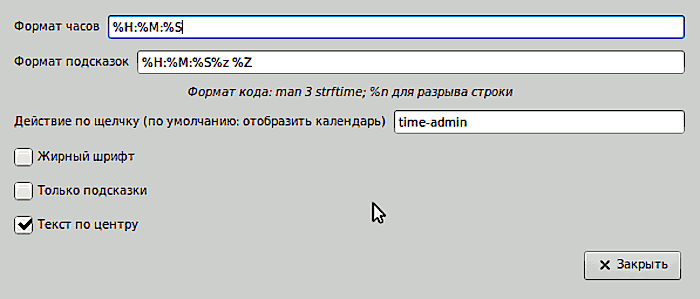
2) Indiquez le format d'horloge % h:% m:% s
Temps6

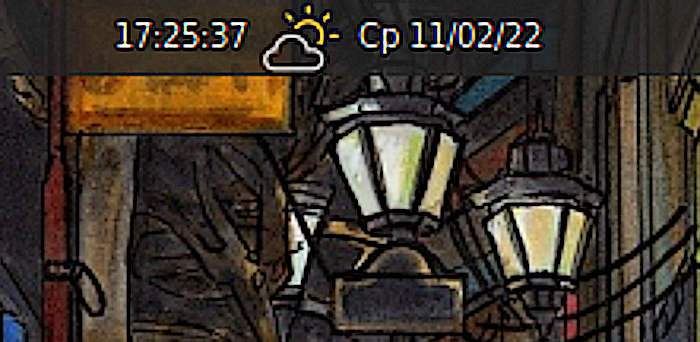
3) Maintenant, l'horloge affiche l'heure au format correct:
Temps7

4. Si nécessaire, modifiez la date et le fuseau horaire

1) Cliquez en double sur l'horloge (avec le bouton gauche de la souris).

Dans la fenêtre "Date et heure" Cliquez sur le bouton Déverrouiller "Déverrouiller" :
Temps1

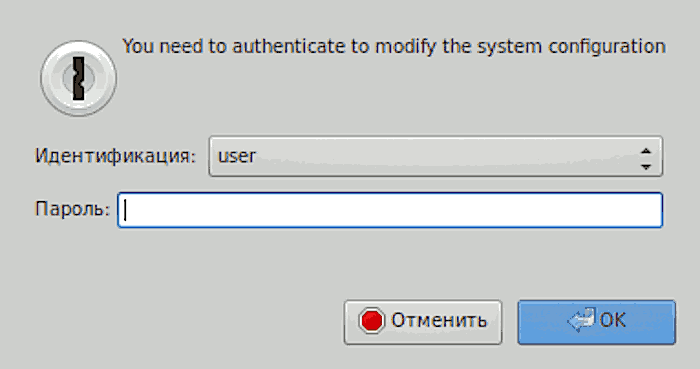
3) Entrez le mot de passe utilisateur pour effectuer des actions administratives.
Temps2

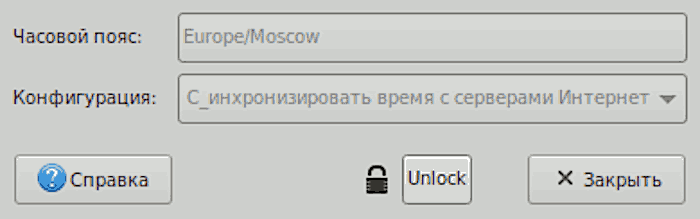
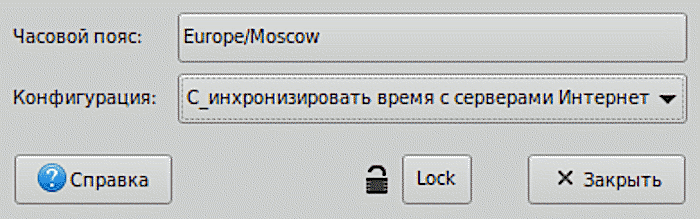
4) Dans le premier paragraphe "une heure de ceinture longue", vous pouvez modifier le fuseau horaire.
Temps4

5) Dans le deuxième paragraphe "Configuration", vous pouvez désactiver ou activer la synchronisation du temps avec des serveurs sur Internet via le protocole NTP.

Si vous êtes désactivé, l'heure et la date peuvent être définies une autre date et heure:
Temps3

Pour que la montre de l'ordinateur soit automatiquement synchronisée via Internet, laissez la valeur par défaut:
"Synchronisez le temps avec les serveurs Internet" .


Publications connexes

