
7
November
2022
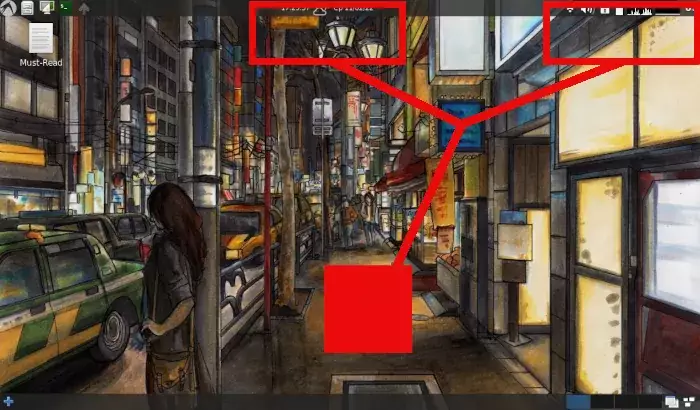
Screenshot in Linux LXLE. Einrichten des Schalttastens und der Uhr einrichten
16:47

Screenshot in Linux LXLE. Einrichten des Schalttastens und der Uhr einrichten

7 November 2022 16:47

Artikel zum Einrichten der Shells des Linux LXLE -Desktops (Lubuntu extra Life Extension).

Auf dem kleinen Bildschirm von Netbook 13'-14 'ist es ziemlich schwierig, die Schnittstelle angewandter Programme anzupassen, während der Text auf die Lesbare beibehält. Zu diesem Zweck gibt es eine Aufstellung, das Bild auf dem Bildschirm zu skalieren. Unmittelbar nach der Installation ist es erforderlich, das Layout der Tastatur für die Landessprache hinzuzufügen und die Zeitanzeige gemäß dem angenommenen Format zu konfigurieren.

Inhaltsverzeichnis:

  1. Масштабирование экрана в LXLE
  2. Переключатель раскладки клавиатуры LXLE
  3. Настройка формата часов
  4. Изменение часового пояса

1. Screenshot -Skala in LXLE

In der LXLE -Shell wird die Skalierungseinstellung für jeden Benutzer separat festgelegt.
Ich habe kein Grafikwerkzeug für eine Skalierungsänderung gefunden. Vielleicht sah ich schlecht aus.
Ändern der Skalierung in LXLE mit einer Konfigurationsdatei .Xresources:

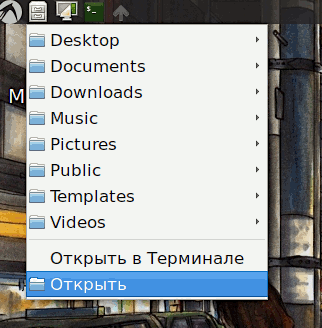
1) Öffnen Sie den PCMANFM -Leiter (verfügbar über das schnell gestartete Programmmenü neben der Startschaltfläche auf dem Desktop).

Desktop0

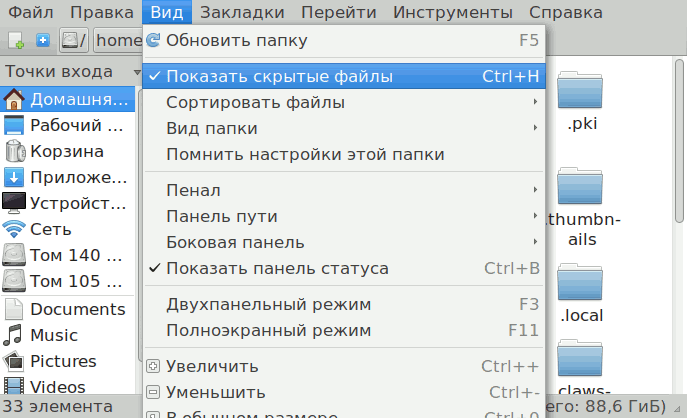
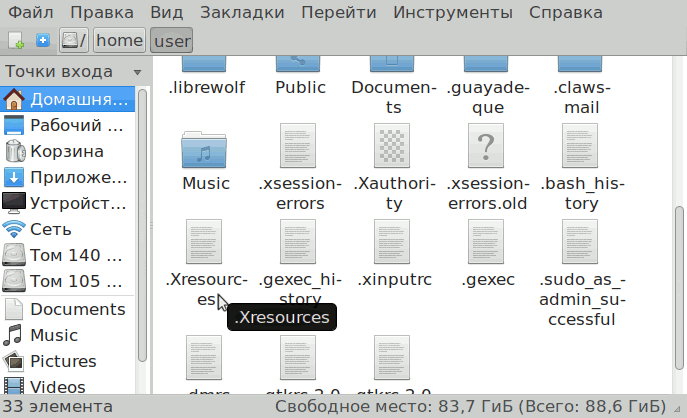
2) Schalten Sie im PCManFM -Menü die Anzeige von -Shut -Down -Dateien ein:
"Ansicht" - "Hidden Dateien anzeigen":
Desktop1
Desktop2

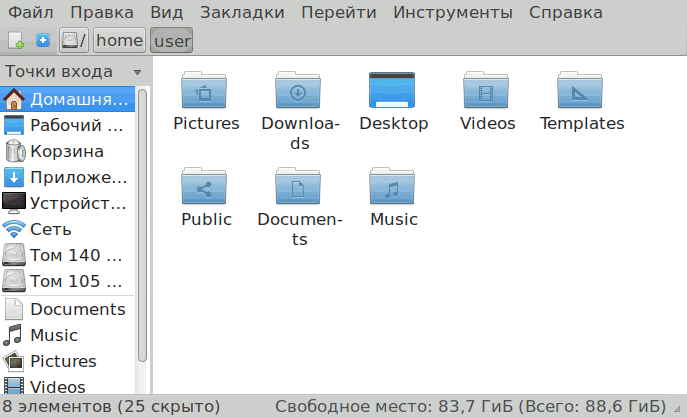
3) Finden Sie die Datei .Xresources Im Home -Ordner des Benutzers.

Desktop3

4) Öffnen Sie es mit einem Doppelklick zum Bearbeiten.

Desktop4

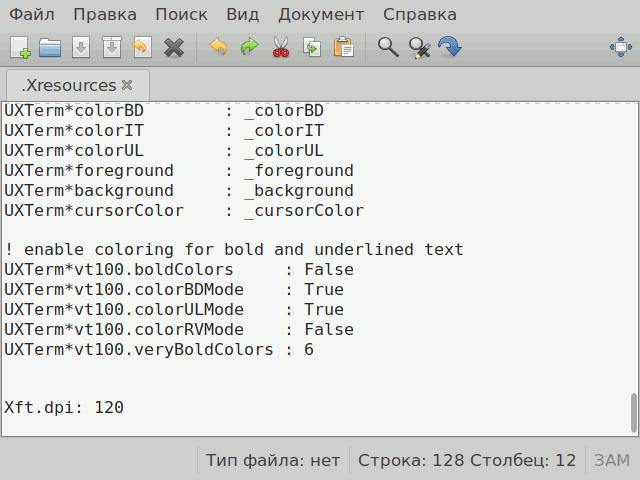
5) Fügen Sie den Parameter am Ende der Datei hinzu:

Xft.dpi: 120

Desktop5

Wo die Nummer 120 Skala bedeutet.
72 - kleiner um 25%,
77 - kleiner um 20%, kleiner,
96 - Standardmäßig,
115 - 20%größer,
120 - 25%größer.

Für das Klog -Hardware -Magazin und die Bildschirmauflösung 1024x600 der optimale Wert des Parameters xft.dpi: 80 .

6) Speichern Sie die Änderungen in der Datei ( Datei - Speichern (Strg+S) )

7) Machen Sie einen Ausweg aus der aktuellen Sitzung: Start - Herunterfahren - Beenden
Und gehen Sie erneut in die Sitzung des Benutzers.

Für temporäre Skalierungsänderungen können Sie das gebaute -in xorg: verwenden:
xrandr | grep connected | grep -v disconnected | awk '{print $1}'
xrandr --output VGA1 --scale 0.8x0.8
xrandr --output VGA1 --scale 1.2x1.2

2. Switching Switching Tastaturlayout LXLE

Das Layout wird mit dem Element "Tastaturlayout" eingerichtet.
die zuerst dem Systempanel hinzugefügt werden müssen.

1) Öffnen Sie die Parameter des Systems mit der rechten Maustaste.

Wählen Sie im Kontextmenü die "Hinzufügen/Entfernen Sie die Panel -Elemente" .
Nastr1

2) Ein Fenster mit einer Tabelle, in der die Panel -Elemente aufgeführt sind. Drücken Sie das "Hinzufügen" :
Nastr2

3) Wählen Sie "Tastaturlayoutprozessor"
Nastr3

4) Drücken Sie auf der rechten Seite die Taste Parameter ".
Nastr4

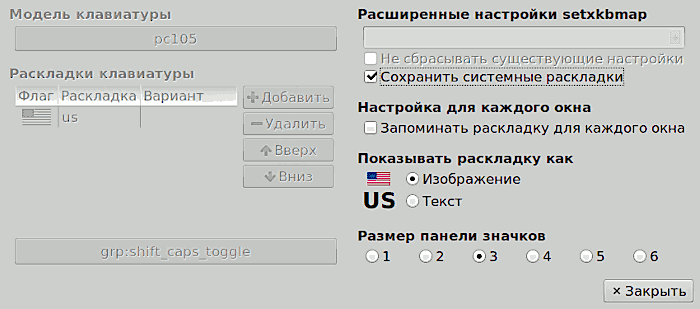
5) Zunächst werden die Parameter blockiert, wobei das Schloss "Systemlayouts" verwendet wird.
Entfernen Sie diese Flagge.
Nastr5

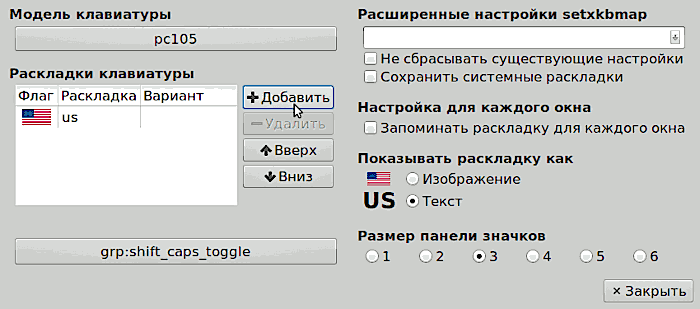
7) Jetzt stehen alle Parameter der Tastatur und die Auswahl der Layouts zur Änderung zur Verfügung.
Drücken Sie die Taste "add" .
Nastr6

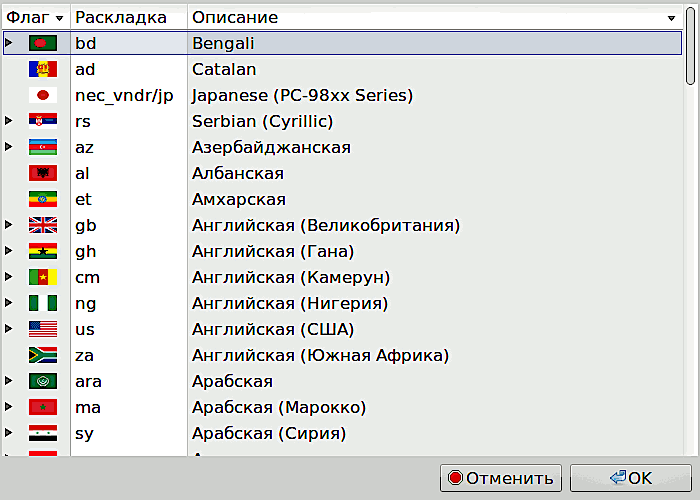
8) Ein Formular mit einer Liste von zugänglichen Sprachen wird geöffnet.
Nastr7

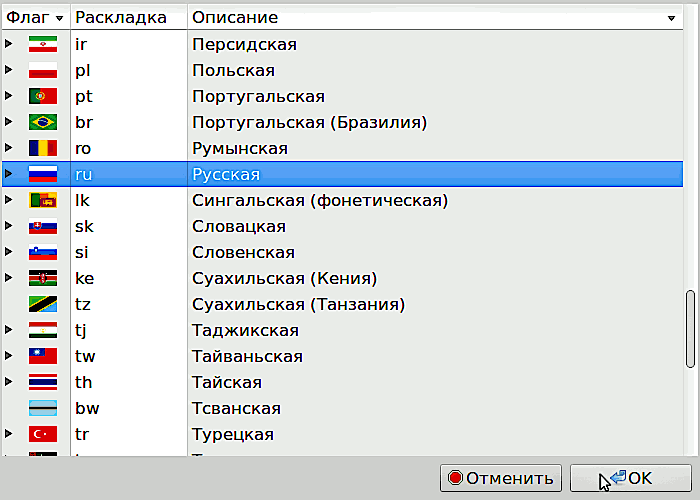
9) Finden Sie unsere Tastatursprache und klicken Sie auf "OK" .
Nastr8
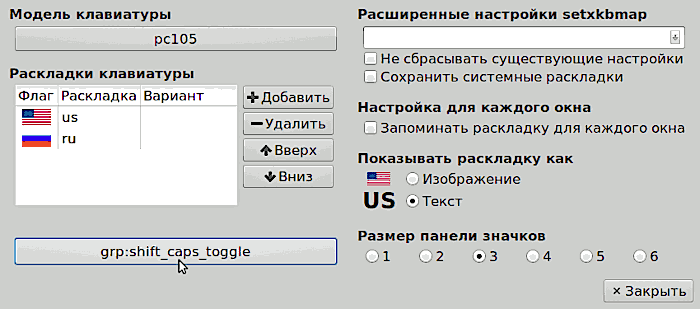
Wir haben erfolgreich das zweite Tastaturlayout für die Landessprache hinzugefügt.

10) Wir ändern das Symbol - die Flagge des Landes im Text mit dem Switch.
Nastr9
Im Folgenden drücken wir die Taste zum Einstellen heißer Tasten, um die Tastaturlayouts zu schalten.

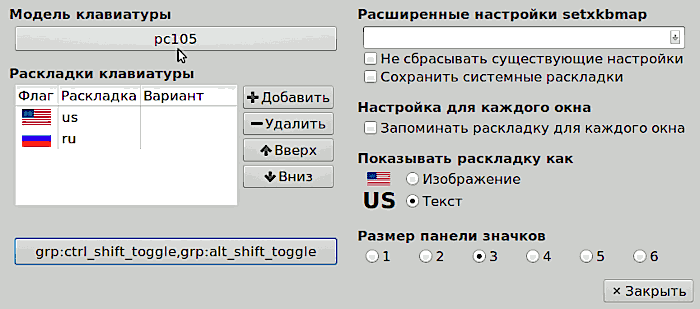
11) Wir fragen heiße Schlüssel - ctrl+Shift и/Oder Alt+Verschiebung
Nastr10

12) Wenn ein Laptop verwendet wird, drücken wir oben im Fenster die Taste neben der Inschrift "Tastaturmodell" ,,
so ändern Sie das Tastaturmodell PC105 in einen anderen.
Nastr11

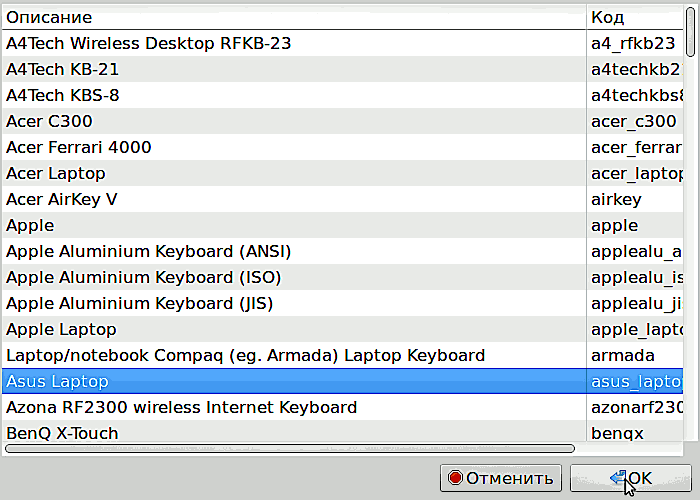
13) Für einen Laptop: Wir klären das Tastaturmodell und wählen es aus der Liste aus. Zum Beispiel ASUS -Laptop .
Nastr12

14) Drücken Sie die "OK" und "Close" Tasten.

Wir achten auf das Systempanel: Es hat die Ansicht geändert - die Tastaturschicht wurde in der rechten Ecke angezeigt.
(In diesem Beispiel der Schalter von uns zu Ru und umgekehrt).
Nastr13
Schaltlayouts - die Schlüssel, die in Absatz 11 festgelegt wurden, z. B. Alt+-Sverschiebung.

3. Einrichten von Zeitformat bei Uhren

Nach der Installation des Systems wird die Zeit in der Taskleiste im falschen Format angezeigt. Anstelle von 17 Stunden schreibt er beispielsweise 05, was mit einem falschen Hinweis auf die Maske in den Uhrenparametern verbunden ist. Einstellungen des Uhrenformats - siehe unten:

1) Klicken Sie mit der rechten Maustaste auf der Uhr im zentralen Teil des Systempanels - Element "Digital Watch"

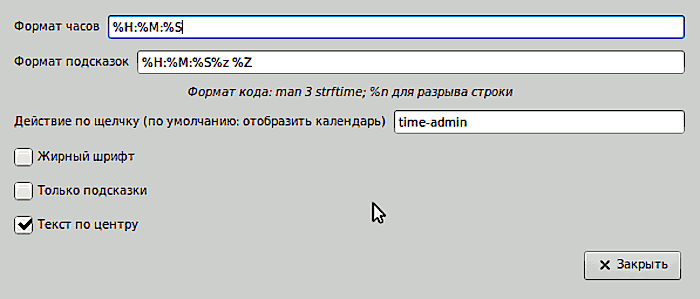
2) Geben Sie das Taktformat an %H:%m:%s
Zeit6

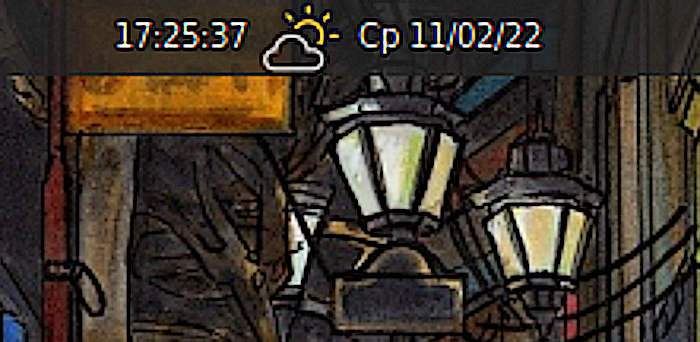
3) Jetzt zeigt die Uhr die Zeit im richtigen Format an:
Zeit7

4. Ändern Sie bei Bedarf das Datum und die Zeitzone

1) Klicken Sie auf die Uhr (mit der linken Maustaste).

Im Fenster "Datum und Uhrzeit" Klicken Sie auf die Schaltfläche Entsperren "Entsperr" :
Zeit1

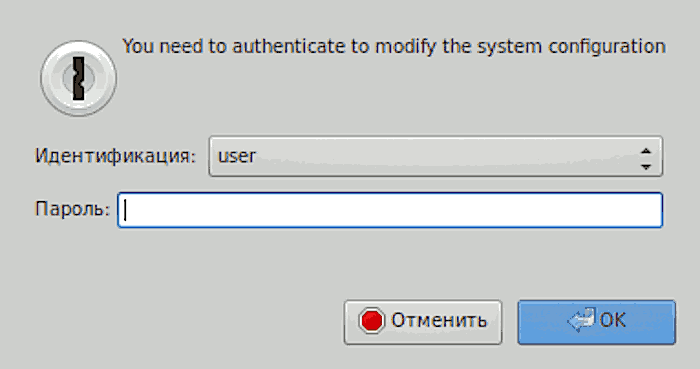
3) Geben Sie das Benutzerkennwort ein, um administrative Aktionen auszuführen.
Zeit2

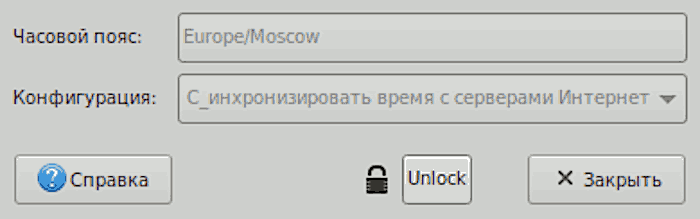
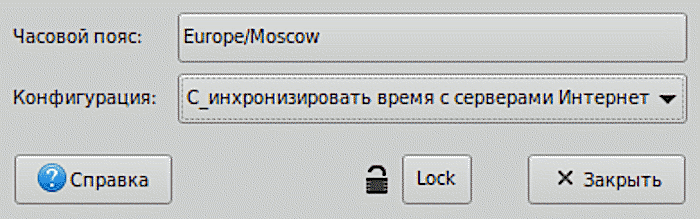
4) Im ersten Absatz "Eine Stunde -long -Gürtel" können Sie die Zeitzone ändern.
Zeit4

5) Im zweiten Absatz "Konfiguration" können Sie über das NTP -Protokoll ausschalten oder die Synchronisierung der Zeit mit Servern im Internet aktivieren.

Wenn Sie ausgeschaltet sind, können Zeit und Datum ein weiteres Datum und Uhrzeit festgelegt werden:
Zeit3

Damit die Uhr des Computers automatisch über das Internet synchronisiert wird, hinterlassen Sie den Standardwert:
"Synchronisieren Sie die Zeit mit Internetservern" .


Verwandte Veröffentlichungen

