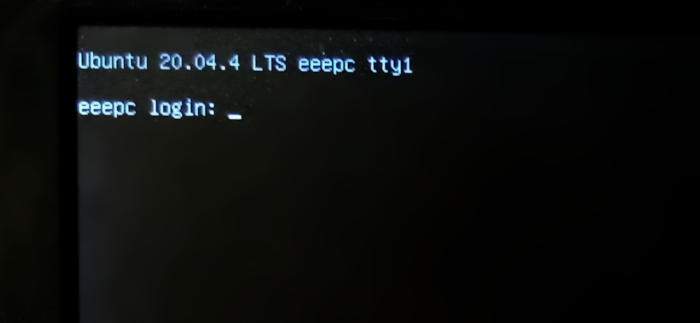

18
octobre
2022
Linux LXLE : exécution de la version OEM préinstallée
17:19

Linux LXLE : exécution de la version OEM préinstallée

18 octobre 2022 17:19

Lorsque j'ai sélectionné l'option d'installation 'OEM' lors de l'installation de LXLE, le programme a créé un utilisateur oem et un raccourci sur son bureau "PREPARE TO SHIPMENT TO USER", qui signifie "Préparer le PC pour la livraison à l'utilisateur".

A quoi sert l’installation OEM ?

Par exemple, un magasin reçoit un ordinateur et doit y installer Linux. Le programme d'installation exécute « PRÉPARER L'EXPÉDITION À L'UTILISATEUR », puis arrête le PC. L'ordinateur personnel est ensuite mis dans une boîte et vendu. Lors de la première mise sous tension, l'utilisateur propose un nom pour l'ordinateur, indique son nom et son mot de passe.

Dans ce cas, lors de l'installation de Linux LXLE, j'ai choisi la méthode d'installation « OEM ». Ci-dessous, je vais montrer ce qui se passe ensuite. Lorsque l'utilisateur allume le PC pour la première fois. Et quels pièges existent dans ce cas.

Description de l'activation de Linux pour la première fois après l'installation OEM

La principale caractéristique de l'installation de Linux LXLE est que le premier démarrage doit être effectué avec Internet désactivé. Mettez à jour les packages à la toute fin, après la configuration et l’installation complètes !

Шаг1. Sélection de la langue. Puisque LXLE est basé sur Ubuntu, la localisation est excellente. De nombreuses langues de toutes les nations du monde sont disponibles :

Asturien (Asturianu) indonésien (bahasa) bosniaque (Bosanski) Catalan (Catala) Tchèque (Čeština) Gallois (Cymraeg)
Danois (Dansk) allemand (allemand) estonien (Eesti) Anglais Espagnol (Espagnol) Espéranto
basque (euskara) français (Français) Irlandais (Gaeilge) Galicien (Galego) Croate (Hrvatski) Islandais (Íslenska)
italien (italien) Kurde (Kurdi) letton (latviski) Lituanien (Lietuviškai) Hongrois (Magyar) Néerlandais (Pays-Bas)
Sans localisation (UTF-8) norvégien (bokmål) Nouveau norvégien (Nynorsk) Polonais (Polski) Portugais (Português) Portugais brésilien (Português de Brasil)
Roumain (Română) Sami (Sámegilillii) albanais (Shqip) slovaque (Slovenčina) Slovène (Slovenščina) Silésie (Ślůnski)
finnois (Suomi) Suédois (Svenska) Tagalog Vietnamien (Tiếng Việt) Turc (Türkçe) Grec (Ελληνικά)
Biélorusse (langue biélorusse) Bulgare (Български) Kazakh (Kazakh) Macédonien (Macedonski jazik) Langue russe Serbe (Srpski jezik)
Tadjik (Toҷikiki) Ukrainien (langue ukrainienne) Géorgien (ქართული ენა) Hébreu (עִבְרִית‎) Ouïghour (ئۇيغۇرچە) Arabe (عربي)

Sélectionnez la langue souhaitée.

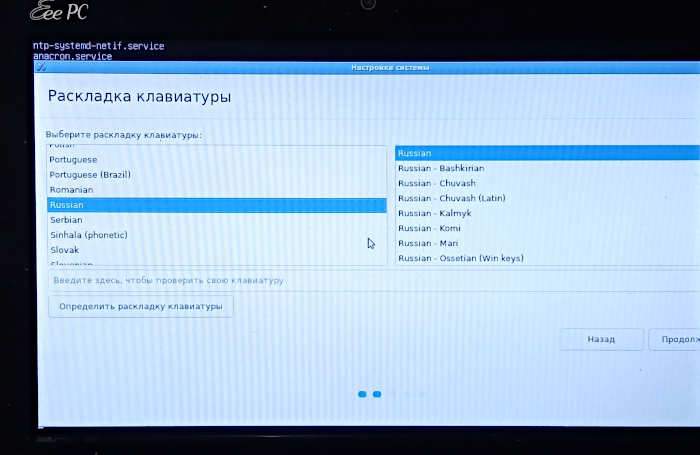
Шаг2. Sélection d'une disposition de clavier

oem02

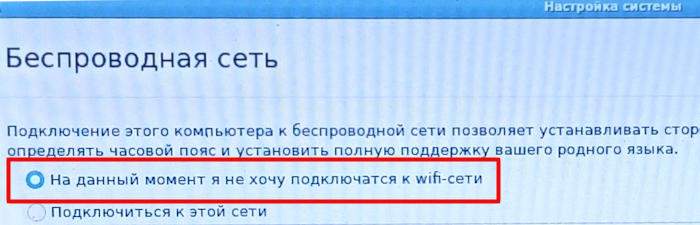
Шаг3. Refus de se connecter au réseau Wi-Fi

"Je ne souhaite pas me connecter au Wi-Fi pour le moment"

oem03

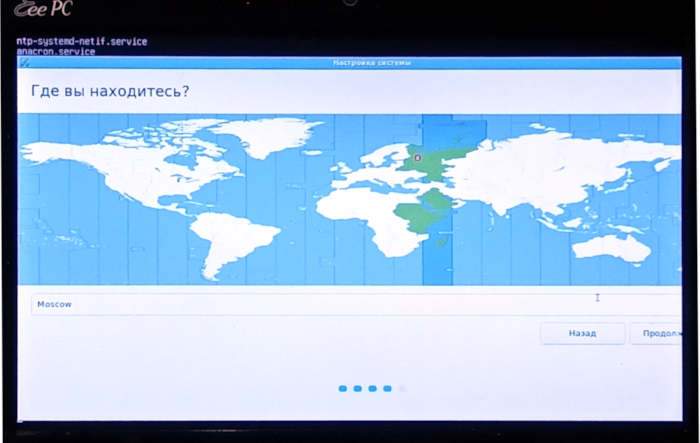
Шаг4. Sélectionnez le fuseau horaire.

oem04

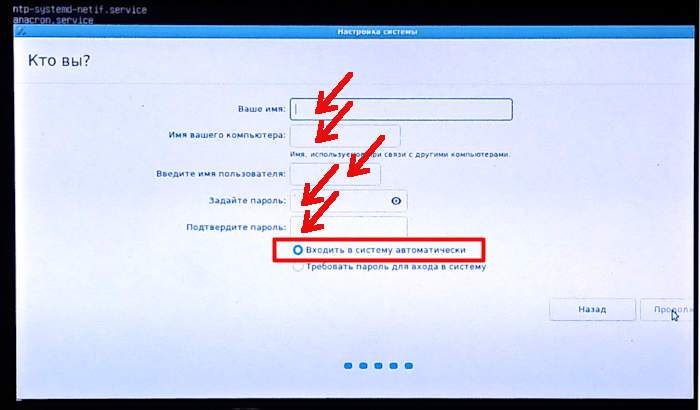
Шаг5. Inventer Nom d'utilisateur, nom du compte de connexion, mots de passe

oem05

Après avoir saisi les informations du compte utilisateur, continuez.
oem06

Шаг6. Installer et configurer les paramètres du profil utilisateur

OEM07

N'oubliez pas de cocher la case contre la connexion automatique.

Fin de l'installation et de la configuration :

oem08

A la fin de l'installation, une fenêtre de mise à jour des packages apparaîtra à l'écran :
OEM09

Шаг7. Redémarrez le PC

oem10

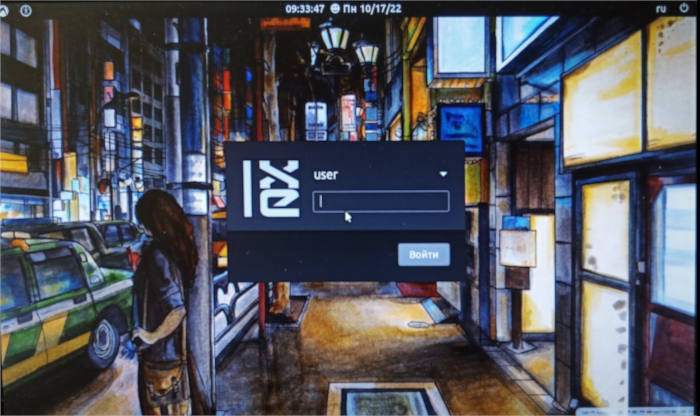
Шаг8. Première connexion utilisateur - vous devez saisir le mot de passe que vous avez trouvé à l'étape n° 6.

oem11

Шаг9. Le bureau apparaîtra maintenant.

Connecté à Internet via l'applet Wi-Fi dont l'icône est visible dans le coin supérieur droit de l'écran.
Lancement de "sakura" (ALT+F2 - sakura). Au nom du superutilisateur, j'ai exécuté deux commandes standards :

sudo apt-get update
sudo apt-get full-upgrade

Le processus de mise à jour du package a commencé :

oem12

"Oui" - mettre à jour les packages

Шаг10. Dans le cas de fichiers de configuration, vous devez décider si vous souhaitez remplacer le fichier. Lors de la mise à jour Linux LXLE, dans tous les cas, j'ai fait la bonne chose : remplacer le fichier de configuration par le nouveau fourni avec le package :

oem13

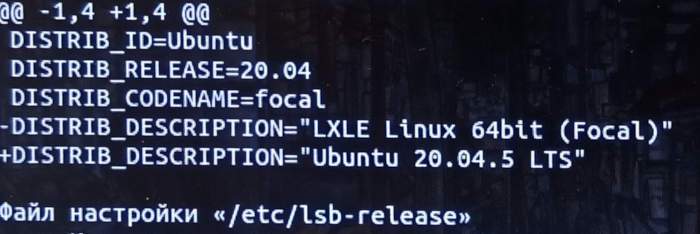
Je change le nom de la version de LXLE Linux 64 en Ubuntu 20.04.5 :
oem14

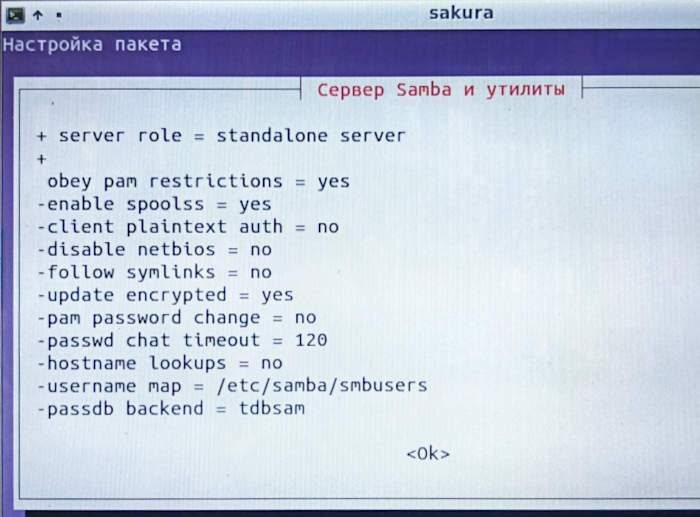
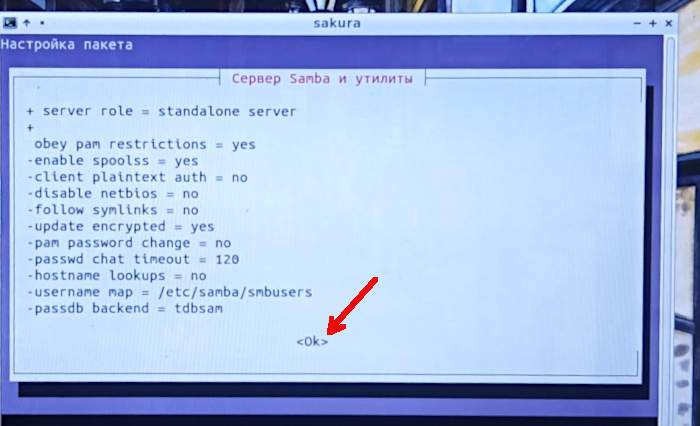
J'ai étudié les changements dans le fichier de configuration de Samba (le service donne accès au réseau MS Windows, y compris les dossiers partagés et les imprimantes), puisque le nouveau fichier indique « Serveur autonome » (un seul serveur ou poste de travail) et cette option me convient.
oem15

Dans la fenêtre de texte « Samba Server and Utilities », cliquez sur OK, déplacez le curseur à l'aide du bouton TAB et confirmez la sélection avec la touche Entrée.
oem16

Sélectionnez "Installer la version à partir du package"
oem17

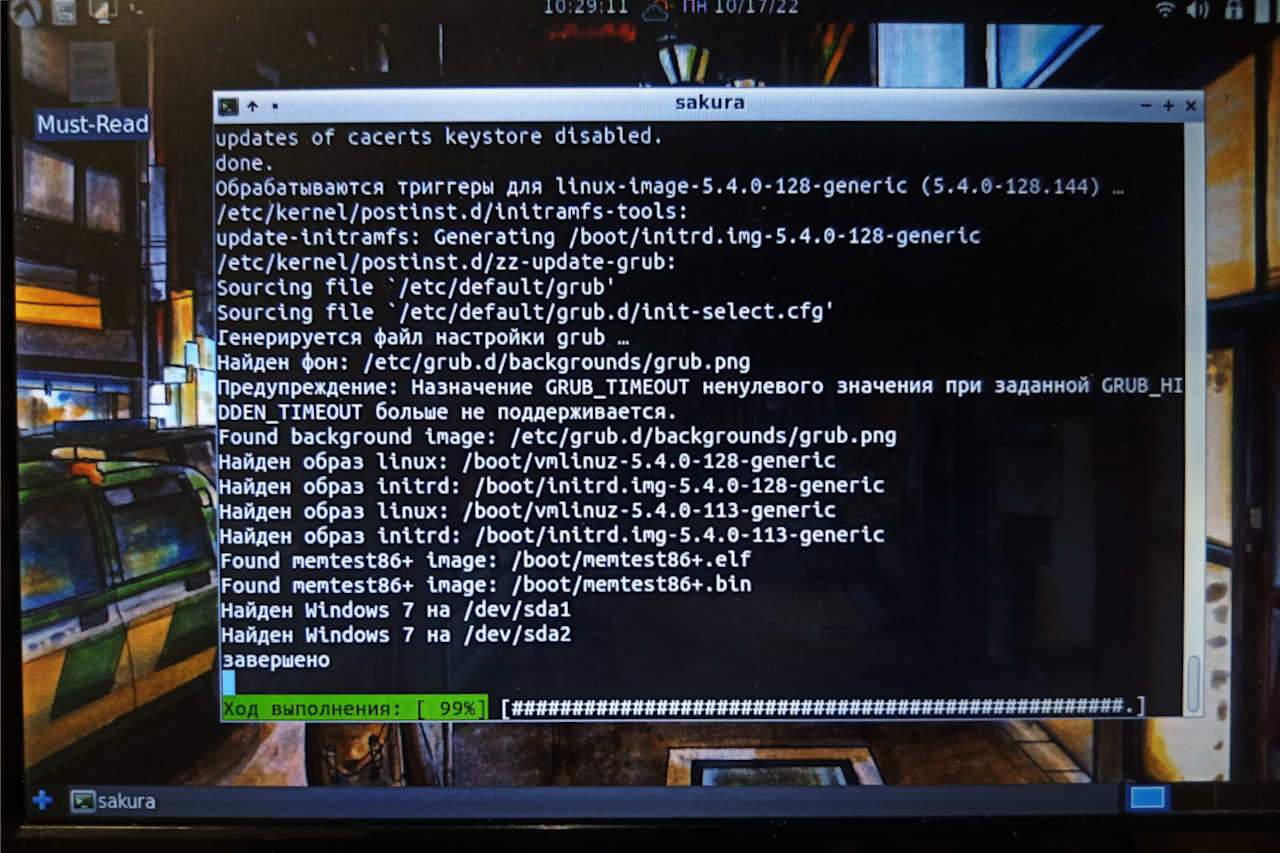
Шаг11. Terminer la mise à jour du système.
OEM18

Шаг12. Ensuite, j'ai installé des packs de langue supplémentaires (pour la russification de LibreOffice) dans le menu Démarrer - Menu Contrôle - Paramètres - Langues -(sélectionner la langue)- Installer les packs de langue.


Publications connexes

