
18
Oktober
2022
Linux LXLE: Vorinstallierte OEM-Version ausführen
17:19

Linux LXLE: Vorinstallierte OEM-Version ausführen

18 Oktober 2022 17:19

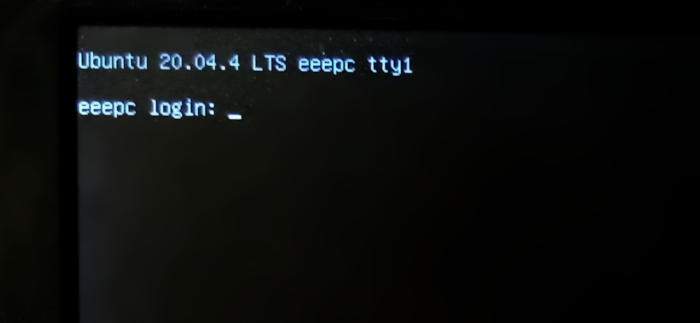
Als ich bei der Installation von LXLE die Installationsoption „OEM“ ausgewählt habe, hat das Programm einen Benutzer erstellt oem und eine Verknüpfung auf seinem Desktop „ZUM VERSAND AN BENUTZER VORBEREITEN“, was „PC für die Lieferung an den Benutzer vorbereiten“ bedeutet.

Wozu dient die OEM-Installation?

Beispielsweise erhält ein Geschäft einen Computer und muss darauf Linux installieren. Das Installationsprogramm führt „ZUM VERSAND AN BENUTZER VORBEREITEN“ aus und fährt dann den PC herunter. Der Personalcomputer wird dann in eine Kiste gesteckt und verkauft. Beim ersten Einschalten legt der Benutzer einen Namen für den Computer fest, gibt seinen Namen und sein Passwort an.

In diesem Fall habe ich bei der Installation von Linux LXLE die Installationsmethode „OEM“ gewählt. Im Folgenden werde ich zeigen, was als nächstes passiert. Wenn der Benutzer den PC zum ersten Mal einschaltet. Und welche Fallstricke gibt es in diesem Fall.

Beschreibung des ersten Einschaltens von Linux nach der OEM-Installation

Das Hauptmerkmal der Installation von Linux LXLE besteht darin, dass der erste Start bei ausgeschaltetem Internet durchgeführt werden muss. Aktualisieren Sie die Pakete ganz am Ende, nach vollständiger Einrichtung und Installation!

Шаг1. Sprachauswahl. Da LXLE auf Ubuntu basiert, ist die Lokalisierung hervorragend. Viele Sprachen aller Nationen der Welt sind verfügbar:

Asturisch (Asturianu) Indonesisch (Bahasa) Bosnisch (Bosanski) Katalanisch (Catalá) Tschechisch (Čeština) Walisisch (Cymraeg)
Dänisch (Dansk) Deutsch (Deutsch) Estnisch (Eesti) Englisch Spanisch (Español) Esperanto
Baskisch (Euskara) Französisch (Français) Irisch (Gaeilge) Galizisch (Galego) Kroatisch (Hrvatski) Isländisch (Íslenska)
Italienisch (Italiano) Kurdisch (Kurdi) Lettisch (Latviski) Litauisch (Lietuviškai) Ungarisch (Magyar) Niederländisch (Niederlande)
Ohne Lokalisierung (UTF-8) Norwegisch (Bokmål) Neues Norwegisch (Nynorsk) Polnisch (Polski) Portugiesisch (Português) Brasilianisches Portugiesisch (Português de Brasil)
Rumänisch (Română) Sami (Sámegilillii) Albanisch (Shqip) Slowakisch (Slovenčina) Slowenisch (Slovenščina) Schlesisch (Ślůnski)
Finnisch (Suomi) Schwedisch (Svenska) Tagalog Vietnamesisch (Tiếng Việt) Türkisch (Türkçe) Griechisch (Ελληνικά)
Weißrussisch (belarussische Sprache) Bulgarisch (Български) Kasachisch (Kasachisch) Mazedonisch (Macedonski jazik) Russische Sprache Serbisch (Srpski jezik)
Tadschikisch (Toҷikiki) Ukrainisch (ukrainische Sprache) Georgisch (ქართული ენა) Hebräisch (עִבְרִית‎) Uigur (ئۇيغۇرچە) Arabisch (عربي)

Wählen Sie die gewünschte Sprache aus.

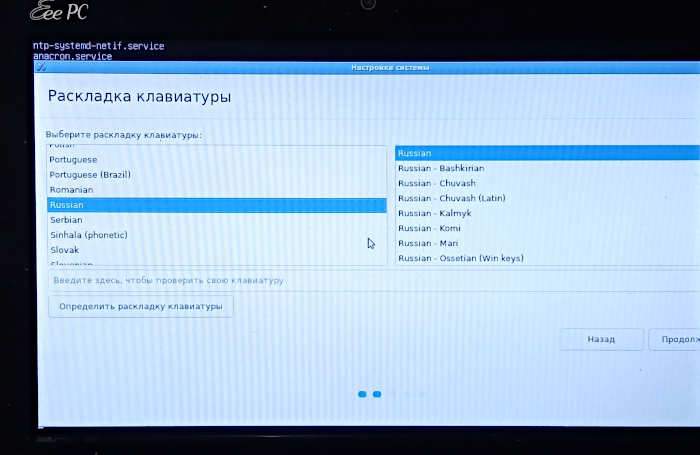
Шаг2. Auswählen eines Tastaturlayouts

oem02

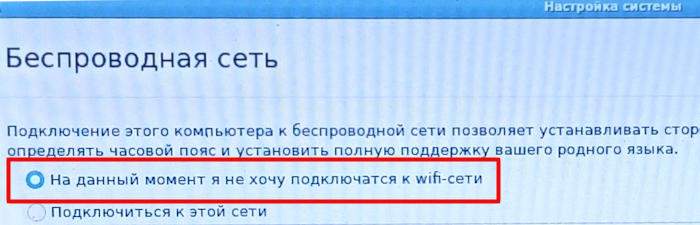
Шаг3. Weigerung, eine Verbindung zum Wi-Fi-Netzwerk herzustellen

„Ich möchte im Moment keine WLAN-Verbindung herstellen“

oem03

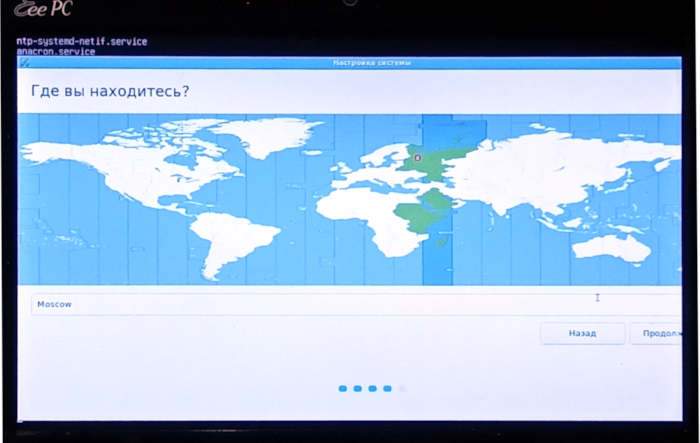
Шаг4. Zeitzone auswählen.

oem04

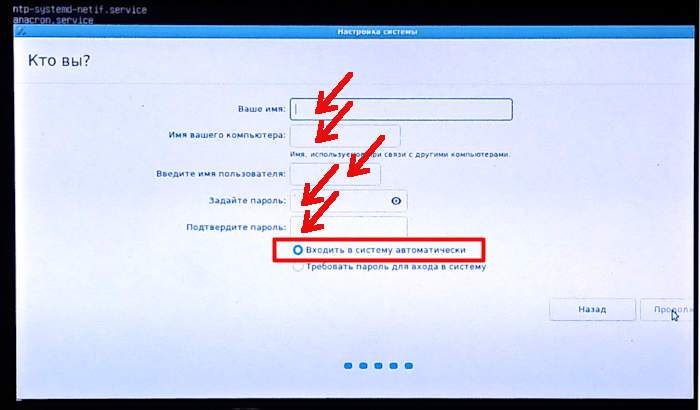
Шаг5. Erfinden Benutzername, Login-Kontoname, Passwörter

oem05

Fahren Sie nach Eingabe der Benutzerkontoinformationen fort.
oem06

Шаг6. Installieren und konfigurieren Sie Benutzerprofileinstellungen

oem07

Vergessen Sie nicht, das Kontrollkästchen für die automatische Anmeldung zu aktivieren.

Abschluss der Installation und Konfiguration:

oem08

Am Ende der Installation erscheint ein Fenster zum Aktualisieren von Paketen auf dem Bildschirm:
oem09

Шаг7. Starten Sie den PC neu

oem10

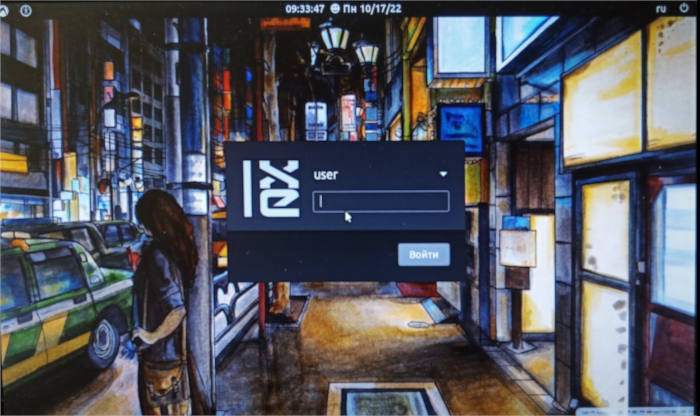
Шаг8. Erster Benutzer-Login – Sie müssen das Passwort eingeben, das Sie sich in Schritt Nr. 6 ausgedacht haben.

oem11

Шаг9. Der Desktop wird nun angezeigt.

Verbindung mit dem Internet über das Wi-Fi-Applet, dessen Symbol in der oberen rechten Ecke des Bildschirms angezeigt wird.
„Sakura“ gestartet (ALT+F2 – Sakura). Im Auftrag des Superusers habe ich zwei Standardbefehle ausgeführt:

sudo apt-get update
sudo apt-get full-upgrade

Der Paketaktualisierungsprozess hat begonnen:

oem12

„Ja“ – Pakete aktualisieren

Шаг10. Bei Konfigurationsdateien müssen Sie entscheiden, ob die Datei ersetzt werden soll. Während des Linux LXLE-Updates habe ich in allen Fällen das Richtige getan – die Konfigurationsdatei durch die neue ersetzt, die dem Paket beiliegt:

oem13

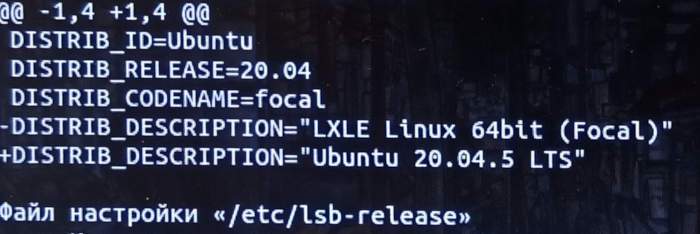
Ich ändere den Release-Namen von LXLE Linux 64 in Ubuntu 20.04.5:
oem14

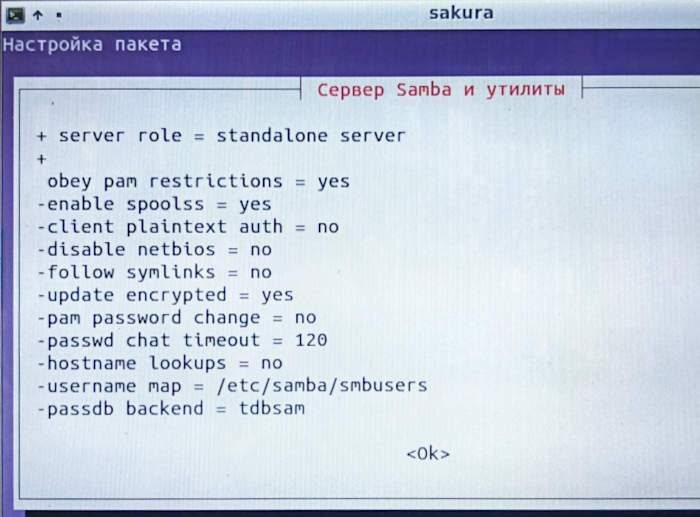
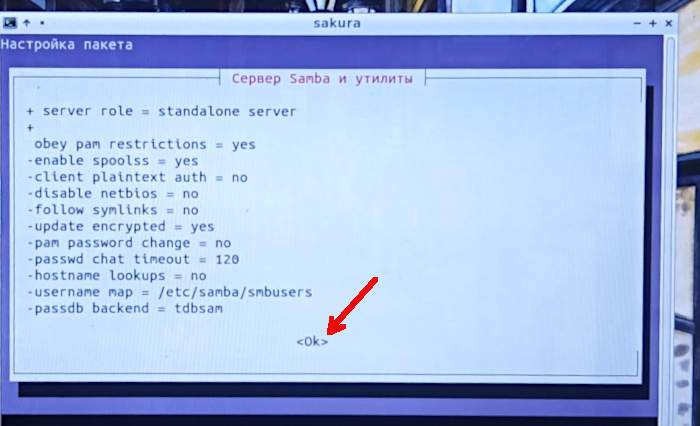
Ich habe die Änderungen in der Samba-Konfigurationsdatei studiert (der Dienst bietet Zugriff auf das MS Windows-Netzwerk, einschließlich freigegebener Ordner und Drucker), da in der neuen Datei „Standalone-Server“ (ein einzelner Server oder eine Workstation) angegeben ist und diese Option für mich geeignet ist.
oem15

Klicken Sie im Textfenster „Samba Server und Dienstprogramme“ auf „OK“, bewegen Sie den Cursor mit der TAB-Taste und bestätigen Sie die Auswahl mit der Eingabetaste.
oem16

Wählen Sie „Version aus Paket installieren“
oem17

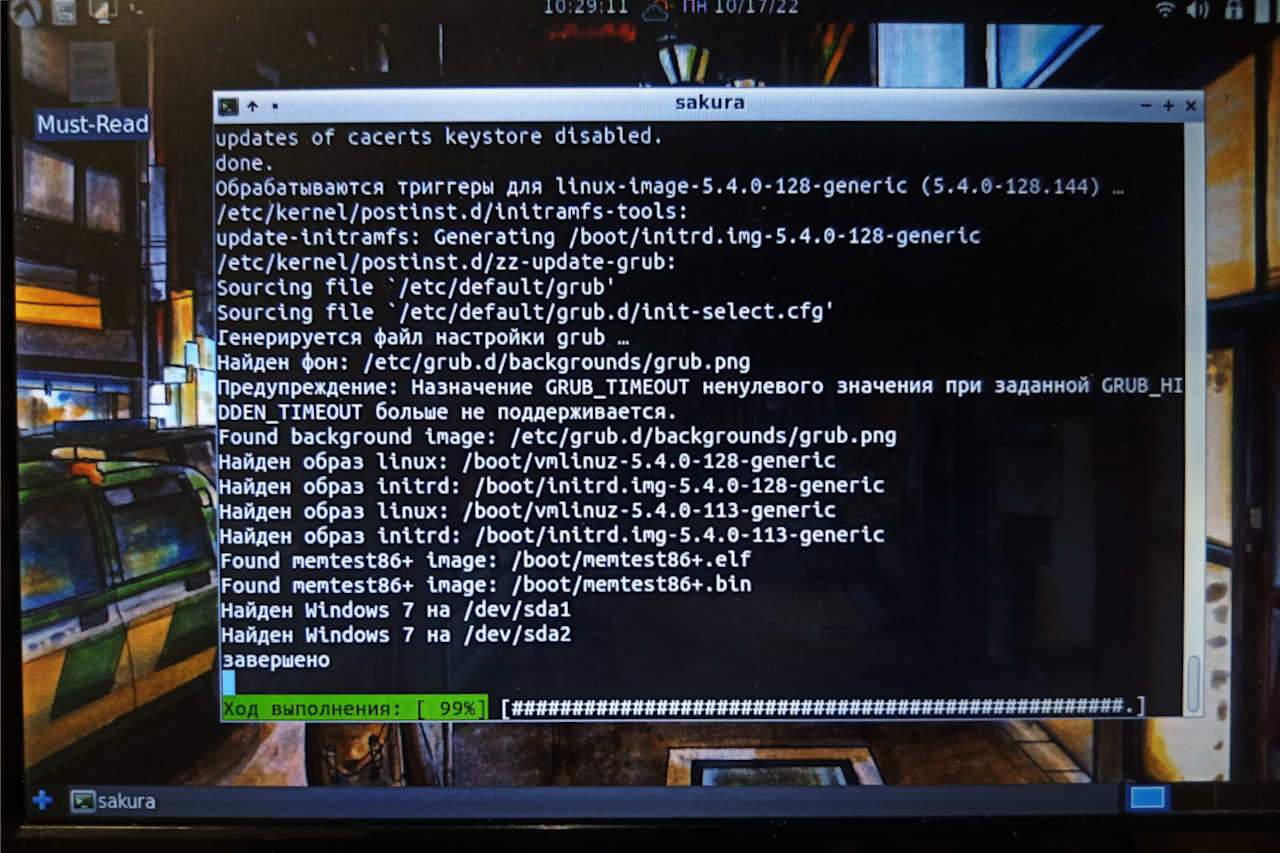
Шаг11. Abschluss des Systemupdates.
oem18

Шаг12. Dann habe ich im Menü zusätzliche Sprachpakete (zur Russifizierung von LibreOffice) installiert Start – Steuerungsmenü – Einstellungen – Sprachen –(Sprache auswählen)- Installieren Sie Sprachpakete.


Verwandte Veröffentlichungen

