---
title: 'Hybrid est un programme de conversion de formats vidéo (MPEG2, H.264/MPEG-4 AVC. H.265 HEVC)'
url: 'https://ra1ahq.blog/fr/hybrid-programma-dlya-preobrazovaniya-formatov-video-mpeg2-h-264-mpeg-4-avc-h-265-hevc'
markdown: 'https://ra1ahq.blog/fr/hybrid-programma-dlya-preobrazovaniya-formatov-video-mpeg2-h-264-mpeg-4-avc-h-265-hevc.md'
lang: fr
date: '2023-03-07'
description: "Pour éviter de travailler constamment en ligne de commande, les programmeurs développent des programmes avec une interface graphique. Pour convertir la vidéo, un programme hybride a été développé, gratuit pour toute utilisation (Freeware). Site Internet\_:https://www.selur.de/. Le programme fonctionne sous Linux/Windows/Mac (non-ARM). Fonctionnalités hybrides *Options sonores*: régler le volume, normaliser le son, appliquer des effets. Traitement par lots: Convertissez"
taxonomy:
category:
- blog
tag:
- Linux
archives_month:
- mar_2023
archives_year:
- '2023'
---
# Hybrid est un programme de conversion de formats vidéo (MPEG2, H.264/MPEG-4 AVC. H.265 HEVC)
7
mars
2023
15:30
### Hybrid est un programme de conversion de formats vidéo (MPEG2, H.264/MPEG-4 AVC. H.265 HEVC)
[Linux](https://ra1ahq.blog/fr/tag:Linux)
7 mars 2023 15:30
Pour éviter de travailler constamment en ligne de commande, les programmeurs développent des programmes avec une interface graphique.
Pour convertir la vidéo, un programme hybride a été développé, gratuit pour toute utilisation (Freeware).
Site Internet :. Le programme fonctionne sous Linux/Windows/Mac (non-ARM).
### Fonctionnalités hybrides
**\*Options sonores\**: régler le volume, normaliser le son, appliquer des effets.*** Traitement par lots**: Convertissez plusieurs fichiers à la fois.
***Codecs**: Prend en charge plusieurs codecs.*** Ligne de commande**: Prise en charge de la ligne de commande pour l'automatisation.
***Convertir des fichiers vidéo et audio**: Hybrid convertit les fichiers vidéo et audio dans une large gamme de formats.*** Gestion des filtres**: Filtres et effets personnalisables. Par exemple, la suppression du bruit 3D.
***Prise en charge des formats**: Prend en charge presque tous les formats populaires et inhabituels.*** Accélération matérielle**: utilisez le GPU pour un traitement plus rapide.
***Gestion des profils**: Créez, enregistrez et gérez des profils.*** Qualité**: Sortie de haute qualité avec une perte minimale.
***Vitesse**: La vitesse de conversion est réglable.*** Prise en charge des sous-titres**: ajoutez des fichiers de sous-titres aux vidéos.
***Outils**: Comprend des outils pour les opérations avancées.*** Interface utilisateur\*\*: Interface utilisateur claire, intuitive et moderne.
\***Montage vidéo**: Inclut des fonctionnalités avancées d’édition vidéo.
Programme **Hybride** destiné aux utilisateurs expérimentés. Il n’est pas destiné à être un outil utilisé par tout le monde. Si vous n’êtes pas familier avec les bases des conteneurs, des formats vidéo, etc., Hybrid n’est pas pour vous.
#### Capacités techniques hybrides
- Prise en charge des balises pour avi/mkv/mp4/mov
- Prise en charge des chapitres pour mkv/mp4/blu-ray
- prise en charge des sous-titres pour mkv/mp4/blu-ray
- Profils audio, vidéo, filtre et a/v combinés séparés
- calculateur de débit intégré
- accepte les fichiers d'entrée bruts VC-1, AVC, MPEG-2, MPEG-4 ASP
- création et passage manuels et automatiques de chapitres
- Possibilité d'encoder des titres/chapitres individuels
- Système de traitement basé sur les tâches/files d'attente
- encodage des formats audio AAC/MP3/AC-3/Vorbis/Opus/FLAC/DTS/PCM/EAC-3 à l'aide de dcaenc/MEncoder/FFmpeg/Aften et divers encodeurs AAC
- Encodeurs AAC pris en charge : qaac, FDK AAC, faac, fhg, neroaacenc
- filtrage de base à l'aide de FFmpeg
- Formats de sortie vidéo pris en charge : MPEG-4 ASP (Xvid), MPEG-4 AVC (x264, qsvencc, nvencc, vceencc, ffmpeg nvenc), VP8/VP9 (vpxenc), ProRes (ffmpeg), MPEG-4 HEVC (x265, kvazaar, DivX265, nvencc, qsvencc, vceencc, ffmpeg nvenc), FFV1 (ffmpeg), UT-vidéo (ffmpeg), FFvHuff (ffmpeg), AV-1 (aomenc, rav1e)
- Formats de sortie audio pris en charge : dts, ac3, ogg vorbis, mp3, aac, flac, pcm, opus, pass-through
- Conteneurs pris en charge : structure mov/mp4/mkv/m2ts/webm/avi, Blu-ray ou AVCHD
- transfert audio/vidéo -> peut être utilisé pour combiner la vidéo et l'audio en un seul fichier (multiplexage), créer des étiquettes pour les vidéos (tagging), éditer des chapitres
- de nombreuses options pour automatiser les actions.
### Télécharger depuis le site du développeur
****
Pour Linux, téléchargez la version complète avec outils et dépendances : "Hybrid Linux64bit (avec outils de base et la plupart des dépendances)".
L'archive 7z doit être décompressée dans votre dossier personnel, en préservant la structure des répertoires. Étant donné que l'archive contient un dossier hybride, le même dossier sera également créé dans le répertoire personnel.
### Lancement
Double-cliquez simplement sur le fichier exécutable hybride.
[ ](https://ra1ahq.blog/images/7/0/e/e/4/70ee42e9dd1ecd48659ecf5d1495b54bd0d796a2-hybrid1.png)
### Fenêtre principale hybride
[ ](https://ra1ahq.blog/images/4/c/f/e/8/4cfe87f66bfd5a84fa353f30da59136c4e453ec2-hybrid-main.png)
En haut de la fenêtre se trouvent des onglets permettant de configurer (configurer) le programme.
Au bas de la fenêtre se trouvent un journal de travail et un bouton de démarrage (à droite).
### Configuration
Pour les vidéos classiques (de plus de 10 minutes), aucune configuration n'est requise.
Si vous avez des clips vidéo (chapitres) de moins de 10 minutes, vous devez configurer
Sur le marque-page **"Configuration - Entrée"**
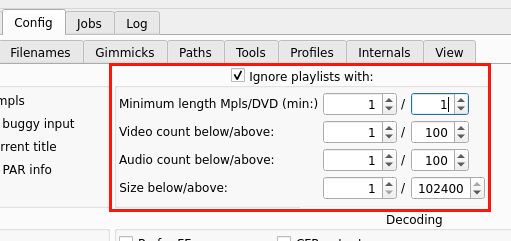
et modifiez les limites comme suit
1 / 1
1/100
1/100
### Configuration de la source, du codec vidéo et audio, du type de conteneur.
[ ](https://ra1ahq.blog/images/0/5/2/e/5/052e55dd8c0ba2a1d05a3a9bd3886209007d8915-hybrid2.png)
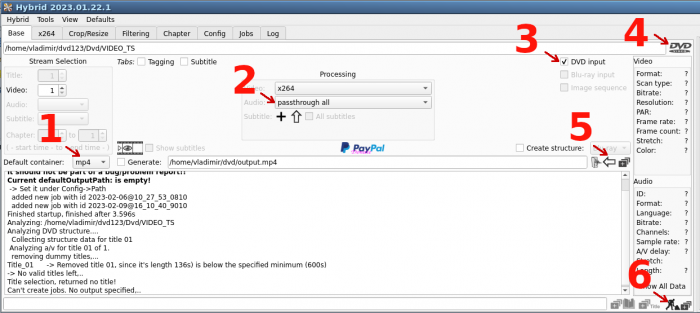
Après le lancement. Sur le premier onglet du programme, sélectionnez :
1. Conteneur **mp4** ou **mkv**
2. Choisissez **originale** fichier ou dossier **VIDÉO\_TS**
3. Spécifiez le codec dans **Traitement**(traitement):
**\*x264\**- pour la vidéo, sélectionnez l'encodage x264*** chemin à travers tout\*\*- pour le son - sans conversion ("tel quel") ou mp3
4. 4. Si l'encodage direct à partir du DVD est utilisé, cochez la case **Entrée DVD** 
5. Nous indiquons **dossier de destination** et le nom du fichier **résultat** recodage.
6. 6. Pour commencer le codage, cliquez sur le symbole **"homme au travail"**.
Par défaut, l'encodage à 1 500 Mbits/s est effectué en deux passes avec le codec x264. Pour modifier la méthode d'encodage, consultez l'onglet 2 « x264 ». Par exemple, avec un quantificateur constant (CQ) de 20, le débit moyen est de 1 800 kbits/s, et avec un CQ de 18, il est de 2 500 kbits/s.
**Remarque :** pour les films de moins de 10 minutes, un message d'erreur apparaîtra lors de la sélection du dossier DVD
**"Erreur. Sélection du titre, aucun titre renvoyé" -**
Pour ce faire, suivez l'étape 1.
-> Il ne reste plus aucun titre valide,..
Sélection de titre, aucun titre n'a été renvoyé !"
Le programme perçoit un court chapitre comme un « factice » ou un économiseur d'écran. Par conséquent, le message de suppression de chapitre dure moins de 600 secondes.
Solution : configurer les limites comme indiqué dans le paragraphe **"Configuration"**.
### Paramètres d'encodage avancés - onglet n°2
Sur l'onglet n°2, vous pouvez sélectionner un algorithme d'encodage vidéo.
Le plus simple est **Quantitateur constant**, que nous choisissons
1. Algorithme - Quantitatiseur constant
2. Force de l'algorithme - 20 (plus le taux de compression est élevé, plus il est élevé)
3. Profondeur de traitement dans "Preset", par ex. Rapide ou moyen
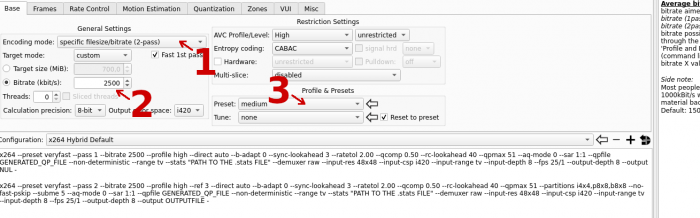
Pour l'algorithme **débit binaire moyen (par défaut)**
[ ](https://ra1ahq.blog/images/3/7/a/9/b/37a9ba1bb5f622051b0646bedd5c17394dc1d025-hybrid5.png)
1. Sélectionnez l'élément "Taille de fichier spécifique/débit binaire 2 pass"
2. Spécifiez le débit
3. Profondeur de traitement dans "Preset", par ex. Rapide ou moyen
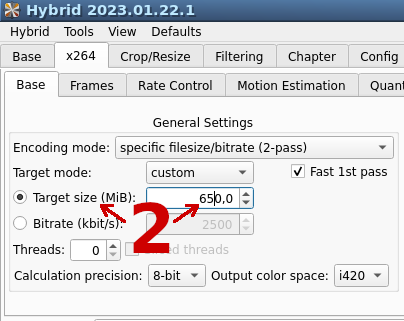
Au lieu de stream, nous pouvons spécifier **limite de taille du fichier de sortie**(rappelez-vous que la capacité du CD-R est de 700 Mo) :
[ ](https://ra1ahq.blog/images/1/1/b/7/c/11b7caf34ed7bfc2d5d5576d06fbf6123a69d55b-hybrid6.png)
1. Sélectionnez "Taille cible (MiB)" et dans les paramètres, au lieu du débit, indiquez la taille souhaitée en MiB.
Où 1 MebiByte (MiB ou MiB) = 220 octets = 1 048 576 octets octets. La capacité du CD-R est de 702 Mo ou 736 966 656 octets ou 702,82 Mo.
Je ne considérerai pas les signets restants. Par exemple, sur le 4ème onglet de l'onglet enfant, il y a un filtrage de base (suppression du bruit) de la vidéo.
**Démarrer le traitement**, comme mentionné ci-dessus - en cliquant sur l'icône de personne dans le coin inférieur droit de l'onglet n°1.
[ ](https://ra1ahq.blog/images/c/2/1/2/f/c212fc976ddbde9ab0f46f58d3f1cccc6f9e7d66-man-at-work.png)
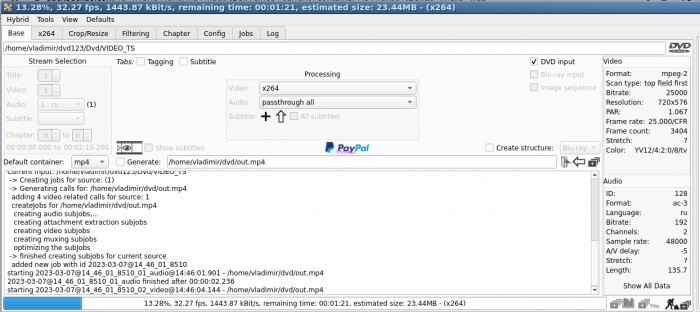
Le programme commence à traiter le DVD et à l'enregistrer dans le fichier de sortie :
[ ](https://ra1ahq.blog/images/a/e/b/9/3/aeb932c801e3bebe79f86ef86f61ced867a667d6-processing.png)
A la fin du traitement, la bande arrivera au bout et un message s'affichera dans la fenêtre :
travail... terminé !
### Publications connexes
[  Установка драйвера ядра для Wi-Fi адаптера TP-Link после обновления ОС Debian ](https://ra1ahq.blog/fr/ustanovka-draivera-yadra-dlya-wi-fi-adaptera-tp-link-posle-obnovleniya-os-debian)
[  Applets de bureau Linux Cinnamon pour écouter des stations de radio Internet ](https://ra1ahq.blog/fr/applety-dlya-rabochego-stola-linux-cinnamon-dlya-proslushivaniya-internet-radiostancii)
[  Passer un paramètre à un module/driver Linux ](https://ra1ahq.blog/fr/peredacha-parametra-modulyu-draiveru-linux)
[  Installation du pilote de l'adaptateur Wi-Fi TP-Link Archer T600U Nano dans Debian 13 ˮTrixieˮ ](https://ra1ahq.blog/fr/ustanovka-draivera-wi-fi-adaptera-tp-link-archer-t600u-nano-v-debian-13-trixie)
[  Installation de l'égaliseur audio pulseaudio-equalizer-ladspa sous Linux ](https://ra1ahq.blog/fr/ustanovka-v-linux-ekvalaizera-zvuka-pulseaudio-equalizer-ladspa)
[ Dos](https://ra1ahq.blog/fr/rabota-s-dvd-diskami-v-linux-programma-ffmpeg "Page précédente")
[ Avant ](https://ra1ahq.blog/fr/gora-orekhovaya-11-marta-2023 "Page suivante")
## Langages
- [Русский](https://ra1ahq.blog/posts/hybrid-programma-dlya-preobrazovaniya-formatov-video-mpeg2-h-264-mpeg-4-avc-h-265-hevc)
- [English](https://ra1ahq.blog/en/posts/hybrid-programma-dlya-preobrazovaniya-formatov-video-mpeg2-h-264-mpeg-4-avc-h-265-hevc)
- [Deutsch](https://ra1ahq.blog/de/posts/hybrid-programma-dlya-preobrazovaniya-formatov-video-mpeg2-h-264-mpeg-4-avc-h-265-hevc)
- [Français](https://ra1ahq.blog/fr/hybrid-programma-dlya-preobrazovaniya-formatov-video-mpeg2-h-264-mpeg-4-avc-h-265-hevc)
- [中文 (简体) (cn)](https://ra1ahq.blog/zh-cn/posts/hybrid-programma-dlya-preobrazovaniya-formatov-video-mpeg2-h-264-mpeg-4-avc-h-265-hevc)
## Thème
## flux RSS
[ Atom 1.0](https://ra1ahq.blog/fr/.atom) [ RSS](https://ra1ahq.blog/fr/.rss)
## Tags populaires
[APRS](https://ra1ahq.blog/fr/tag:APRS) [CW](https://ra1ahq.blog/fr/tag:CW) [DX](https://ra1ahq.blog/fr/tag:DX) [FM](https://ra1ahq.blog/fr/tag:FM) [Linux](https://ra1ahq.blog/fr/tag:Linux) [VHF](https://ra1ahq.blog/fr/tag:VHF) [antennes](https://ra1ahq.blog/fr/tag:antennes) [firefox](https://ra1ahq.blog/fr/tag:firefox) [morse](https://ra1ahq.blog/fr/tag:morse) [soundtrack](https://ra1ahq.blog/fr/tag:soundtrack) [video](https://ra1ahq.blog/fr/tag:video) [windows](https://ra1ahq.blog/fr/tag:windows) [youtube](https://ra1ahq.blog/fr/tag:youtube) [КВ](https://ra1ahq.blog/fr/tag:%D0%9A%D0%92) [ТВ](https://ra1ahq.blog/fr/tag:%D0%A2%D0%92) [УКВ](https://ra1ahq.blog/fr/tag:%D0%A3%D0%9A%D0%92) [антенны](https://ra1ahq.blog/fr/tag:%D0%B0%D0%BD%D1%82%D0%B5%D0%BD%D0%BD%D1%8B) [безопасность](https://ra1ahq.blog/fr/tag:%D0%B1%D0%B5%D0%B7%D0%BE%D0%BF%D0%B0%D1%81%D0%BD%D0%BE%D1%81%D1%82%D1%8C) [длинные волны](https://ra1ahq.blog/fr/tag:%D0%B4%D0%BB%D0%B8%D0%BD%D0%BD%D1%8B%D0%B5%20%D0%B2%D0%BE%D0%BB%D0%BD%D1%8B) [путешествия](https://ra1ahq.blog/fr/tag:%D0%BF%D1%83%D1%82%D0%B5%D1%88%D0%B5%D1%81%D1%82%D0%B2%D0%B8%D1%8F) [религия](https://ra1ahq.blog/fr/tag:%D1%80%D0%B5%D0%BB%D0%B8%D0%B3%D0%B8%D1%8F) [соревнования](https://ra1ahq.blog/fr/tag:%D1%81%D0%BE%D1%80%D0%B5%D0%B2%D0%BD%D0%BE%D0%B2%D0%B0%D0%BD%D0%B8%D1%8F) [спутники](https://ra1ahq.blog/fr/tag:%D1%81%D0%BF%D1%83%D1%82%D0%BD%D0%B8%D0%BA%D0%B8) [средние волны](https://ra1ahq.blog/fr/tag:%D1%81%D1%80%D0%B5%D0%B4%D0%BD%D0%B8%D0%B5%20%D0%B2%D0%BE%D0%BB%D0%BD%D1%8B) [схемы](https://ra1ahq.blog/fr/tag:%D1%81%D1%85%D0%B5%D0%BC%D1%8B) [тесты](https://ra1ahq.blog/fr/tag:%D1%82%D0%B5%D1%81%D1%82%D1%8B) [трансивер](https://ra1ahq.blog/fr/tag:%D1%82%D1%80%D0%B0%D0%BD%D1%81%D0%B8%D0%B2%D0%B5%D1%80) [управление](https://ra1ahq.blog/fr/tag:%D1%83%D0%BF%D1%80%D0%B0%D0%B2%D0%BB%D0%B5%D0%BD%D0%B8%D0%B5) [фотографии](https://ra1ahq.blog/fr/tag:%D1%84%D0%BE%D1%82%D0%BE%D0%B3%D1%80%D0%B0%D1%84%D0%B8%D0%B8)
## Post aléatoire
[ J'aurai de la chance !](https://ra1ahq.blog/fr/random)
## Archives des messages
- [ octobre 2026 ✒ 3 ](https://ra1ahq.blog/fr/archives_month:oct_2026)
- [ septembre 2026 ✒ 9 ](https://ra1ahq.blog/fr/archives_month:sep_2026)
- [ août 2026 ✒ 6 ](https://ra1ahq.blog/fr/archives_month:aug_2026)
- [ juillet 2026 ✒ 13 ](https://ra1ahq.blog/fr/archives_month:jul_2026)
- [ juin 2026 ✒ 8 ](https://ra1ahq.blog/fr/archives_month:jun_2026)
- [ mai 2026 ✒ 2 ](https://ra1ahq.blog/fr/archives_month:may_2026)
- [ avril 2026 ✒ 6 ](https://ra1ahq.blog/fr/archives_month:apr_2026)
- [ mars 2026 ✒ 3 ](https://ra1ahq.blog/fr/archives_month:mar_2026)
- [ février 2026 ✒ 7 ](https://ra1ahq.blog/fr/archives_month:feb_2026)
- [ janvier 2026 ✒ 8 ](https://ra1ahq.blog/fr/archives_month:jan_2026)
- [ décembre 2025 ✒ 12 ](https://ra1ahq.blog/fr/archives_month:dec_2025)
- [ novembre 2025 ✒ 9 ](https://ra1ahq.blog/fr/archives_month:nov_2025)
- [ octobre 2025 ✒ 8 ](https://ra1ahq.blog/fr/archives_month:oct_2025)
- [ septembre 2025 ✒ 5 ](https://ra1ahq.blog/fr/archives_month:sep_2025)
- [ août 2025 ✒ 8 ](https://ra1ahq.blog/fr/archives_month:aug_2025)
- [ juillet 2025 ✒ 6 ](https://ra1ahq.blog/fr/archives_month:jul_2025)
- [ juin 2025 ✒ 10 ](https://ra1ahq.blog/fr/archives_month:jun_2025)
- [ mai 2025 ✒ 4 ](https://ra1ahq.blog/fr/archives_month:may_2025)
- [ avril 2025 ✒ 4 ](https://ra1ahq.blog/fr/archives_month:apr_2025)
- [ mars 2025 ✒ 4 ](https://ra1ahq.blog/fr/archives_month:mar_2025)
- [ février 2025 ✒ 11 ](https://ra1ahq.blog/fr/archives_month:feb_2025)
- [ décembre 2024 ✒ 8 ](https://ra1ahq.blog/fr/archives_month:dec_2024)
- [ novembre 2024 ✒ 2 ](https://ra1ahq.blog/fr/archives_month:nov_2024)
- [ octobre 2024 ✒ 8 ](https://ra1ahq.blog/fr/archives_month:oct_2024)
- [ septembre 2024 ✒ 3 ](https://ra1ahq.blog/fr/archives_month:sep_2024)
- [ août 2024 ✒ 5 ](https://ra1ahq.blog/fr/archives_month:aug_2024)
- [ juillet 2024 ✒ 9 ](https://ra1ahq.blog/fr/archives_month:jul_2024)
- [ juin 2024 ✒ 6 ](https://ra1ahq.blog/fr/archives_month:jun_2024)
- [ mai 2024 ✒ 7 ](https://ra1ahq.blog/fr/archives_month:may_2024)
- [ avril 2024 ✒ 5 ](https://ra1ahq.blog/fr/archives_month:apr_2024)
- [ mars 2024 ✒ 5 ](https://ra1ahq.blog/fr/archives_month:mar_2024)
- [ février 2024 ✒ 5 ](https://ra1ahq.blog/fr/archives_month:feb_2024)
- [ janvier 2024 ✒ 6 ](https://ra1ahq.blog/fr/archives_month:jan_2024)
- [ décembre 2023 ✒ 7 ](https://ra1ahq.blog/fr/archives_month:dec_2023)
- [ novembre 2023 ✒ 4 ](https://ra1ahq.blog/fr/archives_month:nov_2023)
- [ octobre 2023 ✒ 8 ](https://ra1ahq.blog/fr/archives_month:oct_2023)
- [ septembre 2023 ✒ 7 ](https://ra1ahq.blog/fr/archives_month:sep_2023)
- [ août 2023 ✒ 4 ](https://ra1ahq.blog/fr/archives_month:aug_2023)
- [ juillet 2023 ✒ 7 ](https://ra1ahq.blog/fr/archives_month:jul_2023)
- [ juin 2023 ✒ 7 ](https://ra1ahq.blog/fr/archives_month:jun_2023)
- [ mai 2023 ✒ 5 ](https://ra1ahq.blog/fr/archives_month:may_2023)
- [ avril 2023 ✒ 6 ](https://ra1ahq.blog/fr/archives_month:apr_2023)
- [ mars 2023 ✒ 5 ](https://ra1ahq.blog/fr/archives_month:mar_2023)
- [ février 2023 ✒ 2 ](https://ra1ahq.blog/fr/archives_month:feb_2023)
- [ janvier 2023 ✒ 5 ](https://ra1ahq.blog/fr/archives_month:jan_2023)
- [ décembre 2022 ✒ 7 ](https://ra1ahq.blog/fr/archives_month:dec_2022)
- [ novembre 2022 ✒ 8 ](https://ra1ahq.blog/fr/archives_month:nov_2022)
- [ octobre 2022 ✒ 6 ](https://ra1ahq.blog/fr/archives_month:oct_2022)
- [ septembre 2022 ✒ 9 ](https://ra1ahq.blog/fr/archives_month:sep_2022)
- [ août 2022 ✒ 8 ](https://ra1ahq.blog/fr/archives_month:aug_2022)
- [ juillet 2022 ✒ 4 ](https://ra1ahq.blog/fr/archives_month:jul_2022)
- [ juin 2022 ✒ 9 ](https://ra1ahq.blog/fr/archives_month:jun_2022)
- [ mai 2022 ✒ 7 ](https://ra1ahq.blog/fr/archives_month:may_2022)
- [ avril 2022 ✒ 3 ](https://ra1ahq.blog/fr/archives_month:apr_2022)
- [ mars 2022 ✒ 4 ](https://ra1ahq.blog/fr/archives_month:mar_2022)
- [ février 2022 ✒ 6 ](https://ra1ahq.blog/fr/archives_month:feb_2022)
- [ janvier 2022 ✒ 7 ](https://ra1ahq.blog/fr/archives_month:jan_2022)
- [ décembre 2021 ✒ 7 ](https://ra1ahq.blog/fr/archives_month:dec_2021)
- [ novembre 2021 ✒ 7 ](https://ra1ahq.blog/fr/archives_month:nov_2021)
- [ octobre 2021 ✒ 7 ](https://ra1ahq.blog/fr/archives_month:oct_2021)
- [ septembre 2021 ✒ 10 ](https://ra1ahq.blog/fr/archives_month:sep_2021)
- [ août 2021 ✒ 6 ](https://ra1ahq.blog/fr/archives_month:aug_2021)
- [ juillet 2021 ✒ 7 ](https://ra1ahq.blog/fr/archives_month:jul_2021)
- [ juin 2021 ✒ 7 ](https://ra1ahq.blog/fr/archives_month:jun_2021)
- [ mai 2021 ✒ 7 ](https://ra1ahq.blog/fr/archives_month:may_2021)
- [ avril 2021 ✒ 4 ](https://ra1ahq.blog/fr/archives_month:apr_2021)
- [ mars 2021 ✒ 4 ](https://ra1ahq.blog/fr/archives_month:mar_2021)
- [ février 2021 ✒ 3 ](https://ra1ahq.blog/fr/archives_month:feb_2021)
- [ janvier 2021 ✒ 4 ](https://ra1ahq.blog/fr/archives_month:jan_2021)
- [ décembre 2020 ✒ 8 ](https://ra1ahq.blog/fr/archives_month:dec_2020)
- [ novembre 2020 ✒ 2 ](https://ra1ahq.blog/fr/archives_month:nov_2020)
- [ octobre 2020 ✒ 3 ](https://ra1ahq.blog/fr/archives_month:oct_2020)
- [ septembre 2020 ✒ 3 ](https://ra1ahq.blog/fr/archives_month:sep_2020)
- [ août 2020 ✒ 5 ](https://ra1ahq.blog/fr/archives_month:aug_2020)
- [ juillet 2020 ✒ 5 ](https://ra1ahq.blog/fr/archives_month:jul_2020)
- [ juin 2020 ✒ 8 ](https://ra1ahq.blog/fr/archives_month:jun_2020)
- [ mai 2020 ✒ 10 ](https://ra1ahq.blog/fr/archives_month:may_2020)
- [ avril 2020 ✒ 4 ](https://ra1ahq.blog/fr/archives_month:apr_2020)
- [ mars 2020 ✒ 2 ](https://ra1ahq.blog/fr/archives_month:mar_2020)
- [ janvier 2020 ✒ 1 ](https://ra1ahq.blog/fr/archives_month:jan_2020)
- [ décembre 2019 ✒ 2 ](https://ra1ahq.blog/fr/archives_month:dec_2019)
## Recherche
## Prévisions météorologiques
[На 14 дней](https://world-weather.ru/pogoda/russia/saint_petersburg/14days/)
[world-weather.ru](https://world-weather.ru/)
---
## Navigation
- Parent: [RA1AHQ](https://ra1ahq.blog/fr/index.md)
- Previous: [Mont Orekhovaya 11 mars 2023](https://ra1ahq.blog/fr/gora-orekhovaya-11-marta-2023.md)
- Next: [Travailler avec des DVD sous Linux, programme ffmpeg](https://ra1ahq.blog/fr/rabota-s-dvd-diskami-v-linux-programma-ffmpeg.md)