
23
September
2026
Checkliste zur Überprüfung Ihres Webbrowsers vor dem Besuch von Websites, die Informationen über Besucher sammeln
13:36

Checkliste zur Überprüfung Ihres Webbrowsers vor dem Besuch von Websites, die Informationen über Besucher sammeln

23 September 2026 13:36

Beim Besuch einiger Websites fiel mir auf, dass entweder Captchas „Ich bin kein Bot“ angezeigt wurden oder das Öffnen der Website einfach mit der Meldung unterbrochen wurde, dass der Zugriff auf die Website ohne Angabe von Gründen verweigert wurde.

Es gibt zwei Möglichkeiten, auf diese Situation zu reagieren:

  • Versuchen Sie, die Website „zu erfreuen“, indem Sie ihr alle Informationen über Sie geben, die Sie weitergeben möchten. Öffnen Sie beispielsweise in einem anderen Browser – Chrome oder Yandex – mit aktivierten Cookies und JavaScript und ohne Verwendung eines VPN.
  • Übermitteln Sie ein Minimum an Informationen über sich selbst, in der Hoffnung, dass die Website umgangen wird, wenn keine Informationen über den Besucher vorliegen. In diesem Artikel geht es um die zweite Methode.

Informationshygiene

Es gibt Seiten, auf denen Werbung oder Videos, auch solche, die mit KI erstellt wurden, dynamisch geöffnet werden (Dynamisches HTML = JavaScript + DOM+CSS). Solche Videos können den Besucher irritieren, indem sie negative Bilder präsentieren, die gegen die Moral verstoßen.

Große Websites hosten oft viele Skripte, die Maus- und Scroll-Ereignisse abfangen, um sie zu analysieren oder dieselben dynamischen Videos und Anzeigen zu öffnen.

Einige Informationen werden vom Client „gestohlen“: Webbrowser, Sprache, verweisende Seite (Referer), Datum des vorherigen Besuchs und letzte Sitzungs-ID aus dem Cookie, und dem Verlauf wird ein Cookie hinzugefügt, um die Benutzeraktivität zu analysieren. Bei einem erneuten Besuch wird ein bereits geänderter Satz an Informationsdaten (Empfehlungstechnologien) ausgegeben.

All dieser unnötige Einsatz und Missbrauch von Web-Technologien zum Ausspionieren von Benutzern wird tatsächlich nicht kontrolliert, was nur verärgert ist. Mit Informationshygiene können Sie dies aber vermeiden:

  • Besuchen Sie keine Websites, die solche Methoden verwenden.
  • Teilen Sie der Website nicht viele Informationen über Sie und Ihren Browser mit.

Arten von Benutzerinformationslecks

  1. Gesammelte Informationen Server über den Besucher. Wird vom Server gesammelt und erfordert kein aktiviertes JavaScript.
    referer: <?php print ($_SERVER['HTTP_REFERER']); ?>
    Client-IP: <?php print ($_SERVER['REMOTE_ADDR']); ?>
    Benutzeragent: <?php print ($_SERVER['HTTP_USER_AGENT']); ?>

oder eine andere Option

<?php
foreach($_SERVER as $key => $value) {
echo '$_SERVER["'.$key.'"] = '.$value."
";
}
?>

Außerdem werden alle Anfragen an den Server in das Besuchsprotokoll geschrieben. Diese legale Methode wird immer seltener zur Analyse von Besuchen verwendet und macht Trackern Platz – fortschrittliche Zähler zur Analyse des Datenverkehrs.

  1. Von Skripten gesammelte Informationen auf Kunde- in einem Webbrowser. Erfordert die Aktivierung von Bildern, JavaScript und Cookies. Hier herrscht völliges „Chaos“, um maximale Informationen über den Benutzer zu erhalten, wobei „alle Mittel gut sind“. Beispielsweise werden Dutzende von Cookies erstellt (einschließlich Cross-Site-Cookies), unsichtbare Bilder – „Beacons“, viele analytische Skripte und Tracker (deren Quelltexte oft dynamisch erstellt werden, wobei <script></script> manchmal in Echtzeit „on the fly“ hinzugefügt werden), Verschlüsselung von Skripten, Verwendung der Zwischenablage. Gleichzeitig warnen Websites oft nur vor der Verwendung von Cookies und die Erwähnung von Analysen ist im Dokument „Datenschutzerklärung“ versteckt.

  2. Entlang des Datenverkehrswegs gesammelte Informationen – DNS-Anfragen werden vom Anbieter aufgezeichnet, da sie im Klartext an Port 53/UDP weitergeleitet werden.

  3. Seit der COVID-19-Pandemie sind Offline-Informationsträger in Form von QR-Codes für die Navigation auf Websites weit verbreitet. Der QR-Code wird auf Papier oder Folie gedruckt. Obwohl die meisten davon lediglich URLs enthalten, sind einige von ihnen bösartig (beispielsweise führen sie angeblich zu einem „Hauschat“ in Telegram). Diese Art von Sicherheitsbedrohung wird als „Air Gap“ bezeichnet, weil... Informationen nicht über das Netzwerk übertragen werden.

Checkliste

Bevor Sie Websites besuchen, die leistungsstarke Traffic-Forschung nutzen, empfehle ich die folgende Checkliste:

Etikett Titel Beschreibung
WB □ Separates Profil oder Webbrowser Sie müssen ein separates Profil mit erhöhter Sicherheit erstellen: in Firefox -P „Profilname“ oder LibreWolf-Webbrowser
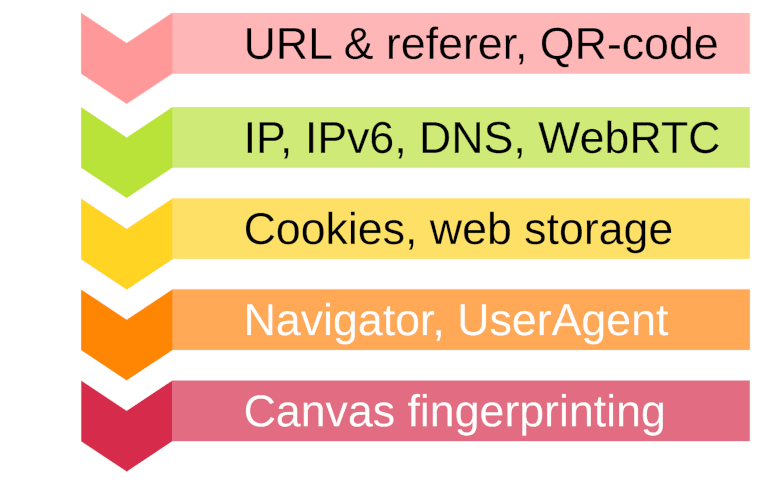
A1. □ URL Überprüfen Sie den Link (URL), zu dem Sie gelangen. Stammt der Link aus einer zuverlässigen Quelle? Klicken Sie nicht gedankenlos auf Links in Instant Messengern oder E-Mails – dies könnte Phishing sein.
A2. □ Referrer Es ist besser, Links in einem neuen Tab (Kopieren und Einfügen) in einem sicheren Browser zu öffnen. Entfernen Sie in der URL die zusätzlichen Felder utm_campaign, utm_medium, utm_source, utm_content, utm_term und utm_referer.
A3. □ QR-Code Wenn ein QR-Code verwendet wird, sollte der Linktext keine utm_referer- oder eindeutigen ID-Felder (lange Buchstaben- und Zahlenfolgen) enthalten. Achten Sie genau auf den Site-Namen.
A4. □ IP-Adresse Es empfiehlt sich, eine Verbindung herzustellen Heimrouter, um Ihre funktionierende IP-Adresse nicht preiszugeben.
A A5. □ Kein IPv6-Adressleck Es sollte lediglich die IPv4-Adresse auf der Site ermittelt werden https://ipchiken.com oder https://ifconfig.me/.
A A6. □ kein DNS-Leck Aktivieren Sie DNS über HTTPS in Firefox -> Benutzerdefiniert -> https://dns.google/dns-query. Schauen Sie auf der Website nach https://www.dnsleaktest.com/ oder Webseite https://2ip.io/privacy/
A7. □ WebRTC deaktiviert Das WebRTC Leak Shield-Add-on funktioniert. Oder in about:config angeben media.peerconnection.enabled = false
B1. □ Cross-Site-Cookies – deaktiviert Im Browser deaktivieren Sie es in Firefox – „Einstellungen“ – Tracking-Schutz – Cookies – Cross-Site-Cookies blockieren. In LibreWolf: about:preferences#Privatsphäre ->Streng.
B B2. □ Löschen Sie das Cookie dieser Domain, bevor Sie die Website aufrufen Firefox-Cookie-Manager-Add-on: Menü „Alle Cookies verwalten“ – Domainname – Löschen). Oder installieren Sie ein Plugin, das nach dem Schließen des Tabs alle Cookies löscht – Cookie automatisch löschen. Oder löschen Sie Cookies, indem Sie Ihren Browserverlauf löschen:Strg+Umschalt+Entf. Oder in LibreWolf: Datenschutz und Sicherheit – aktivieren Sie das Kontrollkästchen „Löschen Sie Cookies und Website-Daten jedes Mal, wenn Sie LibreWolf schließen.“ und starten Sie Ihren Webbrowser neu.
B3. □ Löschen Sie temporäre Dateien, bevor Sie die Website aufrufen Cache leeren und Webspeicher leeren) zum Schutz vor Ladezeitangriffen: "Dieses Bild wurde zwischengespeichert und daher in 10 Millisekunden geladen".Strg+Umschalt+Entf- Temporär zwischengespeicherte Dateien, Bilder und Seiten.
C1 □ USER_AGENT Geben Sie im FireFox-Add-on „Random User Agent/Switcher“ oder einem anderen Add-on „User Agent Switcher and Manager“ den gebräuchlichsten UserAgent-Wert ein: Mozilla/5.0 (Windows NT 10.0; Win64; x64) AppleWebKit/537.36 (KHTML, wie Gecko) Chrome/153.0.0.0 Safari/537.36
C2 □ Liste der Browsersprachen Liste der Sprachen zur Anzeige von Webseiten.
D1 □ Stellen Sie die Uhrzeit ein Die Zeitzone des Betriebssystems muss mit der bevorzugten Sprache der Browser-Webseiten übereinstimmen.
D2 □ Ändern Sie Ihre Bildschirmauflösung und Fenstergröße Drücken Sie Strg+Umschalt+M – wählen Sie ein anderes Ausgabegerätformat – Seitenverhältnis und Bildschirmauflösung. Oder aktivieren Sie in LibreWolf Einstellungen – Datenschutz und Sicherheit – Tracking -> „Fingerabdrücke verhindern“ und „Seitenrahmen verwenden (Letterboxing)“ Siehe auch Add-on für Firefox „Leinwandblocker“.
E1 □ Aktivieren Sie den uBlock-Ursprung Das Firefox-Ad- und Tracker-Filter-Add-on erschwert Analysen und schützt vor unerwünschten Popup-Videos und Trackern.
E2 □ Erweiterter Tracking-Schutz FireFox – Einstellungen – Erweiterter Tracking-Schutz -> Persönlich -> Flags setzen und „Cookies – Alle Cross-Site-Cookies blockieren“.
F □ Überprüfen https://browserleaks.com,
https://2ip.ru/ru/privacy,
https://coveryourtracks.eff.org/

Kurze Liste von TL;DR

  • Stellen Sie eine Verbindung zu Ihrem Heim-VPN her.
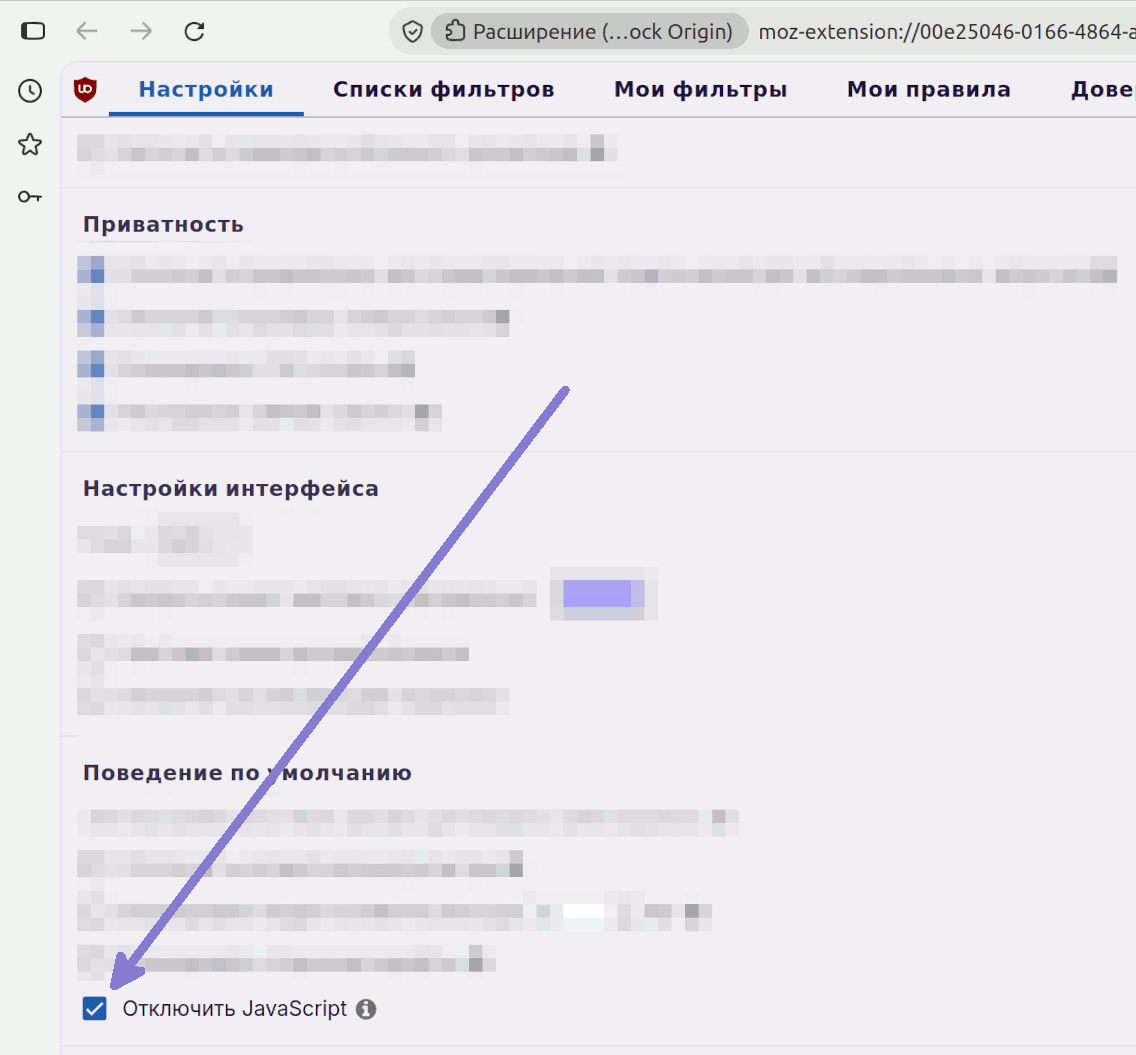
  • Use LibreWolf or a browser with JavaScript disabled (appropriate add-on or in uBlock Origin - Settings - Default Behavior - Disable JavaScript)
    *Strg+Umschalt+Entf- Browserverlauf löschen (Cookies, temporäre Dateien)
  • Stellen Sie die Zeitzone entsprechend der Sprache des Webbrowsers ein.

So deaktivieren Sie Standard-JavaScript im Firefox-Browser

[Spalten]Klicken Sie auf das uBlock-Ursprungssymbol -> „Einstellungen“
Firefox-Browser-Add-on uBlock Origin – Aufrufen des Einstellungsmenüs
Deaktivieren Sie JavaScript standardmäßig.
Aktivieren Sie die Option „JavaScript ist standardmäßig deaktiviert“
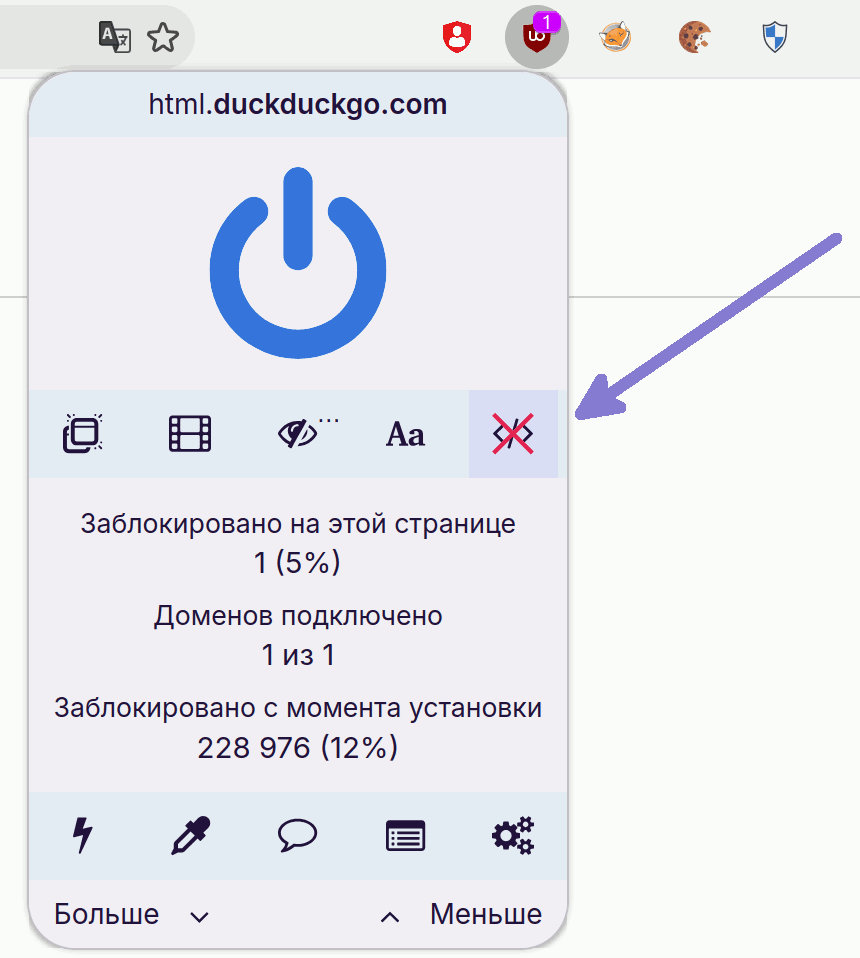
Das durchgestrichene </>-Symbol ist in uBlock Origin sichtbar – JavaScript ist deaktiviert.
Im Panel des uBlock-Origin-Add-ons ist ein durchgestrichenes Symbol zu sehen`</\>`- JavaScript ist deaktiviert
Sie können bei Bedarf JavaScript aktivieren und die Seite neu laden.[/columns]

Ergebnis

Die Verifizierungssysteme am Eingang des Geländes sind ratlos.


Verwandte Veröffentlichungen