
16
6月
2023
在 Linux Mint 21.1 中安装和配置 CodeLite
16:26

在 Linux Mint 21.1 中安装和配置 CodeLite

16 6月 2023 16:26

CodeLite 是一个适用于 Linix、Windows 和 Mac 的轻量级开发环境 (IDE)。 作者:Eran Ifrah,GNU 2.0 许可证。

CodeLite 的优点

1)CodeLite项目正在积极开发——最新版本已于10天前发布,稳定版本发布不到六个月。
2)支持编程语言C/C++/Rust/Python/PHP/Node.js。
3)以不同颜色突出显示源代码中的关键字(语法突出显示),自动完成过程和方法的语法(支持面向对象的编程语言)。
4) 调试 PHP 从编辑器、断点调试代码。
5) 对工作区和项目的支持。
6) 免费且轻量级的IDE(占用1GB RAM),启动和运行速度快(由于GTK+3库)。
7) 工程文件中的搜索,源文件文本中的批量替换。
9)类管理器(方法、继承等源代码的生成)
10)插件。
11) 与 Eclipse IDE 相比,字体相当大,界面也没有过载。 可在小型显示器或上网本上使用。
12)支持通过重构源代码来改进代码(代码重构)
13) 了解通过SFTP上传到服务器。
14)有很好的带有插图的文档。

从CodeLite网站下载、安装

此方法是最快的,但不正确,因为...从 DEB 文件或 *.RPM 安装比从存储库安装(无更新)更糟糕。

https://downloads.codelite.org/

对于 Linix Mint 21.1,DEB 文件适用于链接 “Ubuntu 22.04,GTK3”。 将打开向作者收集经济援助(捐赠)的屏幕 - 您可以跳过它。 下载并安装 CodeLite-17.3.0-gtk3-ubuntu-jammy-x86_64.deb 软件包。

sudo dpkg -i CodeLite-17.3.0-gtk3-ubuntu-jammy-x86_64.deb

必要的依赖项被自动拉起。
正如您可能猜到的那样,将安装“不稳定”版本 17.3.0,但这是截至撰写本文之日为止的最新版本。

如何从存储库安装适用于 Linux 的 CodeLite

应该注意的是,Linux Mint 存储库中的版本不起作用(“崩溃”),此外,它是旧的 14.0.0(最新的是 17.3.0)。

删除旧版本:

如果 codelite 是从 DEB 文件安装的

sudo dpkg -r codelite

如果 codelite 是从系统存储库安装的

sudo apt-get 删除 codelite

我们不是从Linux系统存储库更新和安装codelite,而是从CodeLite存储库

1) 下载签名 CodeLite 存储库的密钥并将其安装到系统中:

wget http://repos.codelite.org/CodeLite.asc
sudo apt-key add CodeLite.asc

2)向安装wxWidgets组件的系统添加一个存储库

如果操作系统基于 Ubuntu 22.04“Jammy”(例如 Linux Mint 21.1“Vera”)

sudo apt-add-repository 'deb https://repos.codelite.org/wx3.2/ubuntu/ jammy universe'

如果操作系统基于 Ubuntu 20.04“Focal”(例如 runtu LITE 20.04)^

sudo apt-add-repository 'deb https://repos.codelite.org/wx3.2/ubuntu/ focal universe'

! 对于其他操作系统,请参阅 https://docs.codelite.org/wxWidgets/repo321/

我们更新包缓存:

sudo apt-get update

3)安装codelite需要的wxWidgets:

sudo apt-get install libwxbase3.2-0-unofficial libwxbase3.2unofficial-dev libwxgtk3.2-0-unofficial libwxgtk3.2unofficial-dev wx3.2-headers wx-common libwxgtk-media3.2-0-unofficial libwxgtk-media3.2unofficial-dev libwxgtk-webview3.2-0-unofficial libwxgtk-webview3.2unofficial-dev libwxgtk-webview3.2-0-unofficial-dbg libwxbase3.2-0-unofficial-dbg libwxgtk3.2-0-unofficial-dbg libwxgtk-media3.2-0-unofficial-dbg wx3.2-i18n wx3.2-examples

4)添加程序存储库

对于基于 Ubuntu 22.04 代码库的 Linux 操作系统:

sudo apt-add-repository 'deb https://repos.codelite.org/ubuntu/ jammy universe'

对于源自 Ubuntu 20.04 的 Linux 操作系统:

sudo apt-add-repository 'deb https://repos.codelite.org/ubuntu/ focal universe'

5)安装依赖和程序

sudo apt-get update
sudo apt-get install codelite

! 来源: https://docs.codelite.org/downloads/download/#ubuntu-debian
! !!经过一些修改,该指令适用于其他操作系统 Ubuntu 和 Debian。

6) 检查

codelite --version

对于 22.04:
CodeLite IDE v17.0.0

对于 20.04:
CodeLite IDE v16.0.0

这是稳定版本!

启动 CodeLite

在菜单上 开始 - 编程 - CodeLite

或在终端中

codelite

! !!程序设置存储在主目录~/.codelite中

!!! 要清除以前安装的 CodeLite 的配置痕迹,您可以运行命令“rm -R .codelite"

当您第一次启动它并且 .codelite 目录为空时,将启动一个向导,您可以在其中设置初始设置。
稍后可以在“帮助”->“运行安装向导”菜单中启动相同的向导。

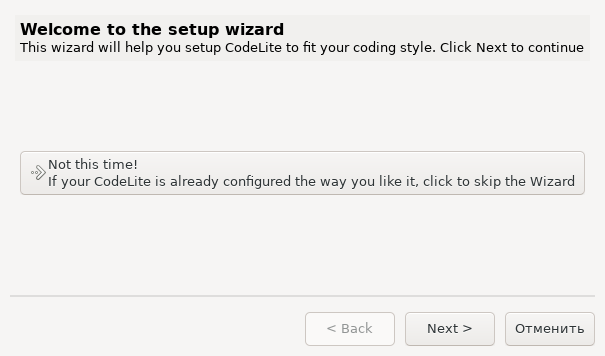
Шаг1. CodeLite 安装向导初始屏幕 - 用于停止或继续安装的选项。
向导1

Шаг2.我们注明开发的主要应用——例如PHP/JavaScript(Web)
向导2

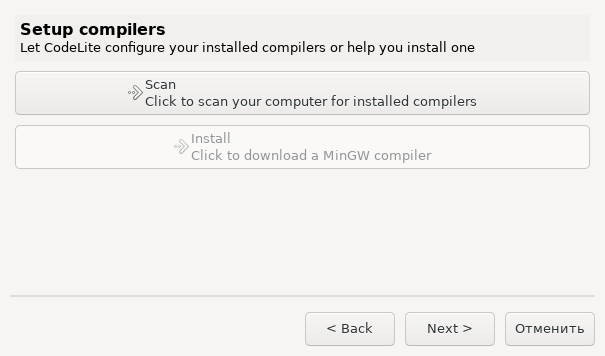
Шаг3. 搜索已安装的编译器 - “扫描”按钮(仅适用于 C/C++)
向导3

Шаг4. 在编辑器中设置语法高亮的主题(浅色、深色、灰色)(根据需要选择)
向导4

Шаг5. 在源文本编辑器中设置空格或制表符。
向导5

第一次启动时,需要创建一个工作区。
按宽按钮 ">新 创建一个新的工作区”。 将创建一个空间(以包含项目)。

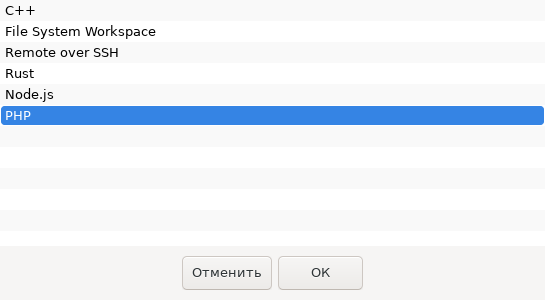
选择空间类型 - 例如 PHP。
类型
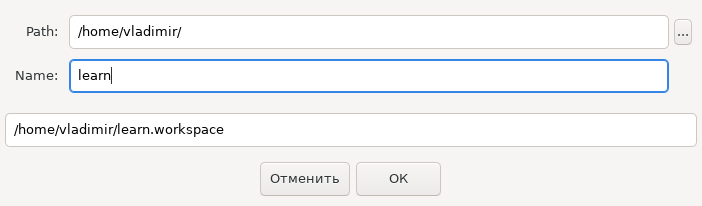
指定工作区文件夹的名称和位置 - 名称、位置。
位置

创建一个新项目

您需要将第一个项目添加到工作区:

文件 - 新建 - 新项目

该计划为您提供以下两个选项之一:

  • 新建空项目
  • 选择文件系统中已有的

对于干净(空)项目,您需要选择第一个选项 -创建一个空的 PHP 项目 ct。
空的

我们指定名称以及项目描述文件的存储位置 - 在“主文件夹”的根目录中或在项目文件夹中 “在单独的文件夹下创建项目”。 (如果选中此框,项目描述文件将与源代码一起存储。否则,将存储在主目录中)。

指定启动类型 - 控制台应用程序 (CLI) 或 Web 应用程序 (HTML)。
如果是 Web 应用程序,您需要选择 “将项目作为网站运行”

php 可执行文件的路径应如下所示: /usr/bin/php
跑

然后您就可以完成向导了。 为什么需要按 TAB - TAB - TAB - 输入

在首次启动 CodeLite 进行 PHP 开发之前,我们使用“php --version”命令检查解释器是否存在,并在必要时安装软件包:

sudo apt-get install php php-common

PHP 文件的路径设置(用于启动)

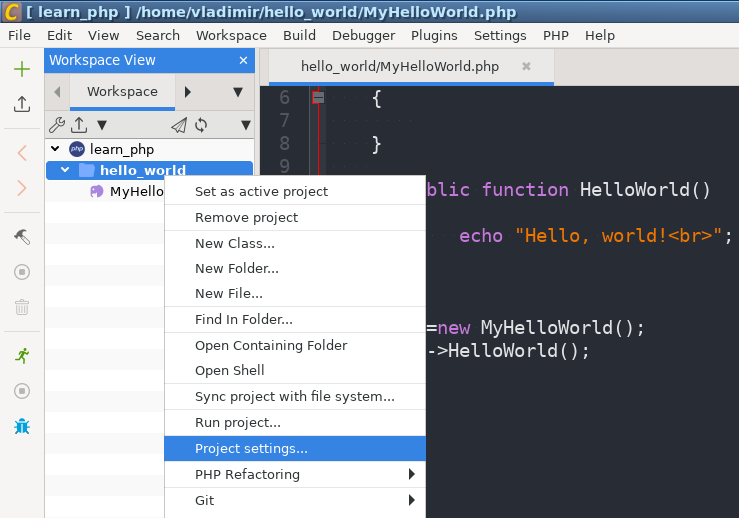
右键单击项目名称调用设置 “项目设置”
项目设置

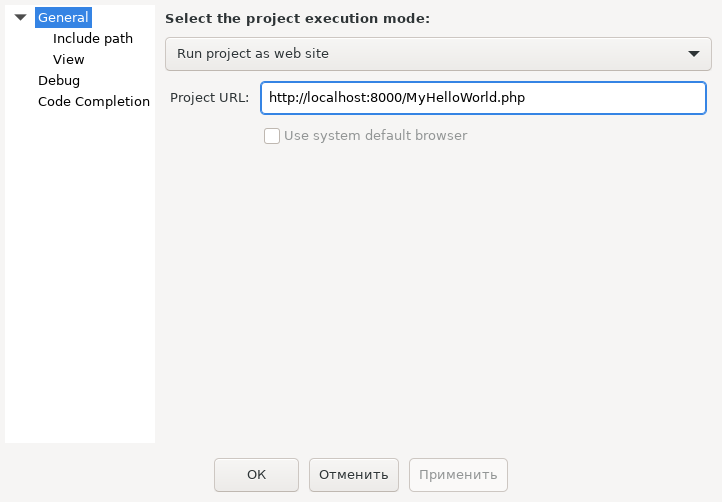
在主要设置部分 “将军” 我指出:

  • 启动类型( “将项目作为网站运行”
    *起始网址 启动 Web 应用程序(在 Web 浏览器中打开项目时) - 始终使用 http、localhost 和端口号以及初始页面的名称(在我的例子中为 MyHelloWorld.php):
    http://localhost:8000/MyHelloWorld.php
    运行路径

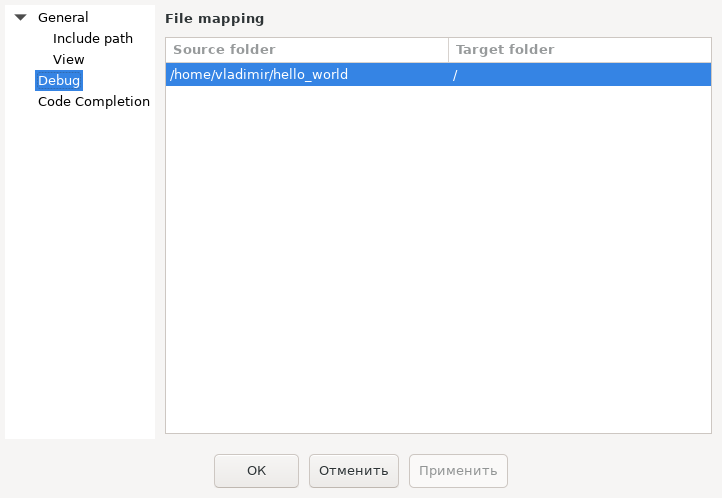
在菜单上 “项目设置” 在部分 “调试” 我们指明磁盘上的目录与网站上的路径的匹配,以进行调试(Debug):
调试路径

添加一个类到项目中

右键单击项目名称 -新班级

填写类名字段,例如MyHelloWorld,然后单击“确定”。

通过编辑文本我们添加一个方法

公共函数HelloWorld() {
echo "Hello, World!";
}

保存文件(Ctrl+S)。

在类的右大括号之后,我添加了类的实例化和方法调用:

$objHello=new MyHelloWorld();
$objHello->HelloWorld();

再次保存文件 (Ctrl+S)。

源文本: 你好世界.zip

运行 PHP 文件来执行

在开始之前,您需要配置 Web 服务器以在 PHP 中运行该项目。
团队

cd hello_world
php -S localhost:8000

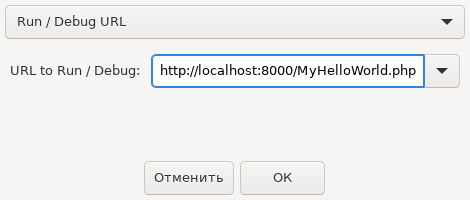
在 CodeLite 中,按 键 F5,那么 好的

或菜单 “调试器 - 启动/停止调试器 (F5)”。,那么 好的

在 CodeLite 中调试 PHP

要求: 必须安装 调试 (见 xdebug安装说明 )。
例如,对于标准 Ubuntu 存储库,xdebug 安装命令为:

sudo apt-get install php-xdebug

让我们找出 PHP ini 文件在哪里:在 HelloWorld 方法中添加文本以显示 var_dump 信息:

var_dump(php_ini_loaded_file(),
php_ini_scanned_files());

并更新了网页
在我的例子中,PHP INI 文件的路径是 /etc/php/7.4/cli/conf.d/ ,其中 20-xdebug.ini 文件所在。

将文本添加到 20-xdebug.ini:
zend_extension=xdebug
;zend_extension=xdebug.so
;zend_extension=/usr/lib/php/20210902/xdebug.so
xdebug.mode=调试
;xdebug.remote_enable=1
xdebug.idekey="codeliteide"
xdebug.remote_host=127.0.0.1
xdebug.remote_port=9000
xdebug.client_port=9000
xdebug.start_with_request = 是
xdebug.discover_client_host=1

有关如何在 CodeLite 中设置 Xdebug 调试的指南:
https://wiki.codelite.org/pmwiki.php/Main/DebugWithXDebug

在调试时按 F5 之前,需要按项目菜单中的向下箭头“等待调试器连接”。

等待调试器

然后运行(Ctrl+F5)并确定。
跑步!

我无法使用断点完全调试 PHP:CodeLite 忽略断点。
(在Linux Mint 21.1和runtu LITE 20.04中,调试不起作用)。

因此,“在 CodeLite 中调试 PHP”部分尚未完成。 该程序可以在应用程序启动模式下使用 运行 (无需调试)。


相关出版物

