
19
août
2026
7:50

Installation de la visionneuse de bibliothèque de livres FLibrary sous Linux

19 août 2026 7:50

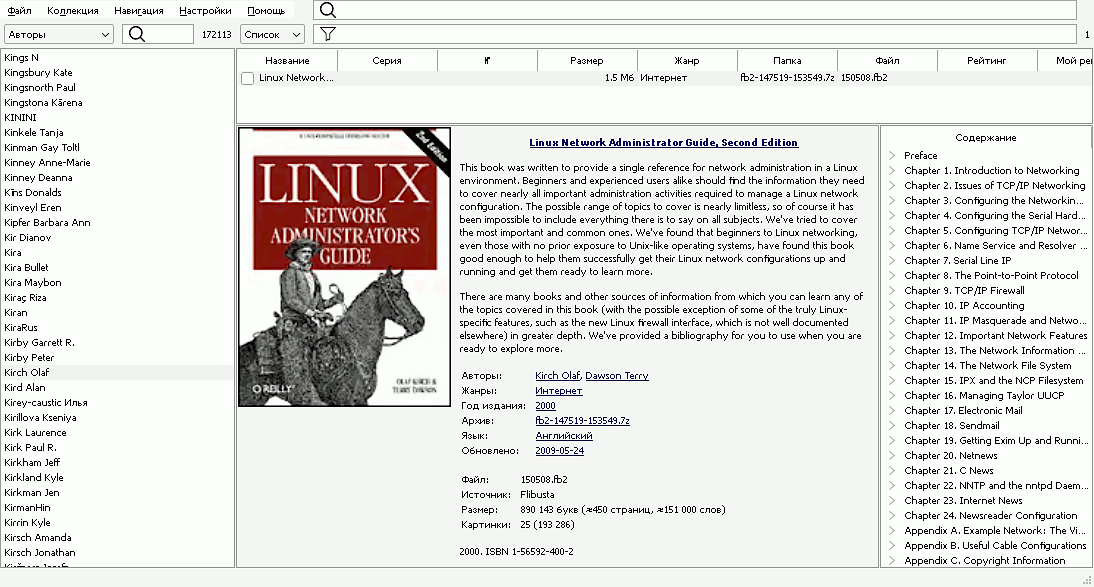
Le programme FLibrary est utilisé pour cataloguer une bibliothèque électronique domestique de livres au format FB2.

Pour exécuter Flibrary.exe, vous pouvez télécharger et installer la dernière version de Wine à partir du site officiel site officiel du projet WineHQ. Mais il est préférable d'installer WineHQ à partir du référentiel, qui sera discuté ci-dessous.

Cette instruction est basée sur un article en anglais "Installer WineHQ à partir de votre propre référentiel Debian/Ubuntu".

1) Vérification de la version installée de Wine

wine --version

Si la version de Wine 6.0.x est obsolète.

3) Préparation de l'installation de WineHQ.

Vérification de l'existence du répertoire et de la clé WineHQ :

ls -ld /etc/apt/keyrings 

Si le répertoire n'existe pas :

sudo mkdir -pm755 /etc/apt/keyrings

Si le répertoire existe, vérifiez la présence du fichier winehq-archive.key :

ls -l /etc/apt/keyrings/winehq-archive.key

Si le fichier n'existe pas - téléchargez la clé winehq-archive.key dans le dossier /etc/apt/keyrings :

wget -O - https://dl.winehq.org/wine-builds/winehq.key | sudo gpg --dearmor -o /etc/apt/keyrings/winehq-archive.key -

Vérification de l'existence du fichier du référentiel winehq.list :

ls -l /etc/apt/sources.list.d/winehq*.*

S'il existe, supprimez le fichier winehq.list de sources.list.d :

sudo rm /etc/apt/sources.list.d/winehq.list

3)Installation de WineHQ

Détermination du nom de code de la release (release) du système d'exploitation :

lsb_release -a

3.1) Si le système d'exploitation est installé Ubuntu 22.04 "jammy" ou Linux Mint 21.x ou Ubuntu 24.04 "noble" ou Linux Mint 22.x ou Debian 12 "bookworm" ou Debian 13 "trixie", exécutez la commande pour ajouter l'architecture i386 :

sudo dpkg --add-architecture i386

3.2) Créer le fichier winehq.sources

sudo nano /etc/apt/sources.list.d/winehq.sources

Types : deb
URI : https://dl.winehq.org/wine-builds/ubuntu
Suites : confitures
Composants : principal
Architectures : amd64 i386
Signé par : /etc/apt/keyrings/winehq-archive.key

Où dans le fichier remplacer dans Suites: **jammy** mot de code jammy à :

  • Ubuntu 24.04 et Mint 22.xx ->noble
  • Ubuntu 22.04 et Mint 21.xx ->confiture
  • Ubuntu 20.04 et Mint 19.xx ->focale
  • Debian 14 ->fourchette
  • Debian 13 ->Trixie
  • Debian 12 ->rat de bibliothèque

    3.3) Mise à jour du cache du package après connexion au référentiel WineHQ

    sudo apt update

Soyons patients. Dans les réalités Internet modernes, la vitesse de mise à jour du cache du package peut être faible et la mise à jour peut prendre beaucoup de temps (environ 5 minutes).

3.4) Installation du package wine-hq version 32 bits

Si vous avez besoin d'une version stable (branche "stable"), 64 bits :

sudo apt install --install-recommends winehq-stable

Ou, si vous avez besoin d'une version de développement plus récente (branche "devel"), 64 bits :

sudo apt install --install-recommend winehq-devel

J'ai installé la version WineHQ-Stable car... La branche WineHQ-Devel dans Linux Mint 21 a un problème de dépendance.

En conséquence, l'ancienne version du package wine sera supprimée et wine-hq-stable sera installé.

3.5) Vérification de la version actuelle de Wine

wine --version

Maintenant, la version wine est la 11.

4) Téléchargez la dernière version de FLLibrary pour Windows

*https://github.com/heimdallr/books/releases- Fichier EXE version 2.7.

5) Installation de FLibrary à l'aide de Wine.

Exécutez l'installation FLLibrary-2.7.0-setup-Windows.exe

wine FLLibrary-2.7.0-setup-Windows.exe

Ou, dans l'Explorateur Linux, double-cliquez sur le fichier EXE ci-dessus dans Téléchargements.

Nous effectuons l'installation pour tous les utilisateurs d'ordinateurs.

6) Exécutez FLibrary.exe

  • Démarrer - Wine - Programmes - Flibrary - Flibrary

Ou lancez l'icône depuis le Bureau :

[Entrée du bureau]
Nom = FLBibliothèque
Exec=env "WINEPREFIX=/home/vladimir/.wine" wine "C:\\users\\Public\\Desktop\\FLibrary.lnk"
Type=Application
StartupNotify = vrai
Chemin=/home/vladimir/.wine/drive_c/Program Files/FLibrary
Icône = CF98_FLibrary.0
StartupWMClass=flibrary.exe

Pour exécuter la bibliothèque FLLibrary, écrite à l'aide du framework graphique QT, vous avez besoin d'un pilote de carte vidéo fonctionnel prenant en charge l'accélération 2D. Par exemple, pour une carte vidéo NVidia GF119 [article sur son installation](см. статью по его установке, paragraphe après les mots "J'ai supprimé le pilote nouveau et j'ai immédiatement installé le pilote nVidia"). Commande pour vérifier le pilote :inxi -Gx.


Publications connexes