
19
August
2026
7:50

Installieren des FLibrary-Buchbibliotheks-Viewers unter Linux

19 August 2026 7:50

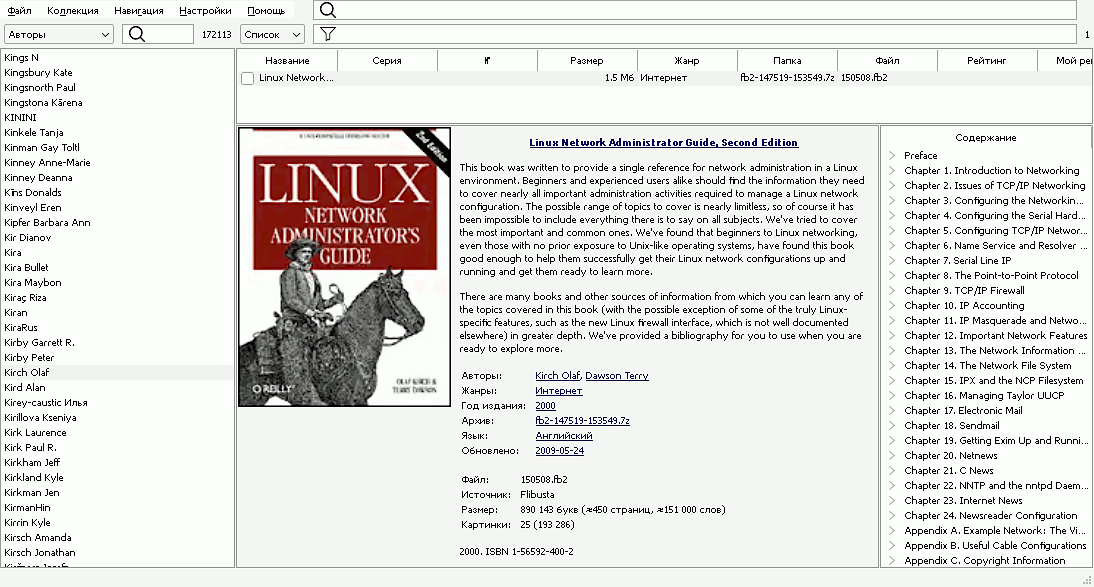
Das FLibrary-Programm wird zum Katalogisieren einer elektronischen Heimbibliothek mit Büchern im FB2-Format verwendet.

Um Flibrary.exe auszuführen, können Sie die neueste Version von Wine vom offiziellen Hersteller herunterladen und installieren offizielle Website des WineHQ-Projekts. Es ist jedoch besser, WineHQ aus dem Repository zu installieren, worauf weiter unten eingegangen wird.

Diese Anleitung basiert auf einem Artikel in englischer Sprache „Installieren von WineHQ aus Ihrem eigenen Debian/Ubuntu-Repository“.

1) Überprüfen der installierten Version von Wine

wine --version

Wenn die Version von Wine 6.0.x veraltet ist.

3) Vorbereiten der Installation von WineHQ.

Überprüfen der Existenz des WineHQ-Verzeichnisses und -Schlüssels:

ls -ld /etc/apt/keyrings 

Wenn das Verzeichnis nicht existiert:

sudo mkdir -pm755 /etc/apt/keyrings

Wenn das Verzeichnis vorhanden ist, prüfen Sie, ob die Datei winehq-archive.key vorhanden ist:

ls -l /etc/apt/keyrings/winehq-archive.key

Wenn die Datei nicht vorhanden ist, laden Sie den Schlüssel herunter winehq-archive.key in den Ordner /etc/apt/keyrings:

wget -O - https://dl.winehq.org/wine-builds/winehq.key | sudo gpg --dearmor -o /etc/apt/keyrings/winehq-archive.key -

Überprüfen der Existenz der Repository-Datei winehq.list:

ls -l /etc/apt/sources.list.d/winehq*.*

Falls vorhanden, löschen Sie die Datei winehq.list aus resources.list.d:

sudo rm /etc/apt/sources.list.d/winehq.list

3)WineHQ installieren

Ermitteln des Codenamens der Veröffentlichung (Release) des Betriebssystems:

lsb_release -a

3.1) Wenn das Betriebssystem Ubuntu 22.04 „jammy“ oder Linux Mint 21.x oder Ubuntu 24.04 „noble“ oder Linux Mint 22.x oder Debian 12 „bookworm“ oder Debian 13 „trixie“ installiert ist, führen Sie den Befehl aus, um die i386-Architektur hinzuzufügen:

sudo dpkg --add-architecture i386

3.2) Erstellen Sie die Datei winehq.sources

sudo nano /etc/apt/sources.list.d/winehq.sources

Typen: deb
URIs: https://dl.winehq.org/wine-builds/ubuntu
Suiten: jammy
Komponenten: Hauptbestandteile
Architekturen: amd64 i386
Signiert von: /etc/apt/keyrings/winehq-archive.key

Wo in der Datei ersetzen in Suites: **jammy** codewort jammy an:

  • Ubuntu 24.04 & Mint 22.xx ->edel
  • Ubuntu 22.04 & Mint 21.xx ->jammy
  • Ubuntu 20.04 & Mint 19.xx ->Schwerpunkt
  • Debian 14 ->forky
  • Debian 13 ->Trixie
  • Debian 12 ->Bücherwurm

    3.3) Aktualisieren des Paketcaches nach dem Verbinden des WineHQ-Repositorys

    sudo apt update

Seien wir geduldig. In modernen Internetrealitäten kann die Aktualisierungsgeschwindigkeit des Paketcaches niedrig sein und die Aktualisierung kann lange dauern (ca. 5 Minuten).

3.4) Installation der Wine-HQ-Paketversion 32 Bit

Wenn Sie eine stabile Version (Zweig „stable“) benötigen, 64-Bit:

sudo apt install --install-recommends winehq-stable

Oder, wenn Sie eine neuere Entwicklungsversion (Zweig „devel“) benötigen, 64-Bit:

sudo apt install --install-recommends winehq-devel

Ich habe die WineHQ-Stable-Version installiert, weil ... Der WineHQ-Devel-Zweig in Linux Mint 21 ein Abhängigkeitsproblem aufweist.

Infolgedessen wird die alte Version des Wine-Pakets entfernt und wine-hq-stable installiert.

3.5) Überprüfen der aktuellen Version von Wine

wine --version

Jetzt ist die Weinversion 11.

4) Laden Sie die neueste Version von FLibrary für Windows herunter

*https://github.com/heimdallr/books/releases- EXE-Dateiversion 2.7.

5) FLibrary mit Wine installieren.

Führen Sie die Installation FLibrary-2.7.0-setup-Windows.exe aus

wine FLibrary-2.7.0-setup-Windows.exe

Oder doppelklicken Sie im Linux-Explorer unter „Downloads“ auf die obige EXE-Datei.

Wir führen die Installation für alle Computerbenutzer durch.

6) Führen Sie FLibrary.exe aus

  • Start – Wine – Programme – Flibrary – Flibrary

Oder starten Sie das Symbol vom Desktop aus:

[Desktop-Eintrag]
Name=FBibliothek
Exec=env „WINEPREFIX=/home/vladimir/.wine“ wine „C:\\users\\Public\\Desktop\\FLibrary.lnk“
Typ=Anwendung
StartupNotify=true
Pfad=/home/vladimir/.wine/drive_c/Program Files/FLibrary
Icon=CF98_FLibrary.0
StartupWMClass=flibrary.exe

Um die FLibrary-Bibliothek auszuführen, die mit dem QT-Grafikframework geschrieben wurde, benötigen Sie einen funktionierenden Grafikkartentreiber mit Unterstützung für 2D-Beschleunigung. Zum Beispiel für eine NVidia GF119-Grafikkarte [Artikel zur Installation](см. статью по его установке, Absatz nach den Worten „Ich habe den Nouveau-Treiber entfernt und sofort den nVidia-Treiber installiert“). Befehl zum Überprüfen des Treibers:inxi -Gx.


Verwandte Veröffentlichungen