

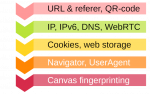
 Liste de contrôle pour vérifier votre navigateur Web avant de visiter des sites qui collectent des informations sur les visiteurs
 Замена веб-браузеров Firefox и Firefox ESR на Firefox-Nightly
 Permettre à Mozilla Firefox de prendre en charge l'API EGL pour l'accélération graphique matérielle
 Navigateurs Internet pour Linux
 Installation ou mise à jour du navigateur Web Mozilla Firefox à partir du référentiel APT tiers « apt.fruit.je »
Langages
Thème
Tags populaires
Post aléatoire
Archives des messages
- octobre 2026 ✒ 3
- septembre 2026 ✒ 9
- août 2026 ✒ 6
- juillet 2026 ✒ 13
- juin 2026 ✒ 8
- mai 2026 ✒ 2
- avril 2026 ✒ 6
- mars 2026 ✒ 3
- février 2026 ✒ 7
- janvier 2026 ✒ 8
- décembre 2025 ✒ 12
- novembre 2025 ✒ 9
- octobre 2025 ✒ 8
- septembre 2025 ✒ 5
- août 2025 ✒ 8
- juillet 2025 ✒ 6
- juin 2025 ✒ 10
- mai 2025 ✒ 4
- avril 2025 ✒ 4
- mars 2025 ✒ 4
- février 2025 ✒ 11
- décembre 2024 ✒ 8
- novembre 2024 ✒ 2
- octobre 2024 ✒ 8
- septembre 2024 ✒ 3
- août 2024 ✒ 5
- juillet 2024 ✒ 9
- juin 2024 ✒ 6
- mai 2024 ✒ 7
- avril 2024 ✒ 5
- mars 2024 ✒ 5
- février 2024 ✒ 5
- janvier 2024 ✒ 6
- décembre 2023 ✒ 7
- novembre 2023 ✒ 4
- octobre 2023 ✒ 8
- septembre 2023 ✒ 7
- août 2023 ✒ 4
- juillet 2023 ✒ 7
- juin 2023 ✒ 7
- mai 2023 ✒ 5
- avril 2023 ✒ 6
- mars 2023 ✒ 5
- février 2023 ✒ 2
- janvier 2023 ✒ 5
- décembre 2022 ✒ 7
- novembre 2022 ✒ 8
- octobre 2022 ✒ 6
- septembre 2022 ✒ 9
- août 2022 ✒ 8
- juillet 2022 ✒ 4
- juin 2022 ✒ 9
- mai 2022 ✒ 7
- avril 2022 ✒ 3
- mars 2022 ✒ 4
- février 2022 ✒ 6
- janvier 2022 ✒ 7
- décembre 2021 ✒ 7
- novembre 2021 ✒ 7
- octobre 2021 ✒ 7
- septembre 2021 ✒ 10
- août 2021 ✒ 6
- juillet 2021 ✒ 7
- juin 2021 ✒ 7
- mai 2021 ✒ 7
- avril 2021 ✒ 4
- mars 2021 ✒ 4
- février 2021 ✒ 3
- janvier 2021 ✒ 4
- décembre 2020 ✒ 8
- novembre 2020 ✒ 2
- octobre 2020 ✒ 3
- septembre 2020 ✒ 3
- août 2020 ✒ 5
- juillet 2020 ✒ 5
- juin 2020 ✒ 8
- mai 2020 ✒ 10
- avril 2020 ✒ 4
- mars 2020 ✒ 2
- janvier 2020 ✒ 1
- décembre 2019 ✒ 2