


































































29
septembre
2023
Linux Green 21.2 Cinnamon contre Linux Green 21.1 XFCE
17:26

Linux Green 21.2 Cinnamon contre Linux Green 21.1 XFCE

29 septembre 2023 17:26

Cet article traite de la version Linux Green 21.2.1 Cinnamon.

Linux Green 21.2.0 publié le 14 juin 2023 contient le bureau Cinnamon. Version précédente 21.1 avec le bureau XFCE. Comme écrit dans documents XFCE consomme moins de ressources. Comme le montre la pratique, la consommation de RAM avec le shell Cinnamon est d'environ 500 Mo et diffère peu de la version XFCE. Live DVD version 21.2 se lance plus lentement en mode Live à partir d'un DVD (peut-être que cela fonctionne moins bien sur un disque dur lent). Les performances du système d'exploitation Cinnamon installé sur le disque SSD n'ont pas changé par rapport à la version XFCE.

Télécharger et installer

1) Téléchargez l'image ISO du système d'exploitation "Green Linux" 21.2.0 Cinnamon depuis la page des versions https://greenlinux.ru/download/
2) Gravez le système d'exploitation sur une clé USB ou un DVD
3) Démarrez à partir de celui-ci
4) Installez le système d'exploitation sur votre disque dur en cliquant sur l'icône « Installer Green Linux » sur le bureau
*voir documentation d'installation
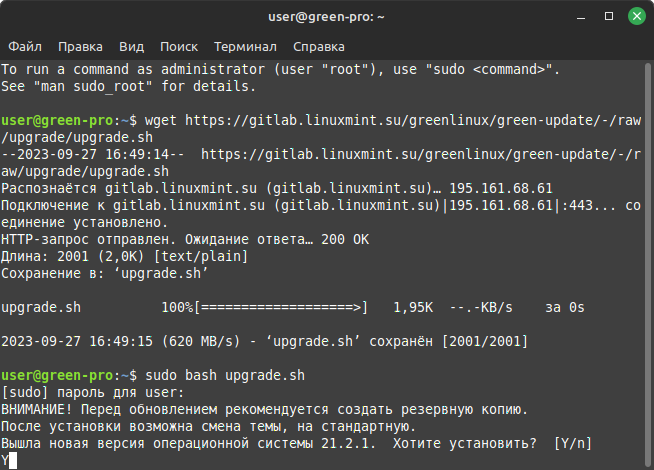
5) Téléchargez le script de migration de la version 21.2.0 vers la 21.2.1 :

  • wget https://gitlab.linuxmint.su/greenlinux/green-update/-/raw/upgrade/upgrade.sh
    6) Exécutez le script
  • sudo bash update.sh
    7) Effectuez une mise à jour de version :
  • sudo green-upgrade

    mise à niveau.png

Une documentation détaillée peut être trouvée sur la ressource https://docs.greenlinux.ru/ et dans le canal télégramme.

Nouveau logo Linux vert

Une différence frappante entre la version 21.2.1 et la version 21.2.0 est le nouveau logo Linux Green.
À partir de la version 21.2.1, Linux Mint a un nouveau logo trèfle.
vert-nouveau-logo

Vert Linux version 21.2.1 Cannelle

Taille de distribution :

  • 21.1 - greenlinux-21.1.0-xfce-64bitso.iso - 2,7 Go
  • 21.2 - linuxmint-21.2-cinnamon-64bit.iso - 2,8 Go

Exigences :

  • Processeur Intel/AMD x64
  • 2 Go de RAM
  • Disque dur de 13 Go.

Отличия versions de Linux Green 21.2.1 à partir de 21.1 :

  • mise à jour de la base Linux Mint de 21.1 "Vera" vers 21.2 "Victoria".
  • noyau 6.2 avec possibilité de mise à niveau vers Noyau Linux 6.3. (Alors que 21.1 est basé sur le noyau 5.xx. (Les nouveaux noyaux prennent en charge de nouveaux matériels et technologies, par exemple des systèmes de fichiers modernes pour remplacer ext4)).
  • Bureau Cinnamon mis à jour vers la version 5.8
  • Centre d'applications remplacé par Gnome Software
  • Correction d'erreurs avec les certificats du référentiel du navigateur Yandex
  • Le lecteur vidéo léger Celluloid a été remplacé par VLC complet
  • Lecteur audio Rhythmbox remplacé par Audacious léger
  • Gestionnaire de fichiers Thunar remplacé par Nemo
  • ajout de la possibilité de mettre à jour le système d'exploitation à l'aide d'une seule commande sudo green-upgrade
  • Le logo du système a été modifié.

Cet article détaillera les changements dans la composition des programmes.

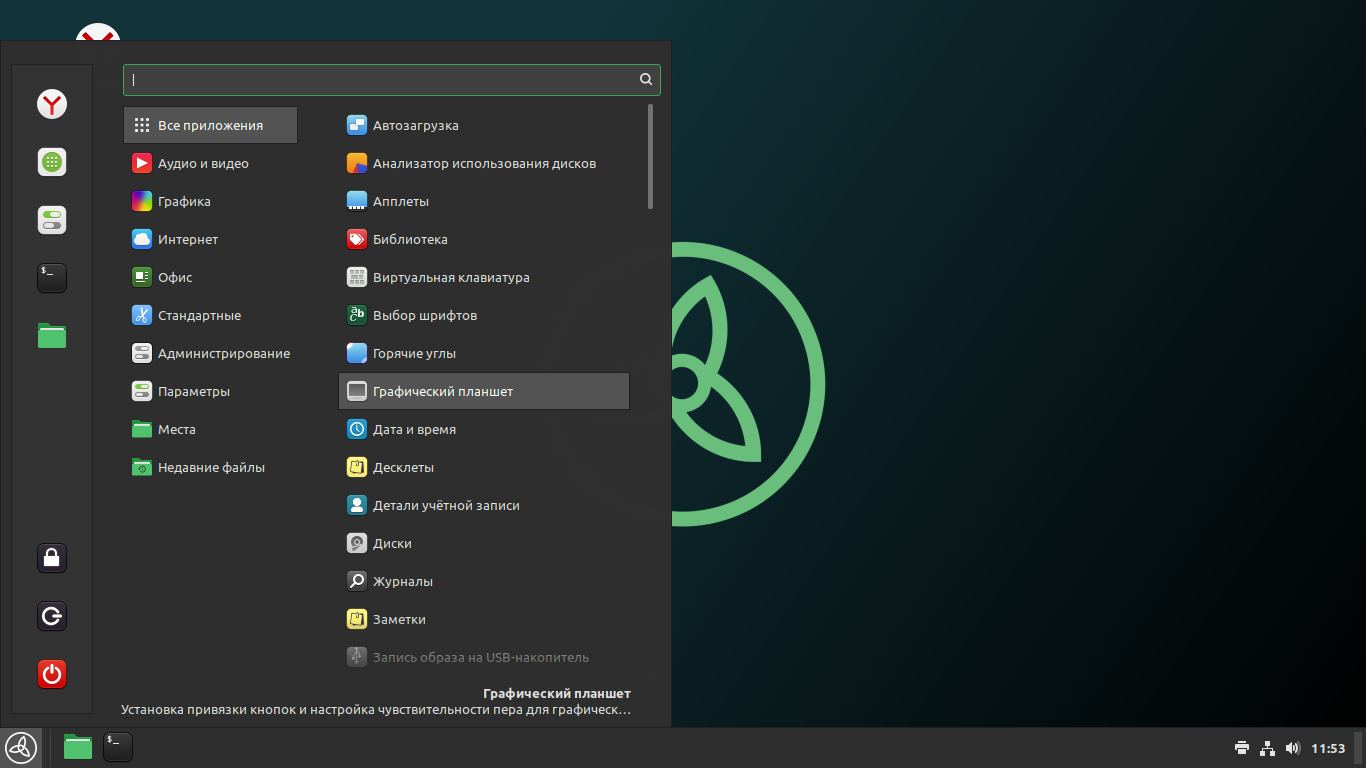
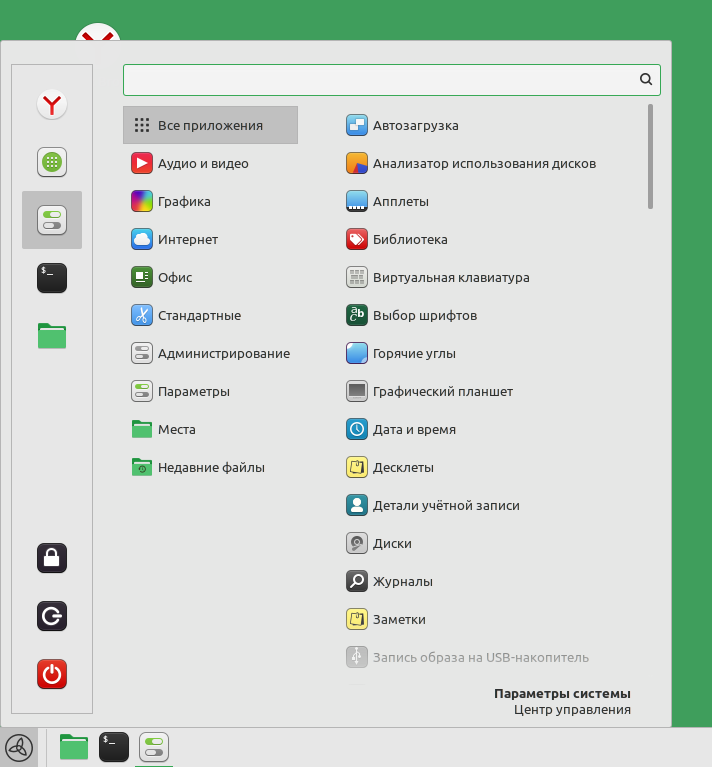
Apparence du bureau Linux Green 21.2.1 et menu Démarrer

Menu Démarrer
Menu Démarrer

Caractéristiques du bureau Cinnamon

Dans le cadre de cet article, il n'est pas possible de considérer toutes les capacités du bureau Cinnamon.
La principale différence réside dans le menu Démarrer.

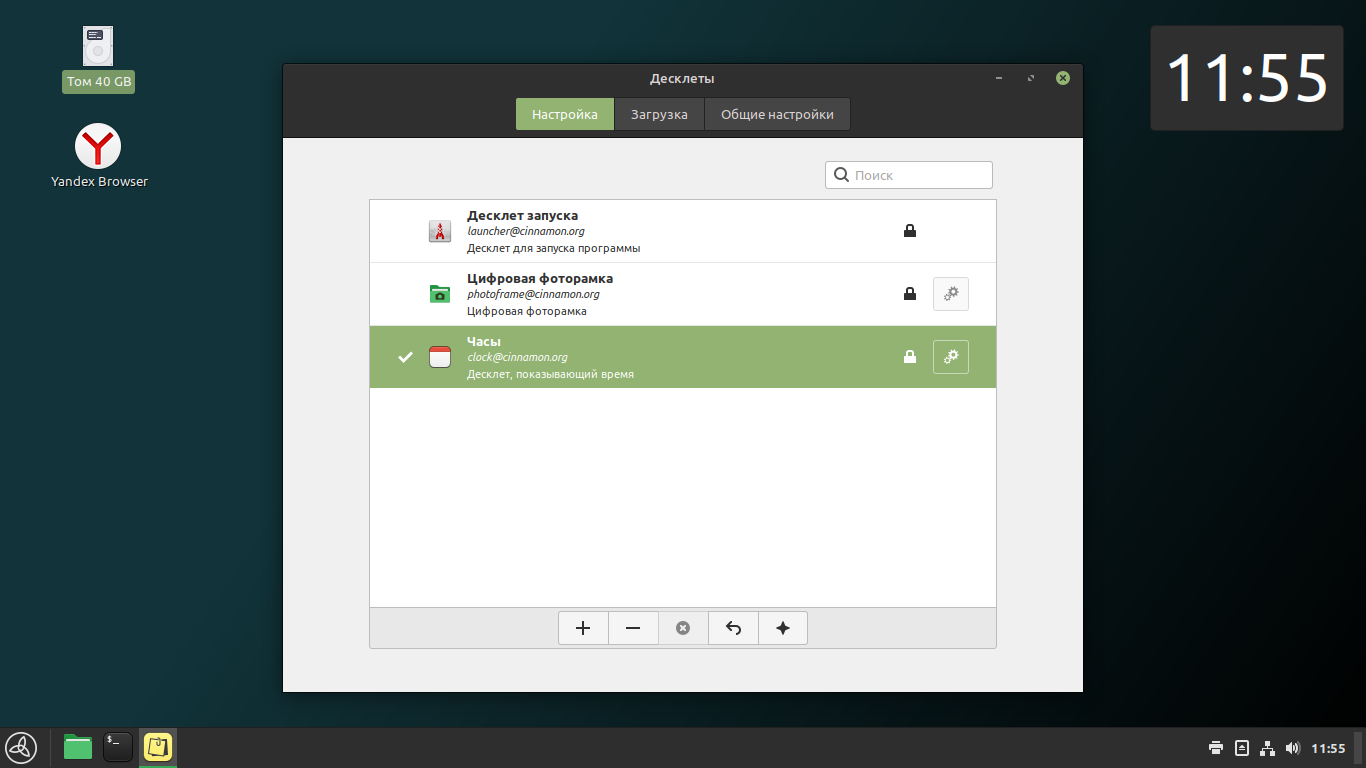
Desklets - éléments visuels du bureau

Par exemple, vous pouvez ajouter une horloge sur votre bureau
Desklets à la cannelle

Applets de la barre d'état système

La sélection de micro-applications de Cinnamon pour la barre d'état système est plus diversifiée que dans XFCE. Il existe une applet "Calendrier".
Il existe même une application pour le réseau Tor.
Applets cannelle pour la barre d'état système, partie 2

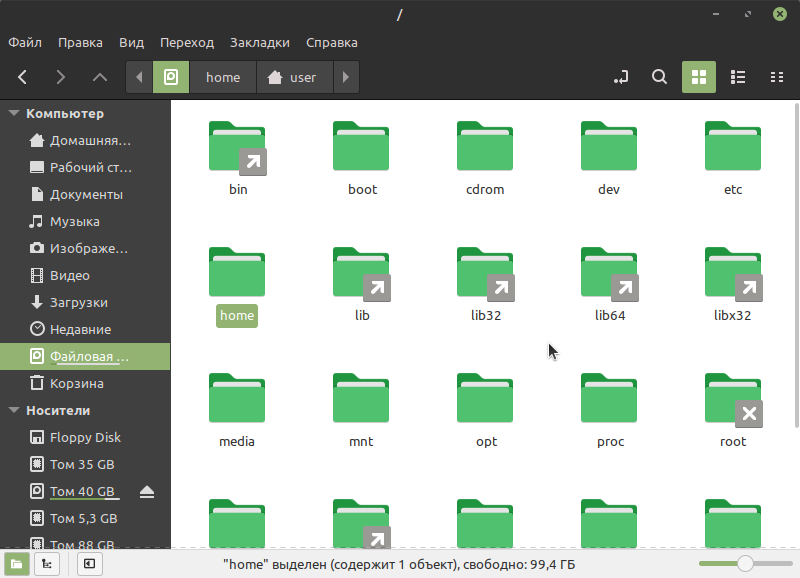
Apparition des dossiers. Nouvelle palette de couleurs

Au lieu des dossiers jaunes, le vert est utilisé. Gestionnaire de fichiers Némo.
Apparence du dossier

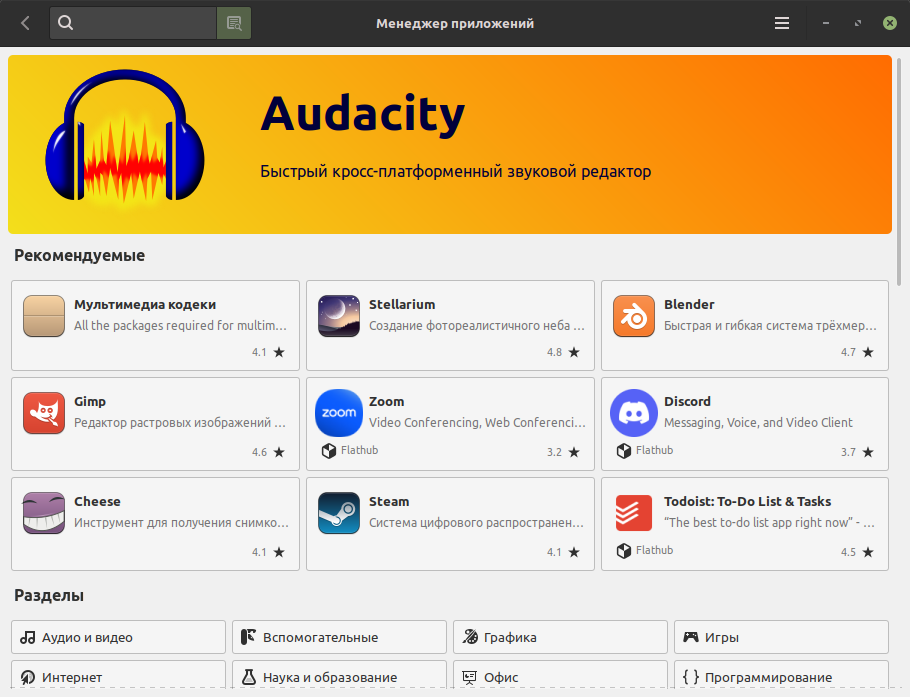
Nouveau gestionnaire d'applications de style Gnome

Le Gestionnaire d'applications (Program Manager) n'est accessible que via le menu latéral Démarrer (le bouton avec 9 points blancs).
Bouton Gestionnaire d'applications dans le menu Démarrer
Apparition du "Application Manager" dans Linux Green 21.2.1 Cinnamon :
Gestionnaire d'applications

A titre de comparaison, le gestionnaire de programme dans Linux Mint 21.2 « Victoria » ressemble à ceci :
Gestionnaire d'applications Linux Mint

Comparaison des programmes installés Linux Green 21.1 XFCE et Linux Mint 21.2.1 Cinnamon (Pro)


Multimédia Audio et vidéo

Programme Linux Vert 21.1 Xfce Linux Green 21.2.1 "Pro" Cannelle
Lecteur vidéo Celluloïd Oui Non
VLC Non Oui
Installation de codecs multimédia Non Oui
Lecteur audio Rythmbox Oui Non
Audacieux Non Oui
Contrôle du volume PulseAudio Oui Non
TV Hypnotix Oui Oui


Graphiques

Programme Linux Vert 21.1 Xfce Linux Green 21.2.1 "Pro" Cannelle
Scanner de documents Oui Oui
Dessin Oui Oui
Pix Oui Oui


Internet

Programme Linux Vert 21.1 Xfce Linux Green 21.2.1 "Pro" Cannelle
Client QBittorrent Oui Oui
Navigateur Yandex Oui Oui


Bureau

Programme Linux Vert 21.1 Xfce Linux Green 21.2.1 "Pro" Cannelle
Oui Oui
Non Oui
Oui Non
Oui Oui


Outils Norme

Programme Linux Vert 21.1 Xfce Linux Green 21.2.1 "Pro" Cannelle
Clavier virtuel Non Oui
Disques Oui Oui
Homme d'affaires Oui Non
Journaux Oui Non
Remarques Oui Oui
Enregistrer une image sur une clé USB Oui Oui
Calculatrice Oui Oui
Gestionnaire d'archives Oui Oui
Mots de passe et clés Oui Oui
Renommer en masse Oui Non
Renommer le fichier Non Oui
Rechercher des candidatures Oui Non
Recherche de fichiers poisson-chat Oui Non
Affichage des documents Oui Oui
Affichage des images Oui Oui
Éditeur de menus Oui Non
Capture d'écran Oui Oui
Tableau des symboles Oui Oui
Éditeur de texte Oui Oui
Gestionnaire de fichiers Thunar Oui Non
Fichiers Non Oui
Formater une clé USB Oui Oui
Polices Oui Oui
Redshift Oui Oui


Paramètres Possibilités

Programme Linux Vert 21.1 Xfce Linux Green 21.2.1 "Pro" Cannelle
Chargement automatique Non Oui
Applets Non Oui
Sélection de police Non Oui
Coins chauds Non Oui
Tablette graphique Non Oui
Date et heure Non Oui
Desclets Non Oui
Détails du compte Non Oui
Gestionnaire de paramètres CompizConfig Oui Non
Adaptateurs Bluetooth Oui Non
Apparence Oui Non
Disques Oui Oui
Gestionnaire de paramètres Oui Non
Gestionnaire de fenêtres Oui Non
Gestionnaire de fenêtres - Avancé Oui Non
Affichage Oui Non
Sources d'applications Oui Non
Son Non Oui
Clavier Oui Oui
Confidentialité Non Oui
Moniteur Non Oui
Gestionnaire de pilotes Oui Non
Gestionnaire de mise à jour Oui Non
Gestionnaire de paquets Synaptic Oui Non
Responsable Nutrition Oui Non
Gestionnaire de programme Oui Non
Souris et pavé tactile Oui Oui
Mise en place d'un pare-feu Oui Oui
Paramètres du casier de lumière Oui Non
Paramètres QT5 Oui Oui
Paramètres du bureau Oui Non
À propos de moi Oui Non
Général Non Oui
Fenêtre de connexion Oui Non
Fenêtres Non Oui
Windows (pièce jointe) Non Oui
À propos du système Non Oui
Alertes Oui Non
Panneau Oui Oui
Paramètres système Non Oui
Applications préférées Oui Oui
Espaces de travail Oui Oui
Bureau Oui Oui
Rallonges Non Oui
Configuration réseau avancée Oui Oui
Contrôle du volume PulseAudio Oui Non
Éditeur de menus Oui Non
Éditeur de paramètres Oui Non
Éditeur de types MIME Oui Non
Sauvegarde Oui Non
Séances et lancement Oui Non
Connexions réseau Oui Non
Comptes en ligne Non Oui
Réseau Non Oui
Accessibilité Oui Oui
Méthode de saisie Oui Oui
Périphériques et supports amovibles Oui Non
Sujets Non Oui
Notifications Non Oui
Gestion de l'alimentation Non Oui
Images de fond Non Oui
Couleur Non Oui
Terminal XFCE Oui Non
Gestionnaire de fichiers - configurer le gestionnaire de fichiers Oui Non
Profils de couleurs Oui Non
Économiseur d'écran Non Oui
Écran de bienvenue Non Non
Effets Non Oui
Langues Oui Oui
Gestionnaire Bluetooth Oui Oui
Gestes Non Oui


Système- rubrique supprimée. Voir la section Administration.

**Administration**(nouvelle rubrique)

De nombreux programmes ont été déplacés de la section "Système" vers une nouvelle rubrique "Administration".
L'ancien "Application Manager" a été remplacé par un nouveau Gestionnaire de programme(marquer dans le tableau P-MP)
Les paramètres de la section "Système" ont été déplacés vers "Paramètres" - "Paramètres système"(marque dans le tableau P-PS).
Voir photo :
Menu Démarrer - Gestionnaire d'applications (P-MP)

Programme Linux Vert 21.1 Xfce Linux Green 21.2.1 "Pro" Cannelle
Machine virtuelle Oracle Non Non
Décalage horaire Non Oui
Analyseur d'utilisation du disque Oui Oui
Date et heure Oui P-PS
Gestionnaire de tâches Oui Oui
(Moniteur système)
Revues Oui Oui
Sources d'applications Oui Oui
,P-PS
Renommer en masse Oui Non
Gestionnaire de pilotes Oui Oui
,P-PS
Gestionnaire de mise à jour Oui Non
Gestionnaire de paquets Synaptic Oui Oui
Gestionnaire de programme Oui Oui
, P-MP
Fenêtre de connexion Oui Oui
,P-PS
Rapports système Oui Non
P-PS
Utilisateurs et groupes Oui Oui
,P-PS
Imprimantes Oui Oui
,P-PS
Sauvegarde Oui Non
Réseau - configurer les périphériques réseau Non Non
Borne Oui Oui
Gestionnaire de fichiers Thunar Oui Non

La section « Paramètres système » est l'équivalent du « Panneau de configuration »

Section "Paramètres système" accessible depuis le menu Démarrer "Démarrer":
Paramètres système

La fenêtre des paramètres système s'ouvre en cliquant sur l'icône avec l'image de deux interrupteurs :
Bouton Options

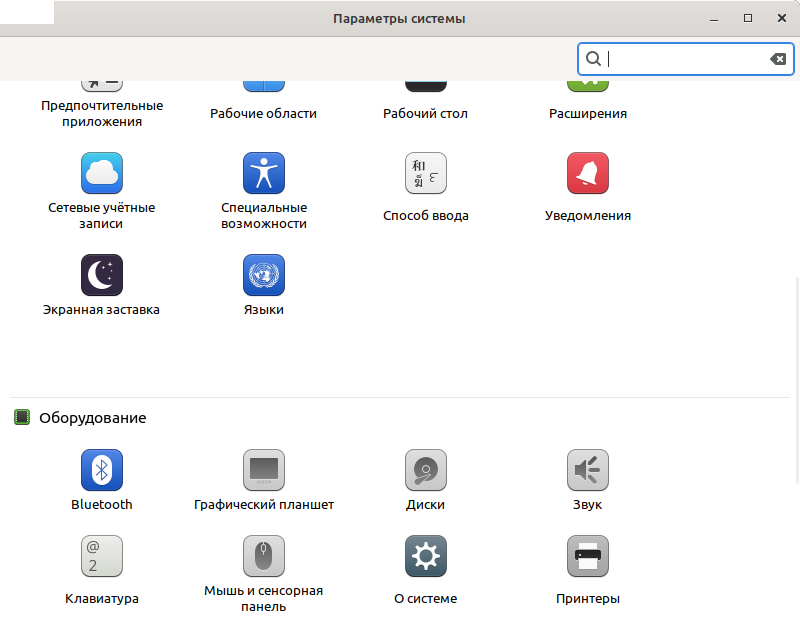
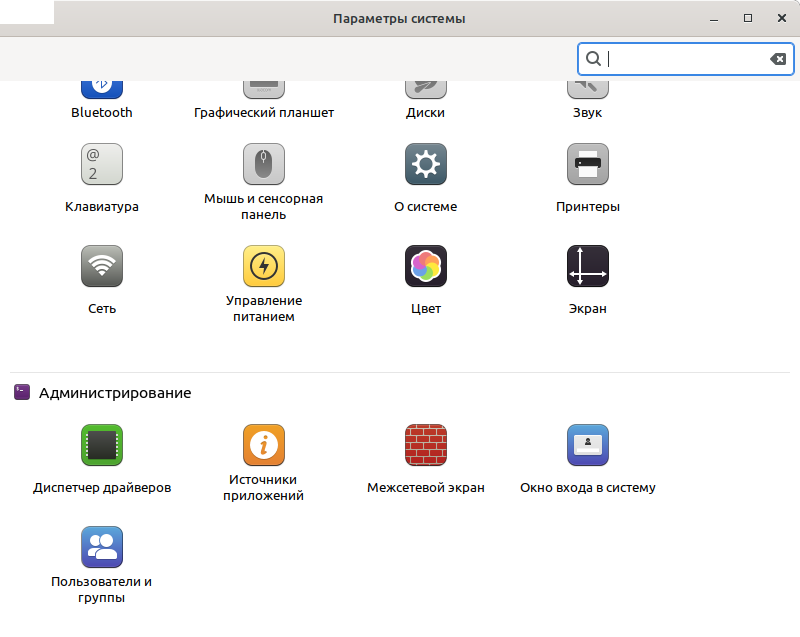
Dans la rubrique "Paramètres système" collecté tous les paramètres système :

Paramètres système - 1
1)Apparence

  • Sélection de police
  • Thèmes
  • Images d'arrière-plan
  • Effets

2)Possibilités

  • Chargement automatique
  • Applet
    Coins chauds
    Date et heure
    Desclets
    Détails du compte
  • Gestes
  • Confidentialité
  • Général (contient les paramètres du gestionnaire de fenêtres Cinnamon, y compris la limitation de l'utilisation de la RAM du shell)
  • Fenêtres
  • Windows (pièce jointe)
    *Panneau
  • Applications préférées
  • Espaces de travail
  • Bureau
  • Rallonges
  • Comptes en ligne
  • Accessibilité
    *Méthode de saisie
  • Notifications
  • Économiseur d'écran
    *Langues
    Paramètres système - 2

3)Équipement
*Bluetooth

  • Tablette graphique
  • Disques
  • Son
  • Clavier
  • Souris et pavé tactile
  • À propos du système
  • Imprimantes
    Paramètres système - 3

4)Administration

  • Gestionnaire de pilotes
    *Sources d'applications
  • Pare-feu
  • Fenêtre de connexion
  • Utilisateurs et groupes

Mise à jour des programmes sous Linux Green 21.2.x

Les nouvelles versions des programmes sont téléchargées depuis des serveurs russes.

Commandes de mise à jour : classique sudo apt update && sudo apt upgrade, ou le seul :

sudo green-upgrade


Autres différences

Découverte automatique des MFP en réseau

Une fonctionnalité intéressante de la version Linux Green 21.2 "Cinnamon" est la détection et l'installation automatiques des périphériques réseau multifonctions (imprimante, scanner, copieur, fax) sur un réseau local. Les pilotes pour le Kyocera 2540 MFP n'étaient pas requis.

Confidentialité

Dans la section des paramètres système de Linux Green 21.2 Cinnamon "Confidentialité" des dispositions sont prises pour la suppression automatique des fichiers temporaires et des fichiers récents après une période de temps spécifiée, ce qui constitue une différence par rapport à la version 21.1 de XFCE.


Publications connexes

