18
März
2022
So laden Sie eine Datei aus der Yandex.Disk-Cloud mit Download-Wiederaufnahme herunter
16:21

So laden Sie eine Datei aus der Yandex.Disk-Cloud mit Download-Wiederaufnahme herunter

18 März 2022 16:21

Downloads eines großen Volumens aus dem Cloud -Speicher "yandex.disk" stellen ein Problem dar. Um die Datei vollständig auf den lokalen PC herunterzuladen, ohne zu stoppen und Fehler, müssen Sie den Download -Manager mit der Unterstützung der SO -genannten "Docketing" verwenden.

Aufbauend in Firefox oder Chrome kann der Download -Manager das Pumpen stoppen, wenn die Verbindung aufgetreten ist.

Methode Nr. 1 - Nicht optimal: "Turbo Download Manager"

Um die Situation mit dem Download großer Dateien in Mozilla Firefox zu korrigieren, wird der Turbo -Download -Manager (3. Auflage) entwickelt.

Link zum Turbo -Download -Manager aus dem Erweiterungsgeschäft Mozilla Firefox:

Turbo Download Manager

Darüber hinaus müssen Sie die Erweiterung nicht konfigurieren. Es ist auf dem Verlängerungsfeld installiert und steuert den in den Browser integrierten Dateilader.

Gleichzeitig, nach dem Übergang zum Link zu Yandex -Disc
Schließen Sie jede Datei separat und oben im Browserfenster klicken Sie auf die Schaltfläche "Download" **
Download von Browser

Nachteile dieser Methode:
1) Die Teilnahme des Benutzers ist zu Beginn des Ladens erforderlich.
2) Die geringe Zuverlässigkeit des Downloads.
3) Es ist unmöglich, in mehreren Strömen herunterzuladen.

Methode Nr. 2 ist optimal. Synchronisation von Ordnern im Yandex -Festplattenprogramm

Bei dieser Methode erfolgt die Synchronisation des Ordners auf dem lokalen Computer mit Yandex -Festplatten.

Zunächst auf einem Computer, der als "Dateispeicher" fungiert, müssen Sie die Yandex -Festplatte herunterladen und installieren:

1) Öffnen Sie in E -Mail einen Link zur Datei "Alien" yandex.disk, Link der VIDA:
https: //disk.yandex.ru/d/vvqqssdfwweqadasdf

2) In diesem Fall wird normalerweise über E -Mail ein Link zum Ordner oder zum Datei übertragen, den der andere Benutzer auf dem Link eine erschwingliche (sichtbare) ermöglichte.

Nach der Öffnung dieses Links findet ein Übergang zur Festplatte eines anderen Benutzers statt. Es ist erforderlich, die Datei oder den Ordner auf Ihre Yandex -Festplatte zu kopieren, um dann auf einem lokalen PC mit dem Yandex -Disk -Programm aufzunehmen, das sowohl den Download in mehreren Flows als auch die genaue Synchronisation von Dateien zwischen der Remote "Cloud" und dem lokalen PC unterstützt.

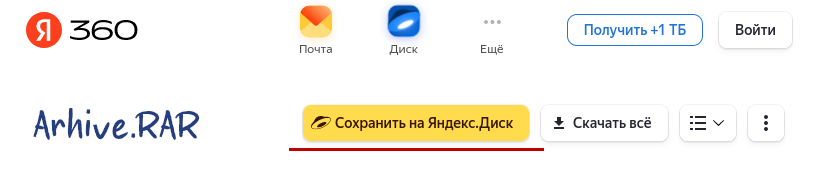
Wenn Sie zunächst in den lokalen Ordner eines anderen Benutzers wechseln, müssen Sie auf den Link "Speichern in Yandex Disk" klicken.
Speichern Sie bei Yandex Disc

Danach wird der Benutzername (normalerweise der Typ des Benutzers ...@yandex.ru) und das Passwort von yandex.disk angefordert, das Ihnen gehört und die die Datei oder den Ordner von der Yandex -Festplatte eines anderen zu Ihrem in den Ordner "Load" kopiert.

Danach fällt der Link zur Datei in den Benutzer von yandex.disc. wem der Name und das Passwort gehören.

3) Dateien mit der Festplattensynchronisation herunterladen .

Die Option wird als Option betrachtet, wenn der "Dateispeicher" auf dem PC unter Windows._ funktioniert

Da in Windows die Synchronisierungsdaten standardmäßig synchronisiert wird, wird der Download auf Disc c: im Profil des aktuellen Benutzers erstellt, bevor die Dateien ihrer Cloud auf dem PC speichern, müssen Sie den Ort des "Download" "Load" ** in einen anderen Abschnitt oder einen anderen Abschnitt oder eine Menge freier Raum neu konfigurieren. Ich habe eine CD mit freiem Speicherplatz - dies ist eine Disc F:

*Erstellen Sie auf einem Computer auf einem Computer, auf dem Dateien heruntergeladen werden (ich habe f :) Ein neuer Ordner , zum Beispiel: F: \ Downloads
Wolkenlastordner

  • Im Leiter finden wir das Profil des aktuellen Benutzers und im Ordner "Laden".
    (Normalerweise in c: \ user )
    Klicken Sie auf "Eigenschaften"
    Die Eigenschaften des Ordners
    Drücken Sie die Taste "Move ..."
  • Wählen Sie im Zielfenster den zuvor erstellten Ordner aus. In meinem Fall - f: \ downlods
    Der Zielordner
  • Verwenden Sie Änderungen. Wir sind uns einig, Dateien zu übertragen.

4) Auf demselben Zielcomputer starten wir das Programm " yandex disc ".
Yandex Disc -Programm

6) Wählen Sie auf der linken Seite des Fensters den Ordner "Laden" und auf der rechten Seite - wählen Sie eine Datei oder einen Ordner (überliebe von einem anderen Benutzer übertragen), der auf den PC geladen werden muss.
Drücken Sie nach Auswahl des Ordners die rechte Maustaste und wählen Sie "auf diesem Computer speichern".
Auf diesem Computer behalten

Dann beginnt der Download von Dateien von der "Cloud" auf diesen PC.

Die Ladung wird nun geschafft NICHT an die C l Disc: , sondern auf die Festplatte, auf der wir zuvor Wege für die Downloads ..

Nach dem Beginn der Last beginnt der Prozess der Überweisung von der Cloud auf eine lokale Festplatte (in diesem Fall f :) in mehreren Strömen und der Internetkanal wird vollständig beschäftigt. Wenn es 100 Mbit / s ist, kann die Geschwindigkeit manchmal 110 Mbit / s erreichen, da mit einem Gigabit -Netzwerk der Geschwindigkeit den Anbieter gemäß dem Tarifplan begrenzt. Anschließend müssen Sie mit dem Router (Router) eine leichte „Formung“ Ihrer eigenen Belastung durchführen.

Das Laden wird schnell und ohne Probleme durchgeführt. Der Abschluss des Prozesses kann gemäß dem Fortschritts -Anklage am unteren Rand des Yandex -Festplattenfensters beobachtet werden.

Um die Kopie der Dateien auf dem PC zu stornieren, müssen Sie den Link zur "Fremd" -Datei aus dem Download -Ordner löschen und das yandex.disk -Programm neu starten:
Kopieren


Doberation von 03.22.2022:

Installation Yandex Disk in Linux OS

Das Laden des Installationsprogramms Yandex Disk für Linux erfolgt auf der Seite:https://yandex.ru/support/disk-desktop-linux/start.html. Es gibt Links zum Herunterladen *. Rpm oder *. Deb.

Installation:

sudo dpkg -i yandex-disk_latest_amd64.deb

Hilfe im Rahmen des Yandex -Disk -Programms für Linux:

yandex-disk --help
Yandex.disk 0.1.6.1074
Verwendung:
  yandex-disk start [OPTION]
  yandex-disk stop [OPTION]
  yandex-disk status [OPTION]
  yandex-disk sync [OPTION]
  yandex-disk token [OPTION] FILE
  yandex-disk publish [OPTION] FILE
  yandex-disk unpublish FILE

Teams:
  start        запустить как демон и начать синхронизацию папки. В файл
                ".sync/status" записывается текущий статус синхронизации.
  stop         остановить демон.
  status       показать статус демона: статус синхронизации, ошибки,
               последние синхронизированные файлы, состояние дискового
               пространства.
  token        получить OAuth токен, зашифровать и сохранить его в
               специальном файле (по умолчанию /.config/yandex-disk/passwd).
  sync         синхронизировать папку и выйти (если демон запущен, дождаться
               окончания синхронизации).
  publish      сделать файл/папку публичной и вывести ссылку
               в STDOUT. Объект будет скопирован в синхронизируемую
               папку. Для перезаписи существующих объектов используйте
               опцию --overwrite.
  unpublish    удаление публичного доступа к файлу/папке.
  setup        запустить мастер первоначальной настройки.

Optionen:
  --config=FILE, -c FILE
               прочитать опции из конфигурационного файла.
               Файл должен содержать строки вида имя=значение.
               Путь к файлу по умолчанию ~/.config/yandex-disk/config.cfg.
  --dir=DIR, -d DIR
               путь к папке Яндекс.Диска.
  --auth=FILE, -a FILE
               прочитать токен из файла. Файл должен быть
               подготовлен командой token. Путь к файлу по
               умолчанию ~/.config/yandex-disk/passwd.
  --exclude-dirs=DIR1,DIR2,…
               не синхронизировать указанные папки.
  --read-only
               не загружать локальные изменения на
               сервер. Измененные локально файлы
               будут переименованы.
  --overwrite
               в режиме read-only перезаписывать локально измененные файлы.
  --no-daemon, -D
               запустить демон без возврата управления в консоль.
               Чтобы вернуть управление, демон необходимо остановить,
               запустив в другой консоли команду yandex-disk stop или
               закрыв текущую консоль.
  --version, -v
               показать информацию о версии.
  --proxy=PARAM
             настроить прокси-сервер. Допустимые параметры:
                              auto - использовать системные настройки прокси-сервера.
                                     Используется по умолчанию.
                              no - не использовать прокси-сервер.
                              protocol,address,port,login,password - настроить вручную.
                              Пример настройки прокси-сервера вручную:
                              proxy=socks4,my.proxy.local,1080,login,password
 Pre>

Die Festplattensynchronisation wird genauso wie in der Version für Windows durchgeführt.
Der Unterschied im Prozess der Einrichtung von Yandex -Festplatten unter Linux besteht darin, dass die Befehlszeile zum Steuerung des Dämons verwendet wird.

Beschreibung der Teams Yandex Disk:
*[Erster Start](https://yandex.ru/support/disk-desktop-linux/start.html) 
*[Arbeiten mit Yandex Disc](https://yandex.ru/support/disk-desktop-linux/cli-commands.html) 

1. Der erste Befehl nach der Installation sollte ein Teaminitialisierungsteam sein:

     
yandex-disk token
Чтобы подтвердить подлинность Вашего аккаунта, программа предложит перейти в интернете на страницу [https://ya.ru/device](https://ya.ru/device): _ "Öffnen Sie die Seite" https://ya.ru/device "und geben Sie den Code" VPDBX61Y "innerhalb von 300 Sekunden ein. Stellen Sie sicher, dass Sie in einem Browser mit dem gewünschten Konto autorisiert sind." _ 2. Gehen Sie zur Seite https://ya.ru/device gehen Sie in Ihr Konto (falls es mehrere gibt, wählen Sie Ihre). Oder es wird sofort einen Übergang zu Absatz 3 geben, wenn der Eingang zum Yandex -Konto früher vorgenommen wurde. 3. Geben Sie auf der Webseite den Code (Token) ein und klicken Sie dann im nächsten Dialogfeld "Akzeptieren". Wenn Sie 300 Sekunden lang keine Zeit hatten, Token vorzustellen, beginnen Sie mit Absatz 1. Die Einstellung ist abgeschlossen. ------ ## Verwenden des Yandex -Disk -Programms unter Linux: Der Beginn der Arbeit mit Yandex Disc unter Linux: yandex-disk start Statusprüfung: yandex-disk status ### Wo ist Yandex Disc? Standardmäßig befindet sich die virtuelle Yandex -Festplatte im Ordner **/home/name von_polizer/yandex.disk ** ### Wo ist die Yandex -Festplattenkonfigurationsdatei unter Linux? Platzieren der Konfigurationsdatei yandex.disk: **/home/name von_polizer/.config/yandex-disk/config.cfg ** Sie können die Konfigurationsdatei mit einem Befehl anzeigen oder bearbeiten nano ~/.config/yandex-disk/config.cfg Der Inhalt der Datei ** config.cfg **: `proxy="no"` `dir="/home/vladimir/Yandex.Disk"` `auth="/home/vladimir/.config/yandex-disk/passwd"` ### Fügen Sie den Ordner yandex.disk den Lesezeichen des PCManFM -Dateimanagers hinzu: Um einen schnellen Zugriff auf Yandex Disk zu haben, können Sie im PCMANFM -Manager in PCManFM ein Lesezeichen auf dem Eingangspunkt -Panel hinzufügen. Gehen Sie dazu in den Ordner yandex.disk und klicken Sie auf das Menü "Lesezeichen" zum Menüelement "zu Lesezeichen hinzuzufügen. ![Lesezeichen](bookmark.png "bookmark") Auf der linken Seite des Fensters erscheint eine Legung auf der Yandex -Festplatte: ![Zakl](zakl.png "zakl") ## Ein dritter -Party -Client YD -Tools -yandex.disk -Arbeitsindikator Um die Arbeit durch GUI zu vereinfachen, wurden Programme mit einer grafischen Schnittstelle auf der Seite entwickelt [https://yandex.ru/support/disk-desktop-linux/cli-gui.html](https://yandex.ru/support/disk-desktop-linux/cli-gui.html) Sie werden im System durch Hinzufügen einer PPA-RO-Korrequenz installiert. Zum Beispiel YD-Tools verwenden Teams gpg --keyserver keyserver.ubuntu.com --recv D3F70009E9DD65EA gpg --export --armor D3F70009E9DD65EA | sudo apt-key add -- sudo add-apt-repository ppa:slytomcat/ppa sudo apt-get update sudo apt-get install yd-tools Die ersten beiden Teams fügen den lokalen Schlüsselspeicher einen offenen Schlüssel hinzu. Bei der Aktualisierung des APT-Get-Updates wird ein Fehler angezeigt, dass das Repository nicht unterschrieben wurde. Das YD-Tools-Paket besteht aus 3 Komponenten: 1. Das Indikationsgremium des Zustands der Yandex -Scheibe in der Systemschale (neben der Uhr). Der Start des Indication -Panels erfolgt durch den Befehl: yandex-disk-indicator -l10 2. Das Grafikinstallationsprogramm von Yandex Disk (ich habe nicht verdient. Das Skript wird von ** bash/usr/share/yd-tools/ya-sautup ** Command-it gefriert, nachdem er die Anmeldung und das Passwort eingegeben hatte. 3. Eine Reihe von Plugins für die berühmtesten Dateimanager: Nautilus, Thunar, Nemo, Delphin und Pantheon-Files Nach dem Start von _ "yandex-disk-Indicator -l10" _ im Bereich "Tablett" im Task-Panel wird eine neue Anzeige in Form von "Ausrüstung" angezeigt. ![Zeit](time.png "time") Damit können Sie den Status von yandex.dis überwachen (Sie müssen mit der rechten Maustaste auf der Anzeige klicken): ![Status](status.png "status") Damit der Indikator während des Starts des Systems beginnt Start - Parameter - LXQT -Einstellungen - Sitzungseinstellungen - Autostart ![Start-up](startup.png "startup") Änderungen in der Liste der Automobilprogramme werden am nächsten Eingang zum System angewendet. Wenn der Yandex-Festplattenordner synchronisiert ist, wird nach dem Einschalten des PC "Yandex-Disk-Indicator" die Meldung "Synchronisation abgeschlossen" angezeigt. ![Synchronisation](sync.png "sync") Dies bedeutet, dass die Dateien aus der "Cloud" yandex.disk auf die lokale Festplatte im Ordner yandex.disk kopiert wurden. Umgekehrt wurden die geänderten Dateien vom lokalen PC im Datenspeicher im Internet entladen. Somit wird der „Spiegel“ der Ordner von disk.yandex.ru auf dem lokalen PC erstellt. Die Größe der Daten, die in der Yandex -Festplatte auf dem lokalen Computer gespeichert sind, ist in Bezug auf das Volumen des in der Yandex.disk -Gewölbe im Internet befindlichen Space praktisch gleich. Der PC ist von 7,7 GB besetzt: ![Verwendung](usage.png "local disk") In diesem Beispiel ist im Internet - auf der Festplatte frei 2,89 GB 10 GB (insgesamt 10-2,89 = 7,11 GB). ![Inet](inet.png "i-net") Es gibt eine Divergenz des Volumens 7,7-7,1 = 0,6 GB aufgrund der Berechnung (die Position der Daten in den physikalischen Sektoren auf der Festplatte). Synchronisierungsdienstdateien in einem versteckten .SYNC -Katalog belegen meine 17 MB. --- Ergänzung vom 23.03.2022: ### Ein Beispiel für eine Dateiübertragung mithilfe der Synchronisation zu Yandex -Festplatte unter Linux !! [Offizielle Anweisungen zum gemeinsamen Zugriff auf Dateien auf yandex.disk](https://yandex.ru/support/disk/share.html) 1. Auf der _ First des Computers in Yandex wurde die Datei auf dem Link verfügbar und kopierte den Link zum Exchange -Puffer. 2. Ich habe einen Link zum zweiten Computer (mit einem anderen Yandex -Konto) über E -Mail oder auf andere Weise übertragen. 3. Auf _tomor_ computer, machte zuerst den Eingang zu seiner Disc - [https://disk.yandex.ru/client/disk2(https://disk.yandex.ru/client/disk)/ 4. Dann überquerte er im selben Browser den Link zur Datei (öffnete die URL -Spezies https: //disk.yandex.ru/i/qwe ...) aus der Mail. 4. Ich drückte die gelbe Taste "speichern auf yandex.disk": ![test1](test1.png "test") 5. Eine Pop -UP -Nachricht ** "Speichern zum Download" ** erschien und verschwand 6. Führen Sie im Terminal auf dem Computer _ith_ den Befehl aus: yandex-disk sync 7. Gehen Sie zum **/Home/Name von The_Pol -User/yandex.disk/laden ** ![test2](test2.png "test2") Die Datei wurde im lokalen Ordner im Ordner yandex.disk / download angezeigt. ### Nahrungsergänzung: So createyandex.disk auf Volumen NTFs Wenn im NTFS -Dateisystem eine große Festplatte formatiert ist, kann der Ordner yandex disk erstellt werden. 1) Erstellen Sie einen Ordner im /Mount -Katalog - einen Montagepunkt für die Speicherung von NTFS -Datenträgern cd /mnt sudo mkdir shared 2) Lernen Sie Uuid -Disc NTFs lsblk -f | grep ntfs 3) Wir finden die Benutzer- und Gruppen -ID heraus id -u id -g В мOome Fall 1000, 1000. 4) ** Bearbeiten /etc /fstab zum Verbinden von NTFS -Volumen: ** Ändern Sie die Datei /etc /fstab so, dass der NTFS sudo nano /etc/fstab UUID=264518E87411A62F /mnt/shared ntfs-3g uid=1000,gid=1000,dmask=022,fmask=133 0 0 Wobei UUID der NTFS -UUID -Wert von Punkt Nr. 2, /MNT /Shared ist -Montagepunkt, DMask -022 und FMask = 133 Bestimmen Sie die Rechte für den Zugang zu Direktoren und NTFS -Volumen -Ordnern. 4) Starten Sie den PC neu Überprüfen Sie, ob die Festplatte erschienen ist cd /mnt/shared ls 5) Stoppen Sie die Yandex -Disc yandex-disk stop 6) Wir verschieben die Yandex -Festplattendaten aus dem Arbeitsordner auf diesem NTFS: cd ~ sudo mv Yandex.Disk/ /mnt/shared 7) Bearbeiten Sie die Yandex -Festplattenkonfigurationsdatei, ersetzen Sie den Pfad `/home/user/Yandex.Disk` на `/mnt/shared/Yandex.Disk`: nano ~/.config/yandex-disk/config.cfg `proxy="no"` `dir="/mnt/shared/Yandex.Disk"` `auth="/home/vladimir/.config/yandex-disk/passwd"` 8) Start Yandex Disc: yandex-disk start _Запуск демона...Готово_ !!!! Jetzt ist die Yandex -Festplatte im Ordner /mnt/shared/yandex.disk. Auf dem NTFS -Volumen angeschlossen, wenn das Betriebssystem gestartet wird.


Verwandte Veröffentlichungen

