
10
juillet
2026
Установка Sparky Linux (Debian) на раздел LVM
17:05

Установка Sparky Linux (Debian) на раздел LVM

10 juillet 2026 17:05

Как установить Sparky Linux (основанный на Debian 13) на раздел LVM.

Введение

LVM - система управления разделами диска с помощью логических томов. Преимущество LVM - возможность добавления дополнительного места к Volume Group.

0. План установки

Служебный раздел /boot должен обязательно находиться на физическом томе, чтобы после загрузчика вступило бы в действие ядро Linux - файл initramfs в ОЗУ, в котором содержится поддержка LVM. После загрузки boot-сектора BIOS, загрузчка GRUB с /boot, вступит в действие LVM и произойдет загрузка компьютера.
Если же расположить загрузочный раздел /boot на LVM, т.к. в загрузчике Grub нет поддержки LVM, операционная система не сможет получить доступ к разделам LVM и загрузочное меню Grub не появится.

В системах с UEFI типа Ubuntu нужно на физическом томе с файловой системой FAT32 разместить том ESP (с флагом ESP, объёмом 500-1000 МБ) - нужен для хранения загрузчика ОС для ПК с UEFI BIOS.

В Debian 13 используется единый том BOOT-ESP с флагами boot, esp. Если нет второй файловой системы Windows, том BOOT-ESP можно создать с файловой системой EXT4 или другой, поддерживаемой Linux.

Остальные разделы могут быть реализованы или на физичесиех томах, или на вирткульных LVM. Это же касается и тома SWAP.

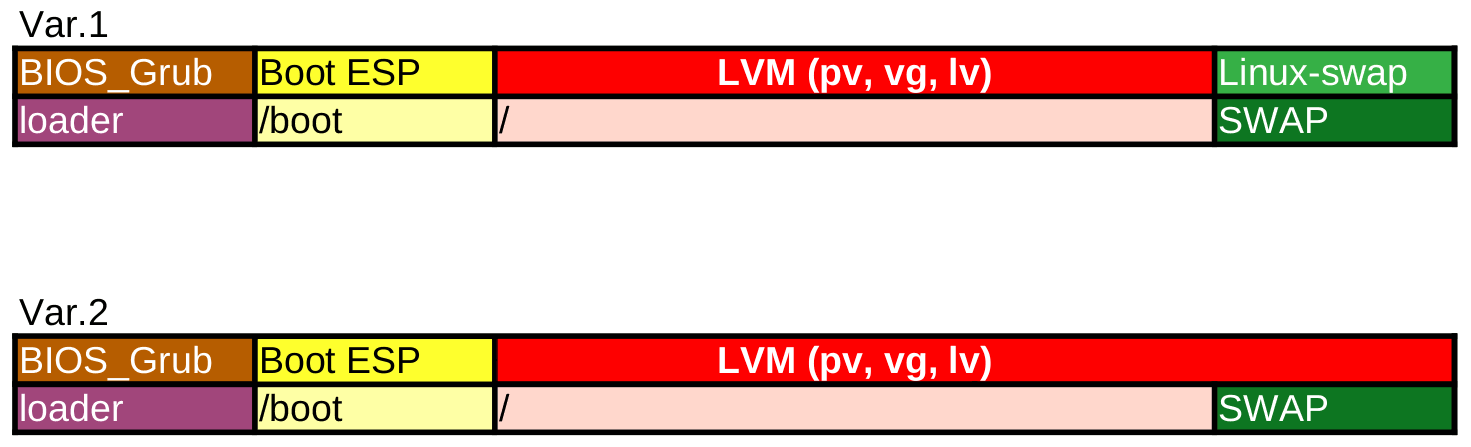
План установки следующий вариант (№1):
1) служебные тома bios-grub, /boot и swap на физических разделах.
2) корень / (root) и домашние папки /home на LVM.
В данном варианте будет частично использована командная строка.

В варианте №2 раздел подкачки swap размещен также на LVM.

scheme

1. Разбивка диска для LVM в GParted

1.1. Создание физических разделов на жестком диске

1.1.1. Загружаемся с LiveCD Sparky Linux (Debian 13).
1.1.2. Запускаем GParted.
1.1.3. Создаём таблицу разделов типа gpt.
1.1.4. Создаем первичные разделы:

  • 8 МБ - bios_grub не отформатирован, для хранения загрузчика, с флагом bios_grub. Имя /dev/sda1.
  • 1500 МБ - раздел ext4, флаги: boot, esp для раздела /boot. Раздел имеет имя /dev/sda2.
  • 73.1 ГБ нераспределенное пространство в конце жесткого диска - создаем новый неотформатированный раздел (unformatted). Раздел называется /dev/sda3
    1.1.5 применяем изменения нажатием на флажок "V".
    1.1.6 у первого раздела bios_grub делаем флаг bios_grub
    1.1.7 у второго раздела esp_boot делаем флаги boot, esp.

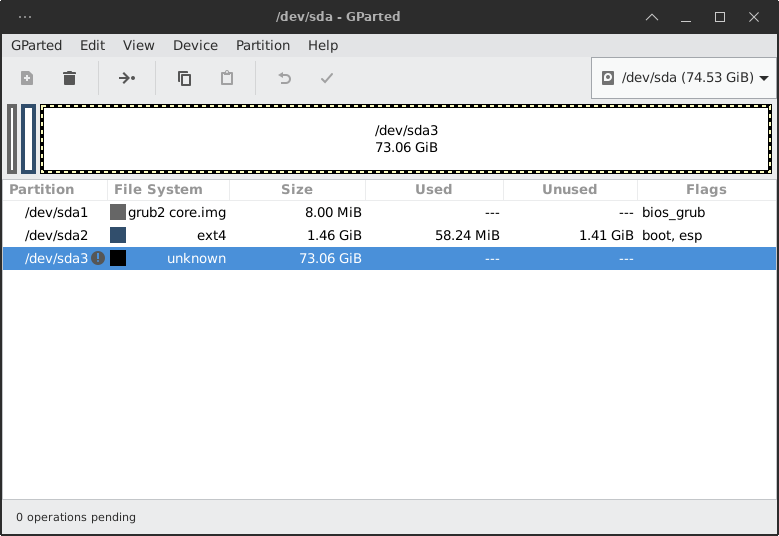
Результат должен быть следующий:
pattern

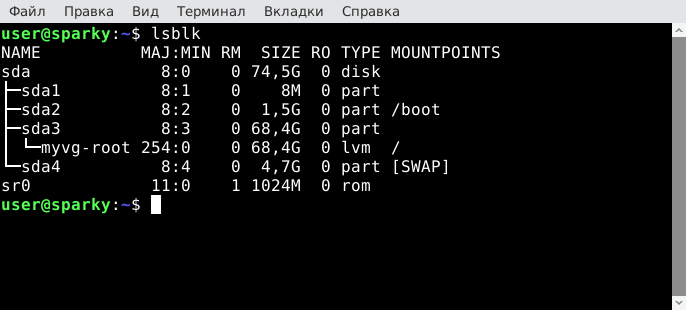
Или в lsblk
lvm-myvg-root

1.2. Создание логических разделов на LVM

Создание в командной строке объектов LVM Phisical Volume и Volume Group VG

lsblk
sudo pvcreate /dev/sda3
sudo vgcreate myvg /dev/sda3

где:
pvcreate - команда создания физического (phisical) раздела для LVM,
vgcreate - команда для создания группы томов lvm.

Полезные команды для просмотра и редактирования разделов LVM:
sudo pvs
sudo vgdisplay
sudo lvdisplay
# sudo lvremove /dev/myvg/lv-root
# sudo vgremove /dev/myvg
# sudo pvremove /dev/sda3
# sudo lvcreate -n mylv -L 70G myvg
lsblk
# sudo mkfs.ext4 /dev/myvg/mylv

где:
myvg - имя группы томов LVM Volume Group,
mylv - имя логического раздела Logical Volume, который создаём объемом 70 ГБ.
-L - ключ для указание размера тома.

3. Запуск програмы установки операционной системы Calamares

sudo calamares

Или щелчок мыши по значку "Sparky Installer".

В Calamares проходим начальные экраны выбора языка, часового пояса и раскладки клавиатуры.

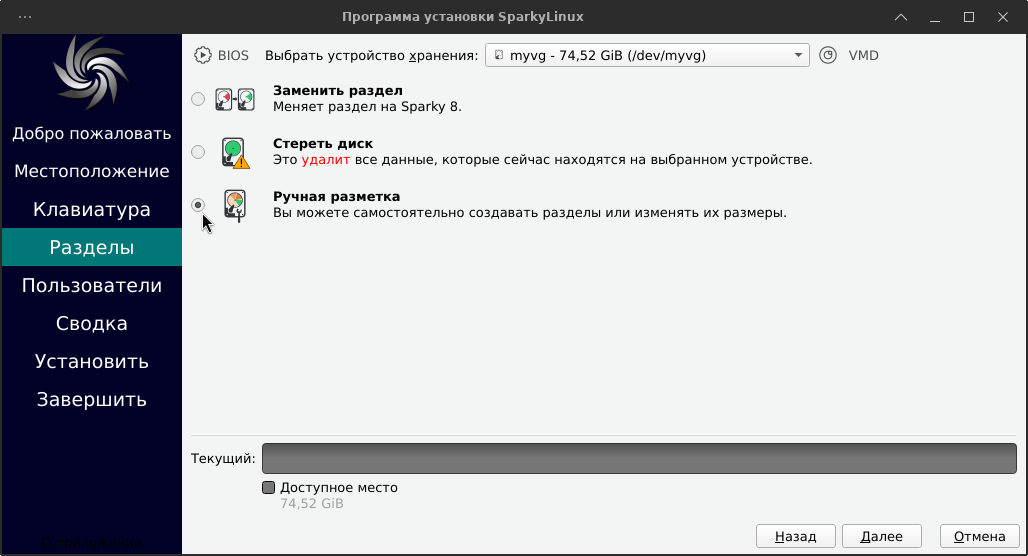
При настройке разбивки диска выбираем "Вручную".
manual

Редактирование жесткого диска в Calamares производится в двух режимах - физических разделов и логических LVM.
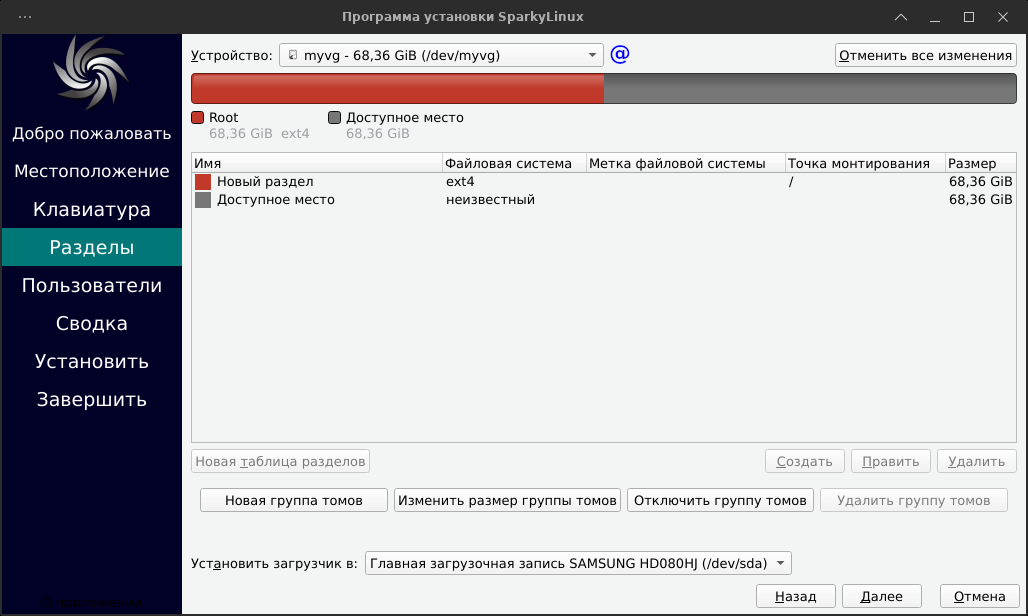
Чтобы работал логический режим, нужно вначале создать командами pvcreate и vgcreate физический раздел для LVM и группу логических томов LVM, соответственно. Если же опустить команды, то в графическом интерфейсе создать структуры не получится, несмотря на наличие кнопок "Создать группу томов" - работает некорректно.

по умолчанию в окне показан режим просмотра раздела LVM (отмечен на рисунке как "@")

  • у томов группы myvg создал новый раздел mylv с файловой системой EXT4 и точкой монтирования "/" на весь доступный размер блочного устройства. Вышло 68.36 ГБ.

lvm

Размер корневого раздела Linux, создаваемого для точки монтирования "/", зависит от объёма жесткого диска. В моём случае размер корневого раздела на блочном устройстве /dev/sda3 получился равным 68 ГБ, т.к. раздел подкачки swap будет на обычном разделе в конце жесткого диска.

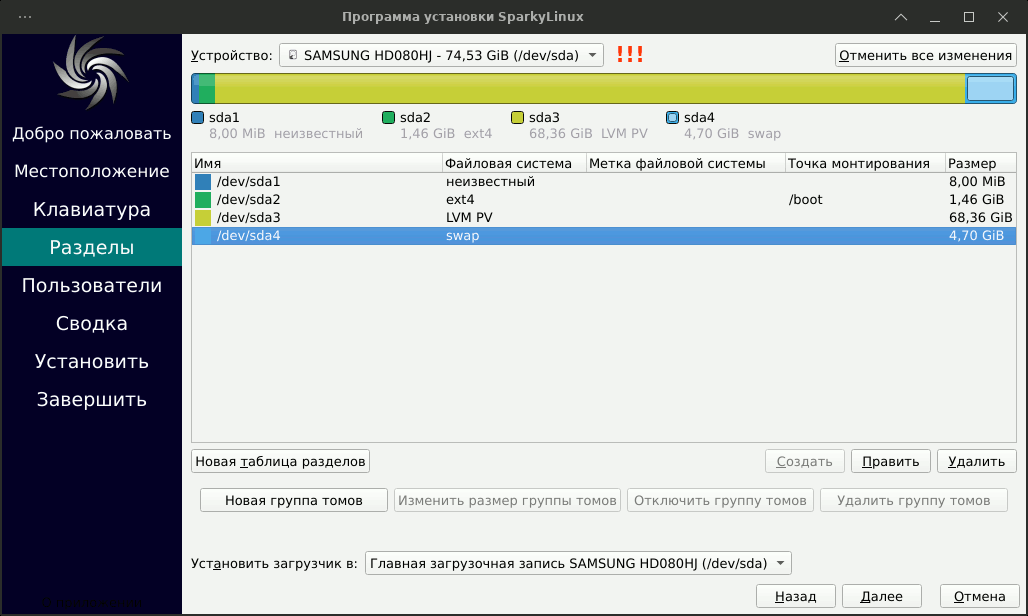
переключился в режим разбивки диска HDD (отмечен на рисунке как "!!!")

  • у раздела 1500 МБ указываем точку монтирования /boot
  • создаем с конце жесткого диска раздел swap размером 4-5 ГБ

hdd

4. Производим установку ОС Sparky Linux

Для продолжения устновки нижать ккнопку "Далее".

5. Завершение установки. Перезагрузука ОС. Тестирование

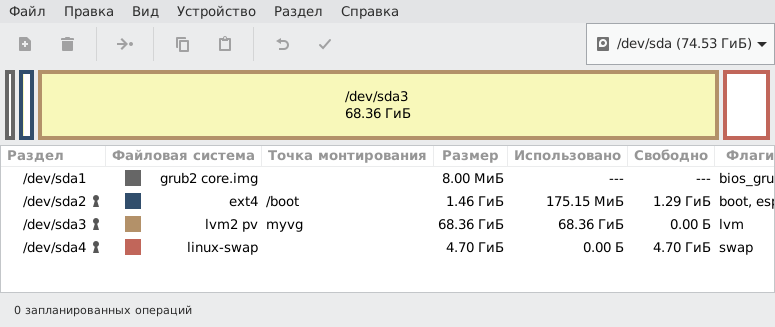
Снимок экрана GParted при варианте установки LVM, при котором разделы /boot и swap вынесены на физические разделы:
gparted-var1

Скорость загрузки операционной системы от меню Grub до появления Рабочего стола, системной панели и меню - 1 минута 4 секунды.
Скорость запуска Mozilla Firefox - 21 секунда.
Скорость запуска LibreOffice Writer -17 секунд.

6. Вариант №2 - отличается от Варианта №1 файлом SWAP на LVM

Создаём разделы /dev/sda1, /dev/sda2, /dev/sda3, как написано выше в варианте №1.

Создаём логические структуры LVM.

sudo pvcreate /dev/sda3
sudo vgcreate myvg /dev/sda3

На диске в логическом режиме LVM создаём разделы

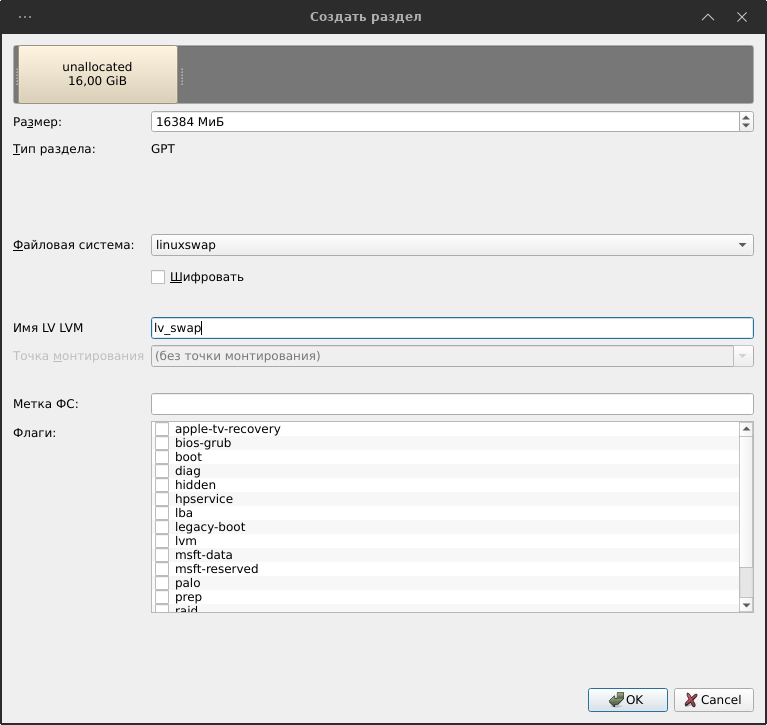
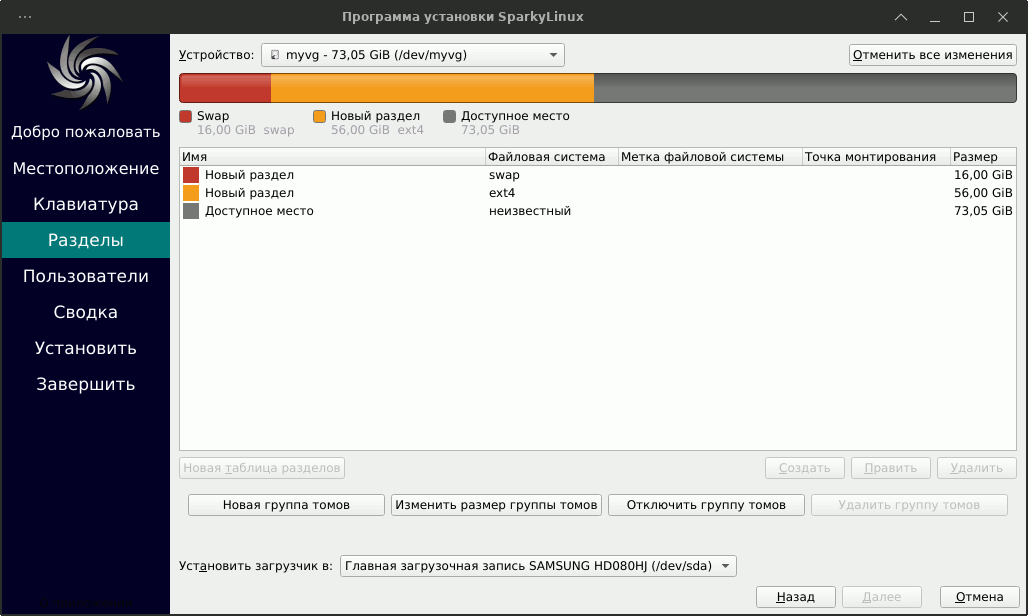
  • lv_swap (16 ГБ) - linux swap,
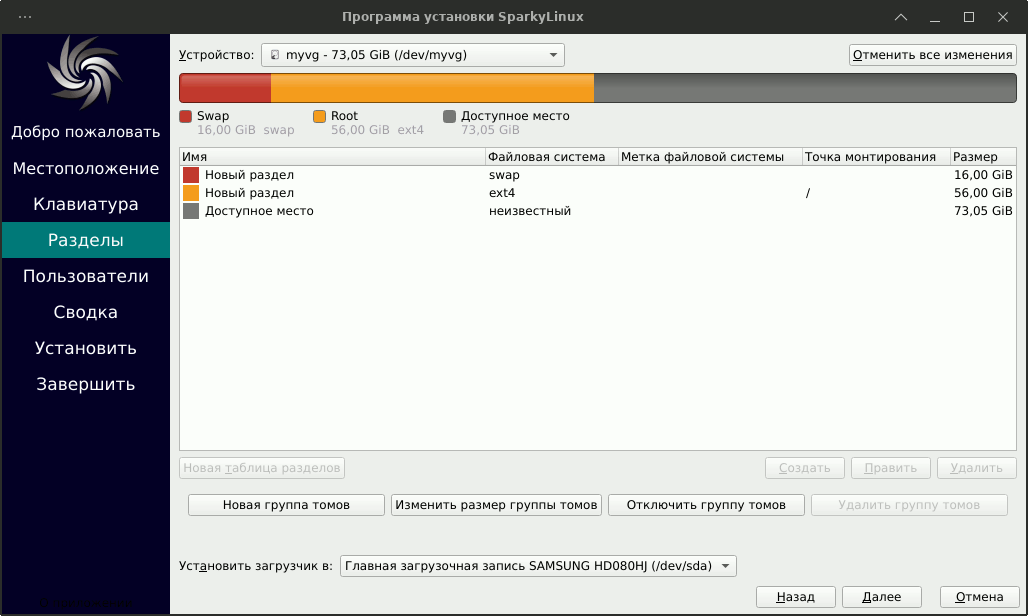
  • lv_root (53-56 ГБ) - ext4 для корневого раздела "/".
    lv_swap
    lv_root
    lv_result

Размер корневого раздела Linux, создаваемого для точки монтирования "/", зависит от объёма жесткого диска. В моём случае размер корневого раздела на блочном устройстве /dev/sda3 получился равным 56 ГБ (т.к. жесткий диск 80 ГБ, на нём на /dev/sda3 свободно 74.5 ГБ, из которых нужно вычесть 16+1.5+0.008, где 16 - swap, 1.5 - boot, 0.008 - bios_grub. Получается 56 ГБ).

Если для основного раздела ввести размер больший, чем оставшееся свободное место (например, 60 ГБ), программа укажет размер логического раздела равный оставшемуся свободному месту на группе томов (в моём случае - чуть больше 56 ГБ).

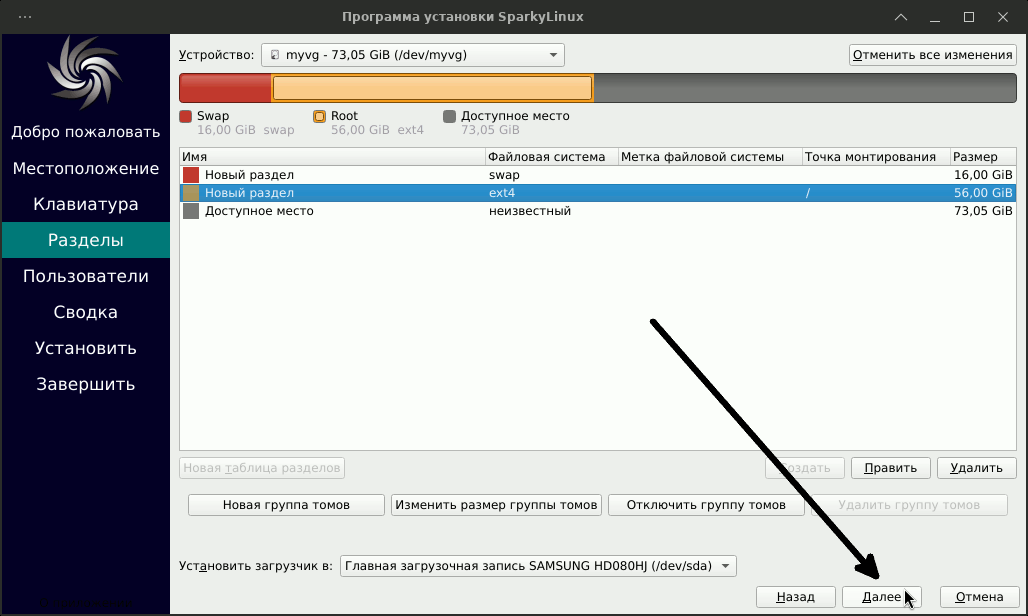
Root-раздел должен иметь точку монтирования /
lv_ready

После этого запускаем установку.
lv_go
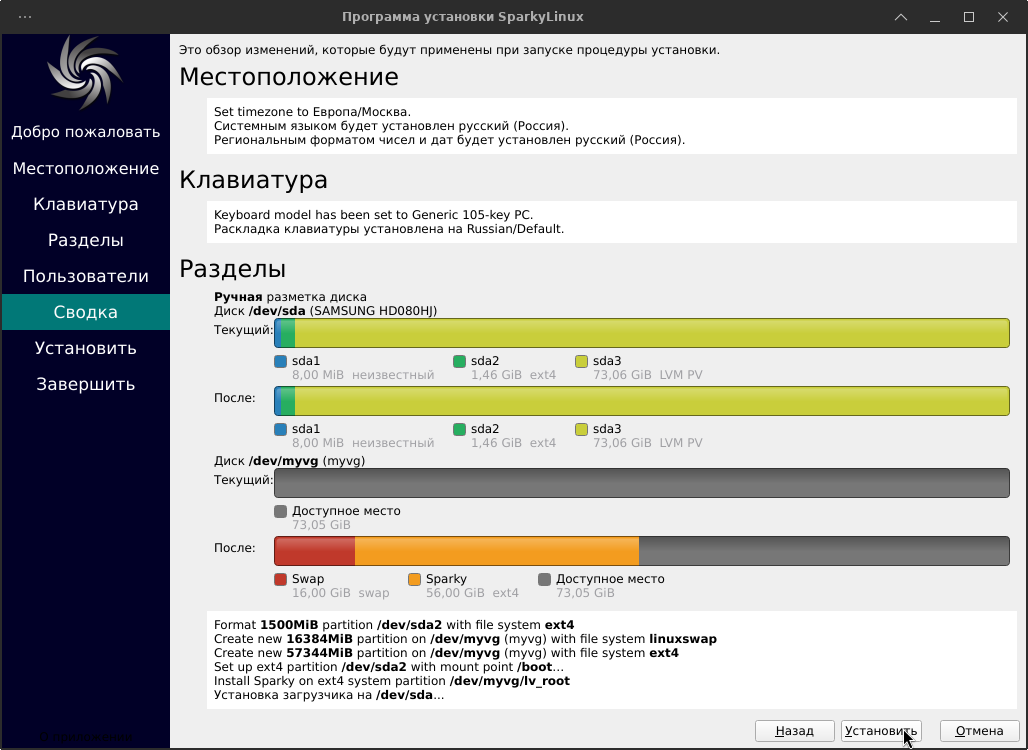
После указанания начальных данных - имени пользователя и пароля - будет выведена карта диска с учётом томов LVM.
lv_map

Нажимаем кнопку "Установить".
После установки перезагружаем ПК.

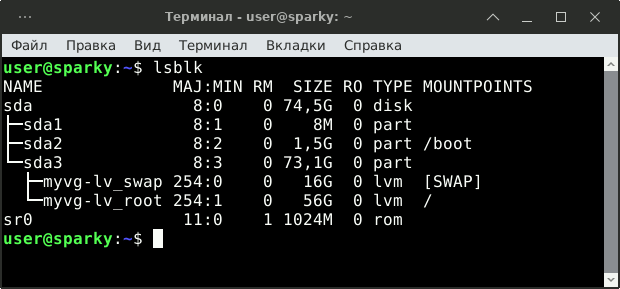
Вывод на экран структуры диска в утилите lsblk:
screen_var2

Скорость загрузки операционной системы от меню Grub до появления Рабочего стола, системной панели и меню - 1 минута 14 секунд.
Скорость запуска Mozilla Firefox - 35 секунд.
Скорость запуска LibreOffice Writer - 18 секунд.


Publications connexes

