1
août
2025
Installation d'imprimantes réseau sous Linux - Partie 4 : Impression sans pilotes Apple AirPrint, Mopria et «IPP Everywhere»
15:19

Installation d'imprimantes réseau sous Linux - Partie 4 : Impression sans pilotes Apple AirPrint, Mopria et «IPP Everywhere»

1 août 2025 15:19

Suite. cm.partie 1,partie 2.partie 3.

4. Méthodes d'impression sans pilotes

4.1 Connexion d'imprimantes prenant en charge AirPrint pour Apple

La technologie AirPrint est développée par Apple. AirPrint est un protocole IPP Everywhere légèrement modifié qui, en utilisant le service Bonjour devient un type d'installation d'imprimante sans configuration (ZeroConf) sur iPhone, iPad et macOS.

On peut dire que AirPrint = IPPS + Bonjour= technologie ZeroConf,

Bonjour = DNS-SD Apple modifié. Les noms d'imprimantes dans DNS-SD sont beaux et lisibles par l'homme, contrairement à mDNS.

Bonjour doit fonctionner sur une imprimante compatible Apple. De nombreuses imprimantes prenant en charge AirPrint sont également compatibles avec les technologies d'impression sans pilote sous Linux, telles qu'Avahi mDNS, DNS-SD et IPP Everywhere.

Sous Linux, au lieu d'AirPrint, on utilise DNS-SD, qui fonctionne non seulement via Wi-Fi, mais également via un câble Ethernet. Voir le paragraphe précédent 3.1.4 impression via DNS-SD.

4.2. Technologie d'impression sans pilote "IPP Everywhere" sous Linux

IPP Everywhere a été développé par PWG (Printing Working Group) aux États-Unis. Avec son aide, vous pouvez effectuer des tâches via un réseau local ou Wi-Fi sur des imprimantes compatibles avec les pilotes IPP Everywhere. Autrement dit, ce sont toutes des imprimantes modernes qui prennent en charge l'impression sans pilotes.

Liste des imprimantes pouvant imprimer sans pilotes -PWG.org - Imprimantes IPP Everywhere™

IPP Everywhere est basé sur IPP, mais fonctionne sans pilotes. IPP Everywhere peut être sélectionné dans le panneau d'administration de CUPS lors de l'ajout d'une imprimante.

Avantages :

  • la technologie est nouvelle et prometteuse.

Inconvénients :
*a besoin d’une imprimante moderne. Regarder (liste des appareils prenant en charge IPP Everywhere)

IPP Everywhere est proposé lorsque vous sélectionnez l'option « sans conducteur ».

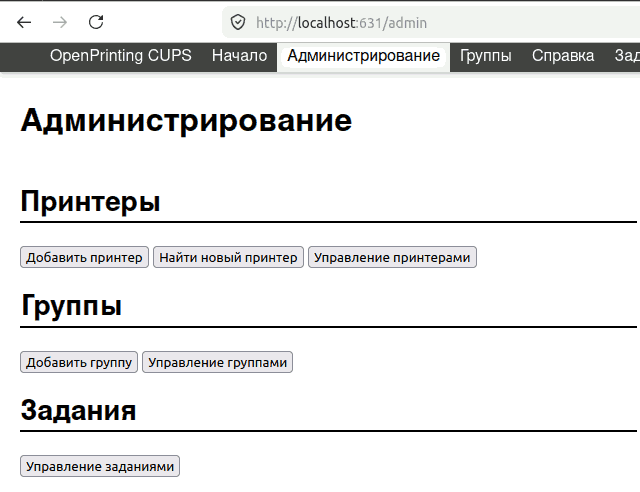
1) Ouvrez l'adresse CUPS http://localhost:631/

et sélectionnez le menu "Administration"
étape0
et appuyez sur le bouton "Trouver des imprimantes"...
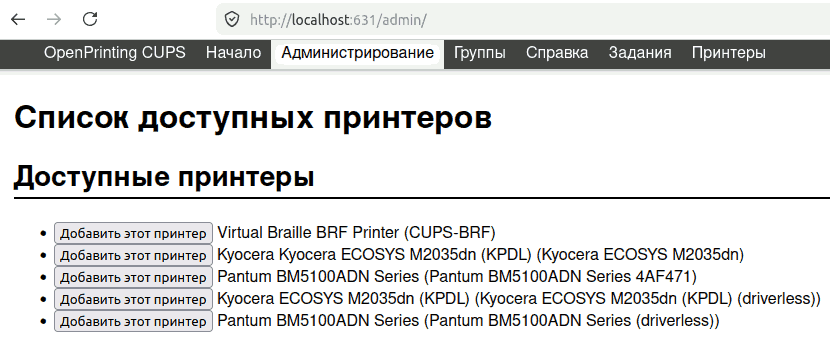
2) Dans les imprimantes trouvées, sélectionnez l'imprimante qui porte l'annotation "sans pilote"
étape 1
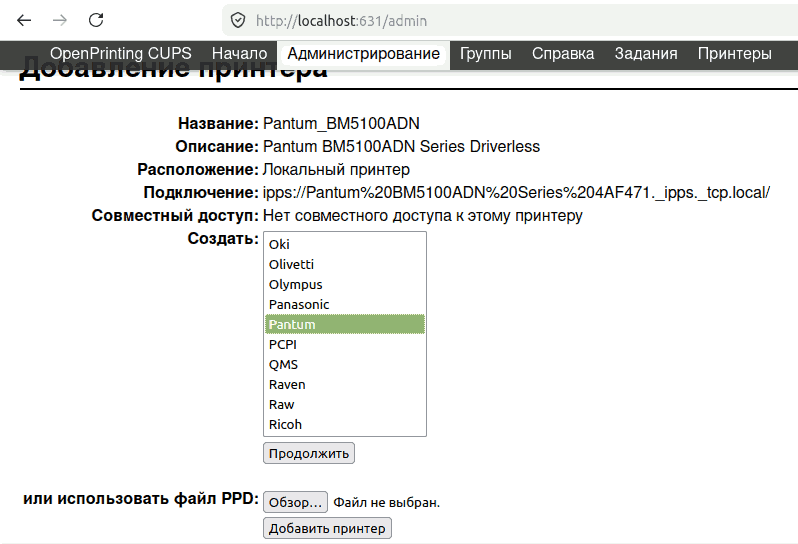
3) Sur l'écran suivant, sélectionnez le fabricant de votre imprimante (dans ce cas, Pantum)
étape 3
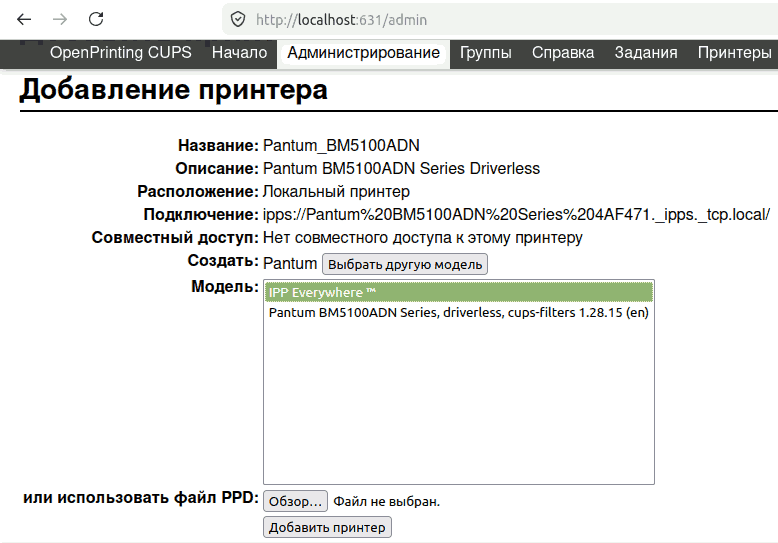
4) Sélectionnez l'option "IPP EverywhereTM"
étape 4
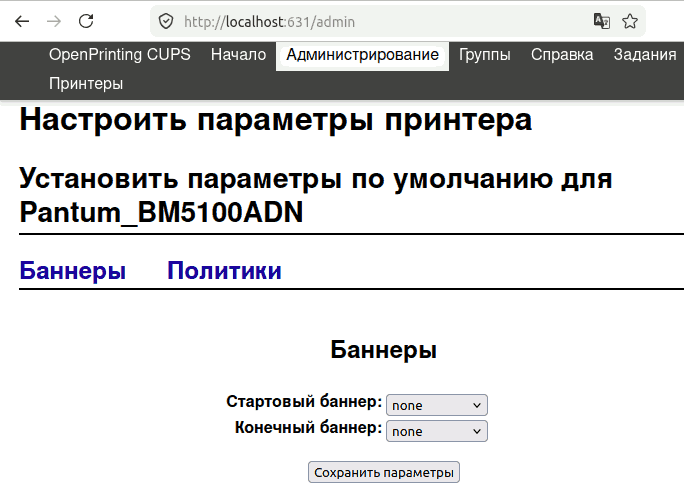
5) Configurez les bannières, les politiques et cliquez sur "Enregistrer les paramètres"
étape 5

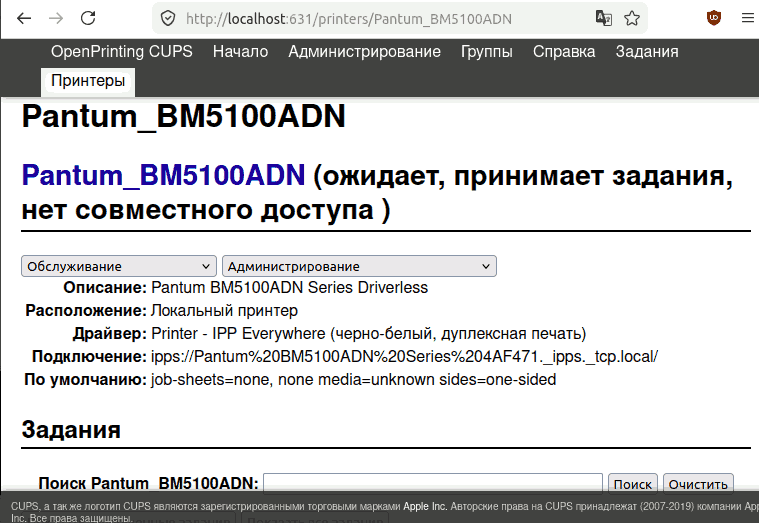
En conséquence, l'imprimante ajoutée imprimera sans chauffeur en utilisant la technologie "IPP EverywhereTM", sans configurer de DNS ni modifier le fichier /etc/hosts.

La ligne de connexion à l'imprimante ressemble à ceci :
ipps://nom_imprimante._ipps._tcp.local/

Exemples :

  • Imprimante réseau Kyocera :
    sans conducteur
  • Imprimante réseau Pantum
    étape 7

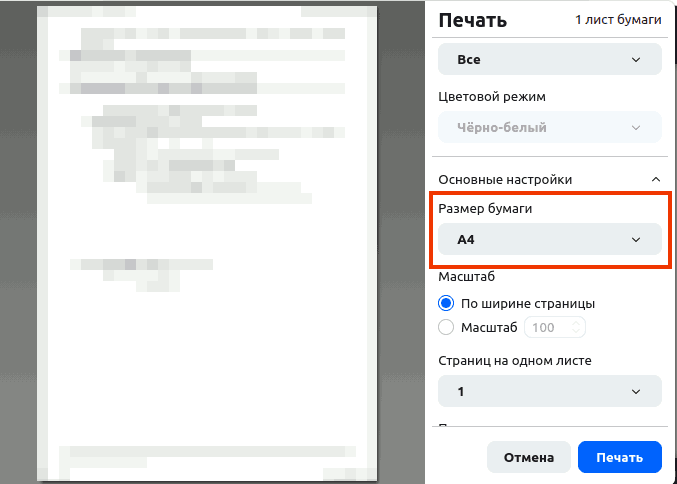
Lors de la première impression (Ctrl+P), faites attention au paramètre de format de papier - il doit être sélectionné A4.

Lorsque vous utilisez d'autres formats de papier, l'impression sera effectuée à partir du « Bac multifonction » pour les enveloppes.
imprimer

Méthode d'impression sans pilote sous Linux testé et fonctionne avec l'imprimante réseau Pantum BM5100ADN, mais un autre modèle d'imprimante prenant en charge "IPP EverywhereTM" peut également être utilisé.

4.3 Technologie d'impression sans pilote Mopria

Technologie d'impression Mopria développé par la Printer Manufacturers Alliance, notamment Brother, Lexmark, Konica Minolta, Kyocera, OKI, Pantum, Ricoh, Samsung, Toshiba, Xerox. Pour les ordinateurs de bureau, la technologie est prise en charge par Microsoft Windows - impression et numérisation, sur les smartphones - smartphones Android et tablettes Amazon Fire.
Mopria pour Android
Mopria pour Fenêtres

*Mopria pour Feu d'Amazonie.

Tout comme IPP Everywhere, impression sans pilote sur les imprimantes compatibles Mopria.

Avantages :
*impression sans pilotes

Inconvénient :

  • pour imprimer sans pilotes, une imprimante moderne, un smartphone, une tablette ou un ordinateur avec un système d'exploitation est requis Android ou Fenêtres. L'utilisateur peut être sûr de disposer d'un tel appareil s'il prend en charge la connectivité réseau et est certifié AirPrint ou Mopria.Liste des appareils certifiés de la technologie Mopria).
    *de Mopria pas de support Linux.

4.3 Technologie Google Cloud Print

Pour Google Chrome, les navigateurs de bureau Chromium. mais la technologie était là abandonné en 2021. Technologie de remplacement :COUPES pour Chrome OS.

4.4 Impression depuis ChromeOS

ChromeOS est le système d'exploitation basé sur Linux de Google pour les Chromebooks et Chromebook Plus, mais il existe une vidéo expliquant comment l'installer sur n'importe quel ordinateur portable. La version officielle a été publiée en 2022 Google a publié une version de Chrome OS Flex pour une installation sur des PC et des ordinateurs portables classiques.. Il y a des informations qui Hewlett Packard prend en charge Chrome OS Flex. Peut-être que d'autres fabricants peuvent également utiliser CUPS de ChromeOS.

4.5. Impression sans pilotes dans le système d'exploitation Debian

L'impression sans pilotes est revue sur le site :
https://wiki.debian.org/CUPSDriverlessPrinting

L'imprimeur doit être certifié pour au moins une technologie :
Apple AirPrint
Mopria

4.6 Impression sans pilotes dans le système d'exploitation russe Linux Green

Système d'exploitation Linux vert basé sur Linux Mint. Cet article a testé la version 21.3 du système d'exploitation Linux Green, qui exécute les technologies Zero-Conf suivantes et l'impression sans pilote :

  • Avahi + DNS-SD (pour les imprimantes compatibles Bonjour)
  • Navigation dans les tasses (recherche de toutes les imprimantes réseau sur le réseau à l'aide de mDNS)
  • IPP EverywhereTM (impression sans pilotes sur les imprimantes et appareils multifonctions modernes tels que "imprimante-scanner-copieur-fax").

Impression de bas niveau sous Linux Green :

  • IPP/IPPS (vous devez écrire les noms d'adresse IP et d'imprimante dans le fichier hosts s'il n'y a pas de serveur DNS pour le domaine .local sur le réseau)
  • AppSocket (JetPrint) ou "Impression RAW".

La dernière version du système d'exploitation Linux Green - télécharger : (https://greenlinux.ru/download/).

Groupe Telegram pour discuter de Linux Green :t.me/linuxmintsu.

code QR


Publications connexes