
3
juin
2026
Travailler avec Flatpak ou APT via un serveur proxy
18:49

Travailler avec Flatpak ou APT via un serveur proxy

3 juin 2026 18:49

L'article traite de la possibilité d'exécuter Flatpak et APT via un serveur proxy.

Présentation

Le mois dernier, j'ai eu des problèmes avec Flatpak :

1) site Internet Flathub.org a commencé à ralentir au stade de la prise de contact TLS, a fonctionné très lentement et le téléchargement s'est souvent bloqué avec une erreur.
2) il n'a pas été possible de mettre à jour l'application depuis le site dl.flathub.org depuis la ligne de commande à l'aide de la commande "flatpak install".
3) lors de la réinstallation de Flatpak, l'installation du référentiel Flathub App Store n'a pas fonctionné (la commande "flatpak remote-add" s'est figée).

Flathub est un magasin d'applications Linux au format Flatpak, éditées par des développeurs. Certaines applications qui ne sont pas incluses dans la distribution Linux principale ne peuvent être installées qu'à partir de Flatpak ou Snap.

Raison Le premier problème de Flatpak j'ai trouvé une extension qui ne fonctionne pas correctement pour Mozilla FireFox appelée "Bloquer le site" je l'ai supprimé. Après quoi le ralentissement du navigateur Web s’est arrêté.

Deuxième problème avec Flatpak- au démarrage "installation flatpak" l'équipe a terminé avec un temps mort. Il y a eu un échec de connexion à dl.flathub.org. Je ne connais pas la raison de cette erreur.

Le troisième problème avec Flatpak- il est impossible de réinstaller le dépôt Flathub lors de la réinstallation de Flatpak, car la commande suivante bloquait :
"flatpak remote-add --if-not-exists flathub https://flathub.org/repo/flathub.flatpakrepo"

F : Chargement de https://flathub.org/repo/flathub.flatpakrepo à l'aide de libsoup
F : Devrait réessayer la demande (restant : 5 tentatives), en raison d'une erreur passagère :
Le délai d'E/S du socket a expiré

I. Résoudre les problèmes de Flatpak - activer un serveur proxy

Comment utiliser Flatpak via un serveur proxy

1) Trouvez sur Internet un serveur proxy fonctionnel comme "http"(par exemple,ici) et vérifiez-le site Web checker.net ou mobileproxy.espace. Le format d'adresse pour la vérification est : http://123.45.67.89:8080.

2) Variable d'environnement utilisée par flatpak pour spécifier le serveur proxy :

http\_proxy- spécifiez le proxy et le port.

2.1)Pour une utilisation temporaire (pour une session donnée) d'un serveur proxy : sur la ligne de commande, exécutez la commande :

export http_proxy=server:port

où au lieu de "serveur" - spécifiez l'adresse IP du serveur proxy http,
au lieu de "port" - spécifiez le port du serveur proxy.


2.2)Pour une utilisation permanente d'un serveur proxy :
Modifier le fichier /etc/environment(pour tous les utilisateurs) ou ~/.profile (pour l'utilisateur actuel uniquement) :

sudo nano /etc/environment

ou

nano ~/.profile

ou créez un script .sh dans le répertoire /etc/profile.d/ pour définir la variable d'environnement.

Ajouter la ligne à la fin du fichier

export http_proxy=http://server:port

où au lieu de "serveur" - spécifiez l'adresse IP du serveur proxy http,
au lieu de "port" - spécifiez le port du serveur proxy.

3) Exécutez l'installation de l'application Flatpak. Pour voir les messages de diagnostic à l'écran pendant le processus d'installation, vous pouvez ajouter le commutateur "-v" - du mot "verbeux" - verbeux.

Par exemple :

flatpak -v install de.haeckerfelix.Shortwave.flatpakref 

Où se trouve de.haeckerfelix.Shortwave.flatpakref - précédemment téléchargé depuis le site https://flathub.org fichier d'installation .flatpakref.

En outre, vous pouvez installer l'application sans le fichier .flatpakref, en utilisant le nom complet du système (ID) de l'application Flatpak. Par exemple:

flatpak -v installer de.haeckerfelix.Shortwave

Désormais, lors de l'utilisation d'un serveur proxy (un serveur proxy valide est spécifié dans la variable d'environnement http_proxy), le programme a été installé avec la commande "flatpak install" sans problème.

Résoudre le problème du fonctionnement lent de la boutique d'applications FlatHub - en travaillant via un serveur proxy

Cette méthode consiste à utiliser le magasin Flathub depuis la ligne de commande (Terminal) :

1) Flatpak doit être installé.

Comment installer ou mettre à jour Flatpak

sudo add-apt-repository ppa:flatpak/stable
sudo apt mise à jour
sudo apt install flatpak

2) Pour activer le serveur proxy, comme indiqué ci-dessus, vous devez ajouter la variable d'environnement "http_proxy".
Sur la ligne de commande, exécutez la commande

export http_proxy="http://serveur:port"

où au lieu de "serveur" - spécifiez l'adresse IP du serveur proxy http,
au lieu de "port" - spécifiez le port du serveur proxy.

Ou résolvez le problème de la manière indiquée dans article 2.2.

3)Ajout du référentiel Flathub à Flatpak s'il n'a pas été ajouté auparavant :

flatpak -v remote-add --if-not-exists flathub https://flathub.org/repo/flathub.flatpakrepo

Résultat :

flatpak -v remote-add --if-not-exists flathub https://flathub.org/repo/flathub.flatpakrepo
F : Ouverture de l'installation du système flatpak au chemin /var/lib/flatpak
F : Chargement de https://flathub.org/repo/flathub.flatpakrepo à l'aide de curl
F : Reçu 4 040 octets

4) Recherchez une application dans Flathub à partir de la ligne de commande

Avant d'exécuter la commande suivante, agrandissez la fenêtre du terminal en plein écran.

flatpak search application

où au lieu d'application, nous écrivons le package qui nous intéresse, par exemple en utilisant le mot-clé « notes ».

notes de recherche flatpak

ou

flatpak search shortwave

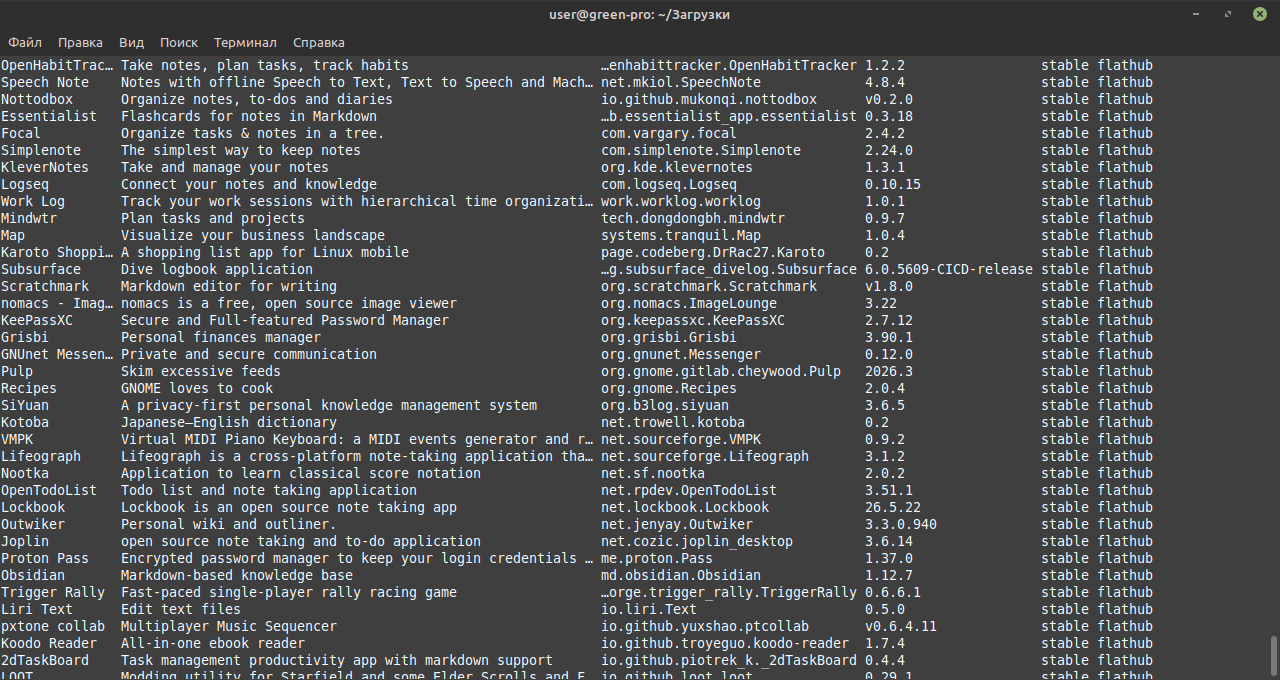
Le résultat de la recherche sera également sous forme de texte :
remarques

Identifiant de la demande répertorié dans troisième colonne. Par exemple, « com.vargary.focal » ou « de.haeckerfelix.Shortwave ».

5) Installez l'application qui vous intéresse par son identifiant.

flatpak install flathub app_id

où app_id est l'ID de l'application Flatpak dans la boutique d'applications Flathub.

Par exemple :

flatpak install flathub com.vargary.focal

ou

flatpak install de.haeckerfelix.Shortwave

Résultat :

flatpak installe flathub com.vargary.focal
Trouver des correspondances...

Autorisations com.vargary.focal :
    ipc    network    fallback-x11    wayland    x11    dri    tags [1]

    [1] proprietary

        ID                          Ветвь            Оп           Удалённый репозиторий           Загрузка
 1.[ ✓] com.vargary.focal stable et flathub 16,0 Mo / 18,0 Mo

L'installation est terminée.

Nous avons installé l'application Flatpak en utilisant un proxy !

6) Lancez l'application Flatpak :

flatpak run app_id

où app_id est l'ID unique de l'application Flathub. Par exemple, com.vargary.focal.

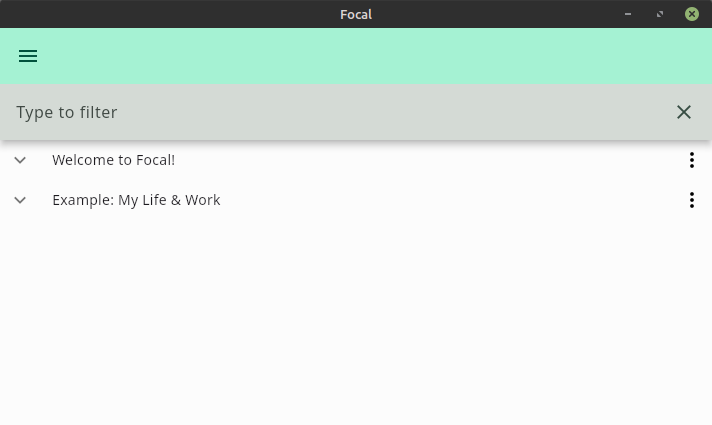
Résultat :
focale

7) Désactivation du serveur proxy.

Après avoir fini de travailler avec flatpak, vous pouvez désactiver le serveur proxy sur le système avec la commande :

export http_proxy="" 

Comment puis-je spécifier explicitement le serveur proxy lors de l'appel de la commande « flatpak run » ?

Réponse : vous devez utiliser une clé --env. " (Depuis l'aide de la commande " flatpak ": définissez une variable d'environnement dans l'application. Elle remplace la section Contexte des métadonnées de l'application. Ce paramètre peut être utilisé plusieurs fois.)"

flatpak run --env=http_proxy=http://server:port app_id

où au lieu de "serveur" - spécifiez l'adresse IP du serveur proxy http,
au lieu de "port" - spécifiez le port du serveur proxy,
app_id - Identifiant de l'application Flatpak.

II. Résoudre le problème APT - activer un serveur proxy

Utilitaires de ligne de commande Linux apt-get и apt ils peuvent également travailler via un serveur proxy.
Mais le serveur proxy est spécifié de l'une des manières suivantes :
éditer le fichier /etc/apt/apt.conf.d/01proxy ou
éditer le fichier /etc/apt/apt.conf.

sudo nano /etc/apt/apt.conf

Ajoutez-y les lignes :

Acquire::http::Proxy "http://proxy.example.com:8080";
Acquire::https::Proxy "http://proxy.example.com:8080";

où au lieu de "serveur" - spécifiez l'adresse IP du serveur proxy,
au lieu de "port" - spécifiez le port proxy.

Utiliser un proxy avec nom d'utilisateur et mot de passe

Pour l'une des options ci-dessus, utilisez une entrée étendue qui inclut des informations de connexion proxy si un nom d'utilisateur et un mot de passe sont requis.

"http://nom d'utilisateur:mot de passe@serveur:port"  ;

où username est le nom d'utilisateur, password est le mot de passe,
au lieu de "serveur" - précisez l'adresse IP du serveur proxy,
au lieu de "port" - spécifiez le port du serveur proxy.

Les listes de serveurs proxy les plus connues (selon Habr.com)

La liste des services fournis par les serveurs proxy http est donnée dans l'article sur Habr.com :
*J'ai dressé une liste cible de 4 proxys de navigateur gratuits pour que vous n'ayez pas à le faire

(Remarque : « Tierlist » est un mot peu clair, apparemment l'auteur voulait dire « tierlist », ce qui signifie une liste de niveaux - un système de classement pour tout ce qui se trouve dans les niveaux).

Parmi ceux-ci, je n'ai qu'un seul site qui s'ouvre, qui distribue gratuitement des serveurs proxy :
*Partage Web- nécessite une inscription via GMail mail, donne 10 entrées proxy gratuites, protégées par nom d'utilisateur et mot de passe.

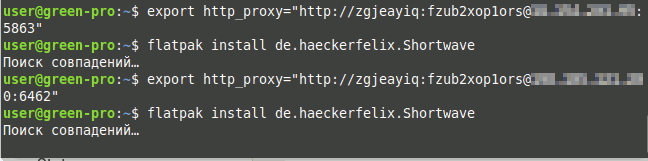
Malgré le fait que les proxys http de Webshare réussissent la vérification, je n'ai pas pu lancer les serveurs proxy résultants avec Flatpak.
Le serveur proxy ne fonctionne pas

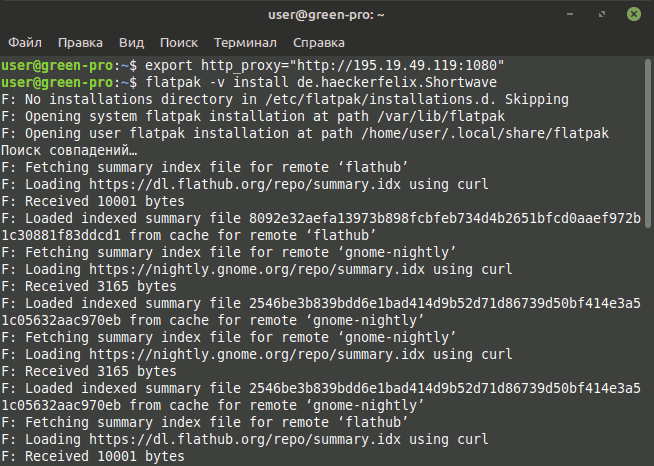
Via Serveur proxy russe, Flatpak fonctionne.
Le serveur proxy russe fonctionne

Malheureusement, trouver un serveur proxy fonctionnel est difficile.


Sources :
https://flathub.org/setup/
[Linux Mint : RESOLU
Référence des commandes Flatpak
Ubuntu : Configurer le proxy pour APT ?
*Maîtriser le proxy Linux APT : un guide complet


Publications connexes

