
31
juillet
2026
Applets de bureau Linux Cinnamon pour écouter des stations de radio Internet
16:35

Applets de bureau Linux Cinnamon pour écouter des stations de radio Internet

31 juillet 2026 16:35

Comment ajouter la possibilité d'écouter des stations de radio Internet dans Cinnamon.

Remarque

Cet article ne concerne pas le sujet de la radio amateur. Bien que vous puissiez ajouter n'importe quelle adresse de diffusion MP3 aux Favoris ou à la liste de lecture, c'est-à-dire diffuser une station de radio sur Internet (par exemple, depuis votre serveur SHOUTcast ou Icecast), l'article parle principalement de la configuration de l'écoute de stations de radio musicales populaires sur un PC sous Linux.

Présentation

Le bureau Cinnamon a une fonctionnalité unique : la possibilité d'installer des modules complémentaires de bureau dans le profil de l'utilisateur Linux actuel, qui sont des mini-applications en JavaScript et JSON qui s'exécutent à partir du moment où le profil utilisateur est chargé en arrière-plan dans la zone de la barre d'état système à côté de l'horloge. De telles applications sont appelées applets (du mot anglais "application" - application).

Stations de radio Internet et comme alternative à la radio ordinaire

Pour écouter les informations, j'utilise une radio ordinaire dans la voiture et à la maison, le plus souvent Business FM. Pour la religion, il y a « Radio Vera », « Grad Petrov » (qui fonctionne sur 73,1 MHz à Saint-Pétersbourg), « Radonezh » et « Radio Maria ». Diffusion de nombreuses radios qui m'intéressent dans la gamme FM manquant, je dois donc utiliser un smartphone sur lequel j'exécute un programme pour écouter la radio Internet.

Sur un ordinateur exécutant un système d'exploitation Linux vous pouvez installer et exécuter l'applet pour écouter la radio Internet en arrière-plan. Vous pouvez également transformer votre PC en centre musical si vous le connectez à un système de haut-parleurs ou à un casque de haute qualité. Bien entendu, vous pouvez acheter un récepteur de marque pour les stations de radio Internet, par exemple Ocean Digital (https://www.oceandigitalshop.com/internet-radio). Il y a deux « mais » :
1) à partir d'un ordinateur équipé d'une carte son externe et d'un casque ou d'un système de haut-parleurs (haut-parleurs), vous pouvez obtenir qualité sonore supérieure que depuis un récepteur de bureau.
2)abonnement une station de radio Internet nécessite non seulement de l'argent, mais le paiement est difficile selon les pays. Alors que les « Favoris » sur un PC ou un smartphone peuvent être créés de manière totalement gratuite.

Quels sont les moyens d’écouter la radio Internet sous Linux ?

1)autonome applications pour écouter des stations de radio Internet pour Linux. Tel que Bonnes vibrations,Ondes courtes.
2)ligne de commande, par exemple :celluloid URL или tizonia URL.
3)navigateur Internet(ouverture de l'URL d'un flux ou d'une page web d'un site Web avec un lecteur JavaScript).
4)applets pour le bureau Cinnamon.

Comment trouver des stations de radio Internet

1) De nombreux programmes intègrent une recherche de stations de radio Internet par nom, pays et genre de musique.

2) Pour obtenir par programmation les URI ou les URL des stations de radio Internet et leurs descriptions, il existe deux sources :

*api.radiodb.fr*- en France,
de1.api.radio-browser.info (или all.api.radio-browser.info**) - en Allemagne.

Pour ces ressources, il existe descriptif et exemples des requêtes dans divers langages de programmation.

3) L'URL de la station de radio peut être copiée à partir d'applets qui reçoivent des noms et des liens du service logiciel et les affichent dans des formulaires de saisie sur l'écran du PC :
Radio++,
Radio3.0.

4) Sites avec des collections d'adresses de stations de radio Internet :
*https://fmstream.org/country.htm.

5) Ingénierie inverse en étudiant les pages Web, en débogant les applications Web et le trafic.

6) Collection de stations de radio applet allStations.json Radio++(~/.local/share/cinnamon/applets/radio@driglu4it/4.6/allStations.json).
7) Collection de stations de radio allStations.json projet minghoe888.

Les formats de fichiers allStations.json sont différents !
Pour convertir du format minghoe888 au format applet Radio++, j'ai écrit un script Python :
<pré>importer json

Lire à partir du fichier et analyser JSON

avec open("allStations.json", "r") comme f :
data = json.load(f, strict=False)

thislist=data.get("stations")
autre liste=[]
pour x dans cette liste :
thisname=x["radio_name"].lstrip()
thisurl=x["radio_url"]
otherlist.append([thisname, thisurl])

avec open("allStations2.json", "w") comme fichier :
json.dump(otherlist, file, indent=2)

8) Court liste de liens vers des radios chrétiennes diffusant sur Internet.

Que sont les applets Cinnamon (modules complémentaires)

Les applets sont des mini-applications écrites dans les langages de programmation JavaScript et (parfois) sh. La base de données et les paramètres sont stockés dans des fichiers JSON. De telles applications sont exécutées à partir du contexte d'un utilisateur donné lors du chargement du profil, avant la fin de la session Linux de l'utilisateur.

Les applets peuvent être installés soit à l'aide de Cinnamon - "Applets", soit en les copiant simplement dans un dossier

~/.local/share/cinnamon/applets

Qui contient des dossiers d'applets Cinnamon nommés :

  • applet1@développeur1
  • applet2@développeur2
  • applet3@développeur3

Les applets peuvent être contrôlées dans n'importe quel système d'exploitation Linux à partir du menu Démarrer - Paramètres
applet_system
Sélectionnez un élément "Applettes".

Ou faites un clic droit sur la barre d'état système -Applets.

Comment installer des applets (modules complémentaires) à l'aide de Cinnamon

Tout d'abord, pour installer des applets, vous avez besoin d'un bureau Cinnamon :

sudo apt mise à jour
sudo apt install cinnamon

Certaines applets nécessitent des packages supplémentaires.

Radio++ nécessite un lecteur MPV :

sudo apt install mpv mpv-mpris

Pour Radio 3.0 - Lecteur MPV et certaines bibliothèques et utilitaires :

sudo apt install mpv libmpv-dev sox libsox-fmt-all pulseaudio-utils at libnotify-bin ffmpeg ffmpegthumbnailer python3-polib python3-brotli

Deuxièmement, vous devez mettre fin à la session et sélectionner le bureau Cinnamon dans la fenêtre d'invite de connexion.

Troisièmement, dans une session de bureau Cinnamon réparer le module Applets.

Quatrièmement, téléchargez l'applet depuis Internet dans Démarrer - Paramètres - Applets -Chargement "ou transférer son dossier depuis un autre PC en le copiant (voir section " installation manuelle de l'applet" ci-dessous).

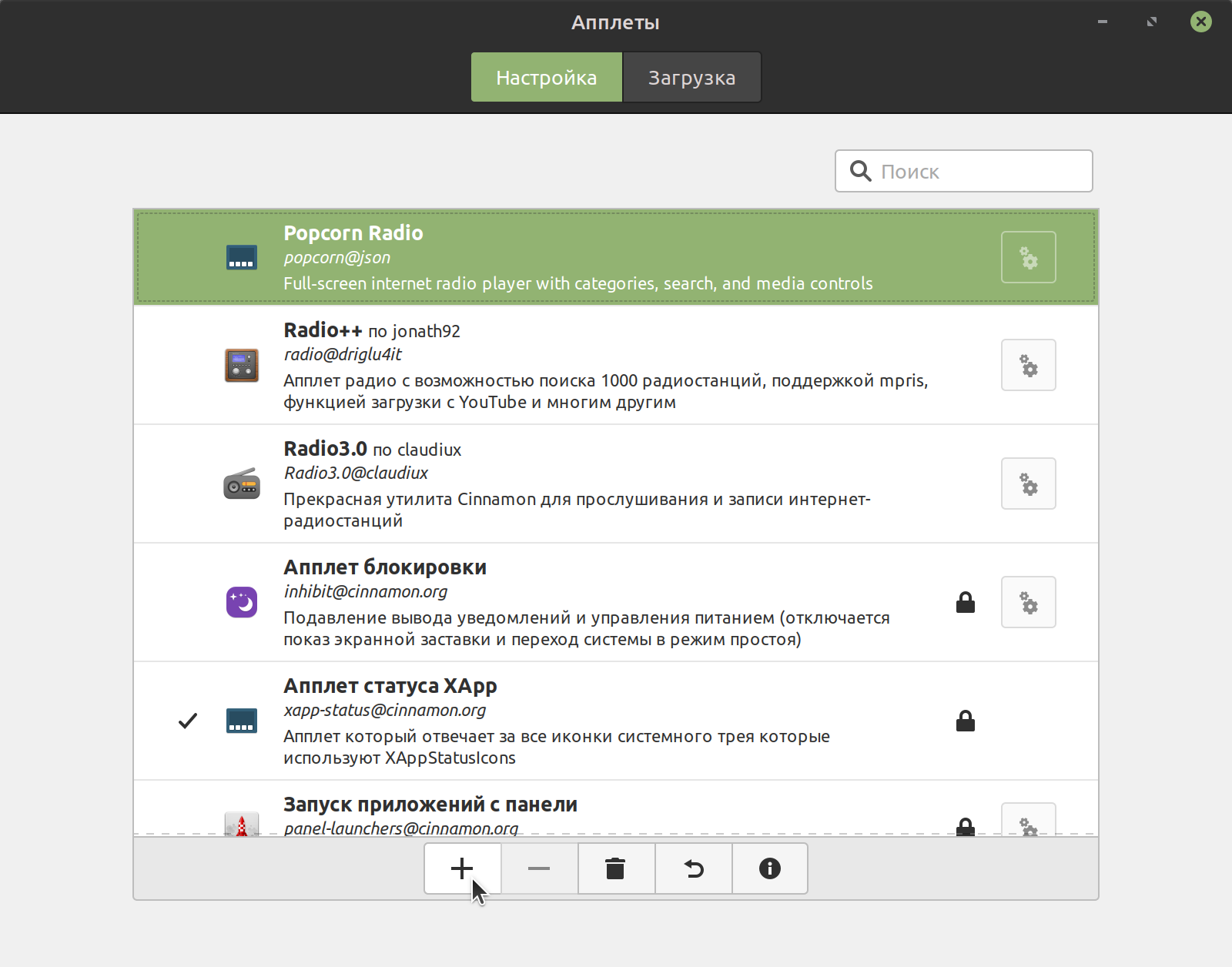
Cinquièmement, lorsque l'applet est téléchargée depuis Internet, installée par copie, activez-la dans le menu Démarrer - Paramètres - Applets - appuyez sur le bouton "+ (plus)" à ajouter au panneau de bureau Cinnamon.

Comment installer les applets Cinnamon à partir d'une archive ou en copiant

Par exemple, l'applet Radio pop-corn doit être installé manuellement. Pourquoi avez-vous besoin, par exemple :

  • Téléchargez l'archive popcorn.tar.gz depuis store.kde.org.
  • créez un dossier pour l'applet dans ~/.local/share/cinnamon/applets. Par exemple, « popcorn@json ».
  • extrayez tous les fichiers de l'archive dans le dossier applet.

Pour transférer vers un autre ordinateur, vous devez transférer le dossier des applets ~/.local/share/cinnamon/applets vers un autre PC.

Où sont stockés les paramètres de l’applet Cinnamon ?

Différentes applets ont des

  • pour la radio FM - en ~/.fm-radio и ~/.config/cinnamon/spices/FM-Radio@hylyxx
  • Radio++ de driglu4it dans le dossier ~/.config/cinnamon/spices/radio@driglu4it
  • pour Radio3.0 - en ~/.config/Radio3.0 и ~/,config/cinnamon/spices/Radio3.0@claudiux
  • à Popcorn Radio ~/.config/cinnamon/spices/popcorn@json

Comme vous pouvez facilement le constater, l'emplacement de stockage principal est le répertoire ~/.config/cinnamon/spices/.
Les dossiers commençant par un point (.) sont masqués dans l'Explorateur Linux. Activez le clic droit pour afficher les fichiers cachés.

Applet "Radio FM" par hilyxx

icône-fmradio
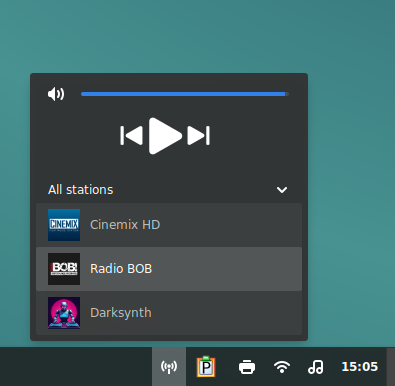
L'applet possède des fonctions de base suffisantes pour écouter les stations de radio Internet. Par défaut, il y a 3 stations radio dans la liste de séchage qui fonctionnent.
fenêtre1-fmradio fenêtre2-fmradio [/colonnes]

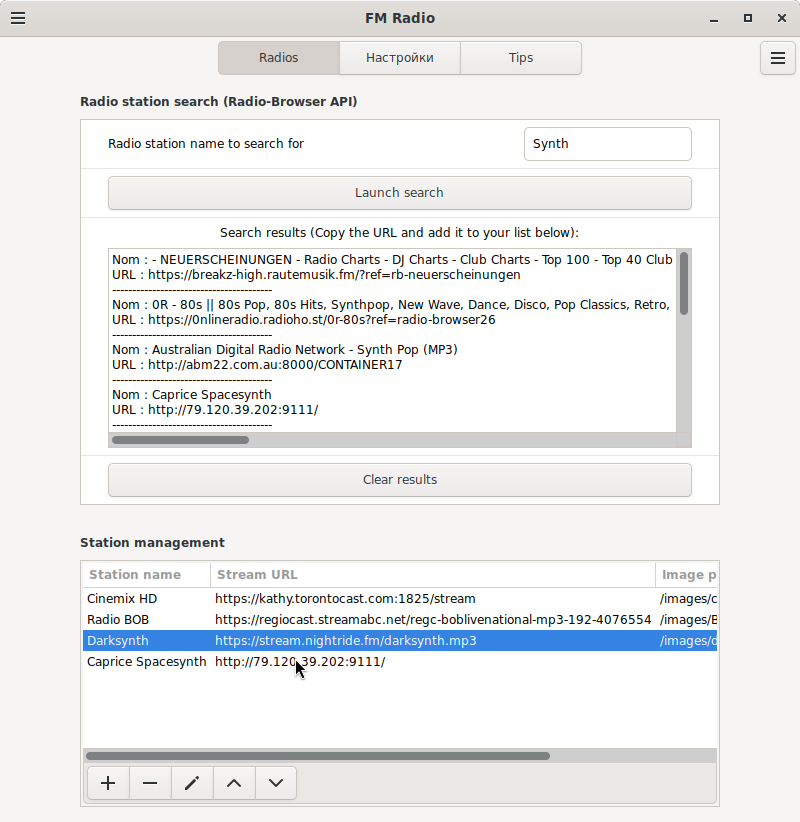
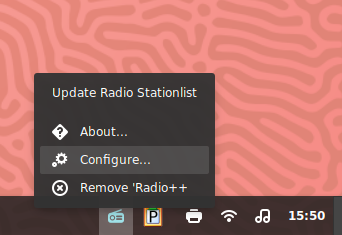
Dans le menu "Paramètres...", appelé par un clic droit, vous pouvez rechercher des stations de radio sur Internet par leur nom. qui est produit via l'API du site de1.api.radio-browser.info.

(Cliquez pour agrandir :)
Radio FM6

Fenêtre pour ajouter une station de radio
Radio FM5

Ajout d'une station de radio trouvée - en copiant son URL et en l'ajoutant et en l'ajoutant dans la section "Gestion des stations".
Le logo de la station de radio peut être spécifié à partir d'un dossier sur le disque local.

L'applet "Radio FM" peut être utilisée aussi bien sur ce PC que pour rechercher et copier les URI des stations de radio vers un autre PC sur lequel le programme est installé Ondes positives dans le bureau XFCE ou lxqt.

L'applet « Radio FM » est également pratique pour compiler une petite liste (jusqu'à 20) de stations de radio Internet.

Applet "Radio++" (radio++@driglu4it)

Cette applet a été développée par jpnath92it et ressemble à bien des égards à la radio FM de hilyxx décrite ci-dessus : la même interface minimaliste.
icon_radio_pp
fenêtre1_radio_pp
La différence est que la recherche des stations s'effectue à partir d'une base de données locale. Lequel peut cependant être mis à jour depuis Internet à partir d’une ressource.
window2_radio_pp
window3_radio_pp
window4_radio_pp
Les icônes des stations de radio ne sont pas prises en charge.

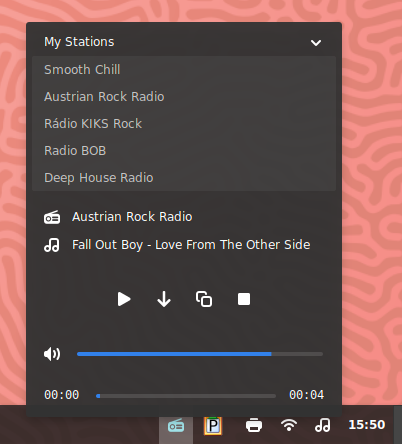
Le menu « Rechercher une station » affiche une longue liste de toutes les stations de radio, à partir de laquelle vous pouvez rechercher par nom pour trouver la station souhaitée, ou sélectionner visuellement et ajouter à l'aide du bouton « Ajouter à mes stations ».

Les stations favorites se trouvent dans le menu Mes stations. Comme la radio FM de hilyxx, vous pouvez copier les URI des stations de radio dans le presse-papiers.
Mais il existe également une case à cocher « Afficher dans la liste », qui permet de raccourcir la liste des stations de radio affichées lorsque vous cliquez sur le bouton de la souris, sans supprimer toutes les stations de radio de la liste.

Il est possible de copier la composition jouée dans le presse-papier (l'icône « copier »).

Je ne recommande pas d'installer yt-dlp avec Radio++, car... Appuyer sur le bouton "charger" peut provoquer le blocage du processus en mémoire, car Le site Web YouTune n'est pas disponible dans la Fédération de Russie via de nombreux fournisseurs Internet.

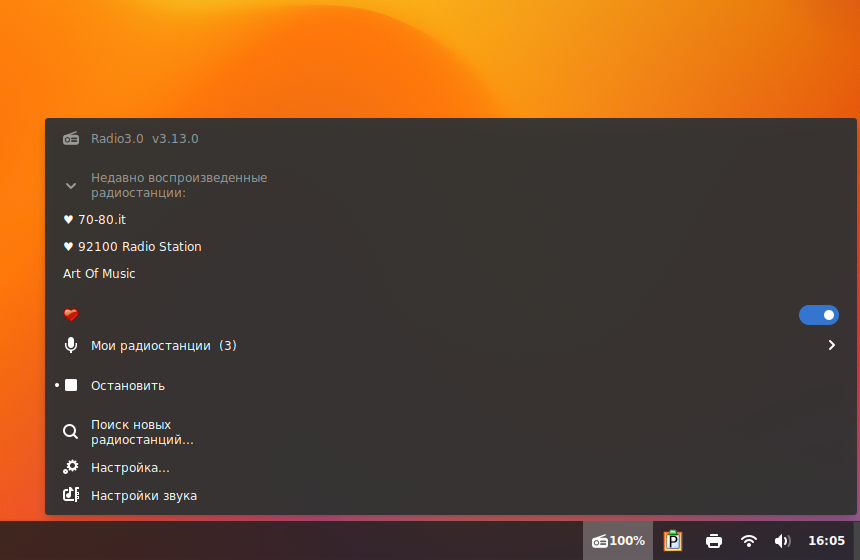
Applet "Radio3.0" par Claudiux

icône_radio3
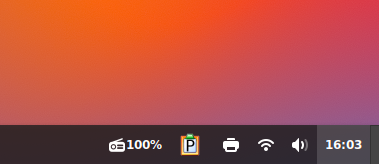
Le plus difficile de tous, bien qu'il ait une traduction en russe. Permet de les ajouter par catégorie après avoir recherché des stations de radio. Pour ajouter une catégorie, saisissez le nom de la radio sans lien (URL).
fenêtre2_radio3
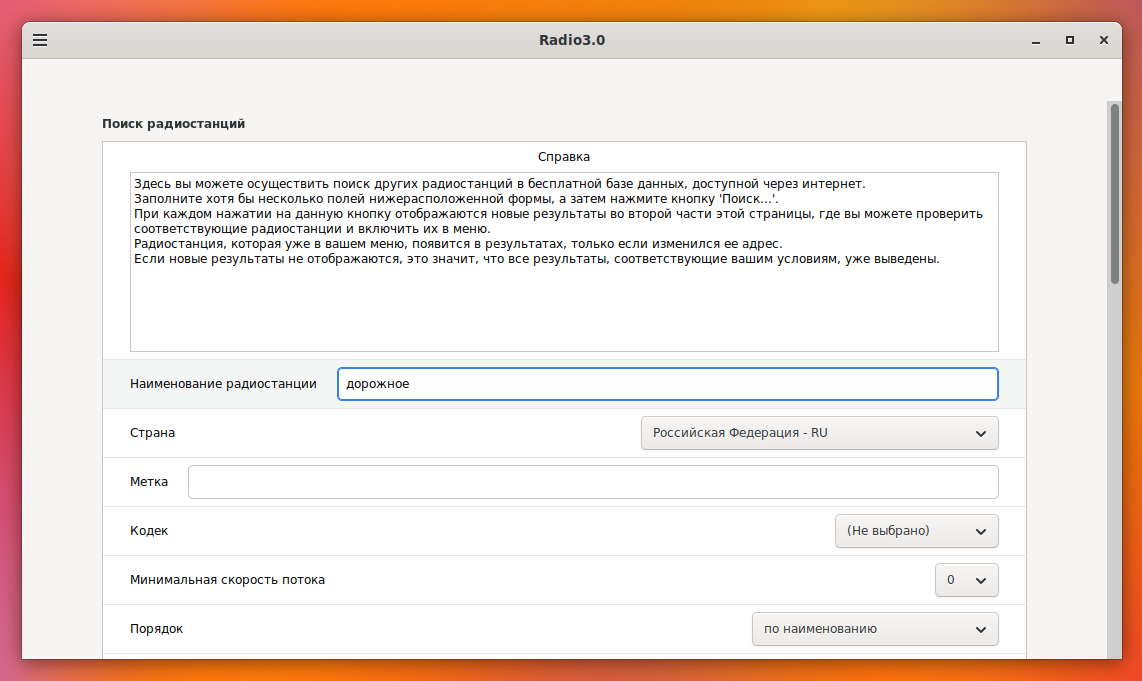
De plus, l'applet Radio3.0 dispose de capacités de recherche avancées. Par exemple, par pays, nom ou débit de la radio.
fenêtre3_radio3
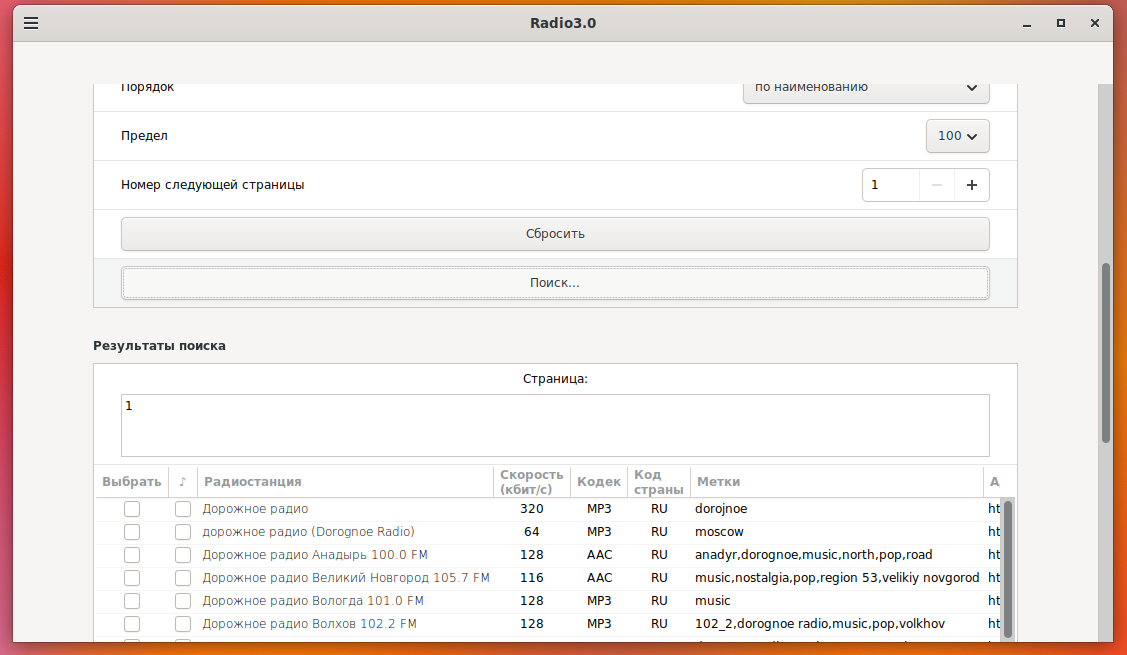
L'ajout de stations de radio se fait en cochant la case « Afficher dans le menu » à gauche et en cliquant sur le bouton « Ajouter » :
fenêtre4_radio3
L'auteur a prévu une étape intermédiaire - la familiarisation avec la radio (la case à cocher adjacente est écouter et le bouton "écouter") - afin de ne pas tout additionner à la suite.
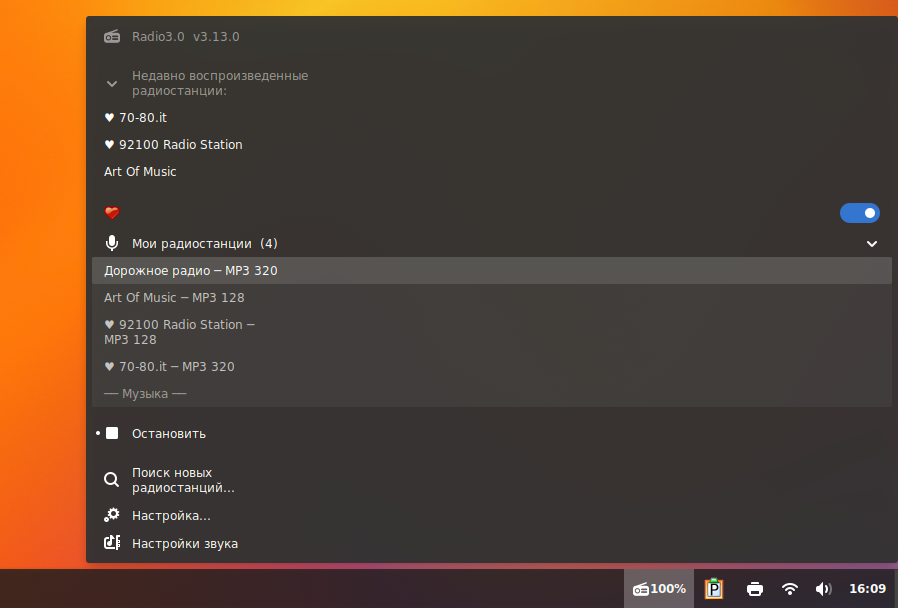
La station de radio sera affichée dans le menu en utilisant le bouton gauche de la souris :
fenêtre6_radio3
Vous pouvez utiliser la molette de la souris pour régler le volume lorsque vous survolez l'icône Radio3.0.

Applet "Popcorn Radio" par Brahimsalem

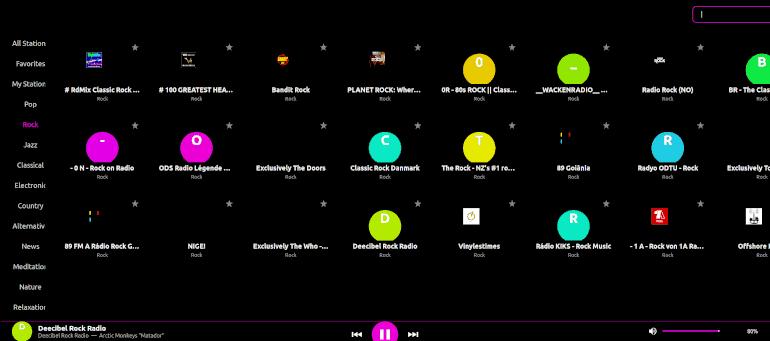
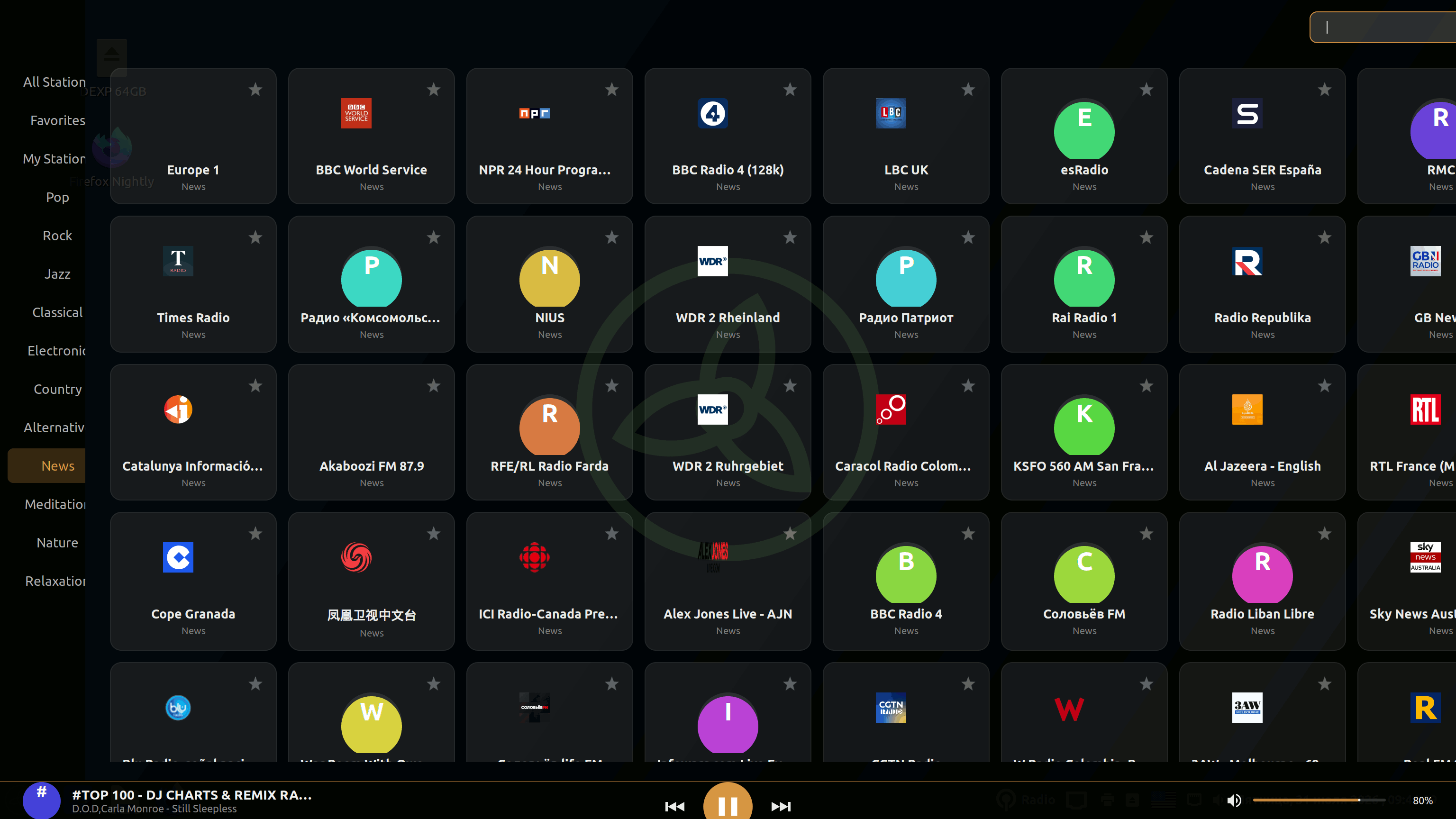
Graphiquement, l'apparence de l'applet est riche et moderne, mais elle peut paraître surchargée à certains. Le lecteur est similaire à un menu d'applets pour un téléviseur. L'approche « Cliquez et écoutez » présente un inconvénient : il n'existe aucun moyen d'afficher et de copier un lien vers une station de radio dans le presse-papiers, ni de modifier la liste « Favoris ».

Vous pouvez l'installer si vous téléchargez son archive depuis le site Web https://store.kde.org/s/Opendesktop/p/2363996.

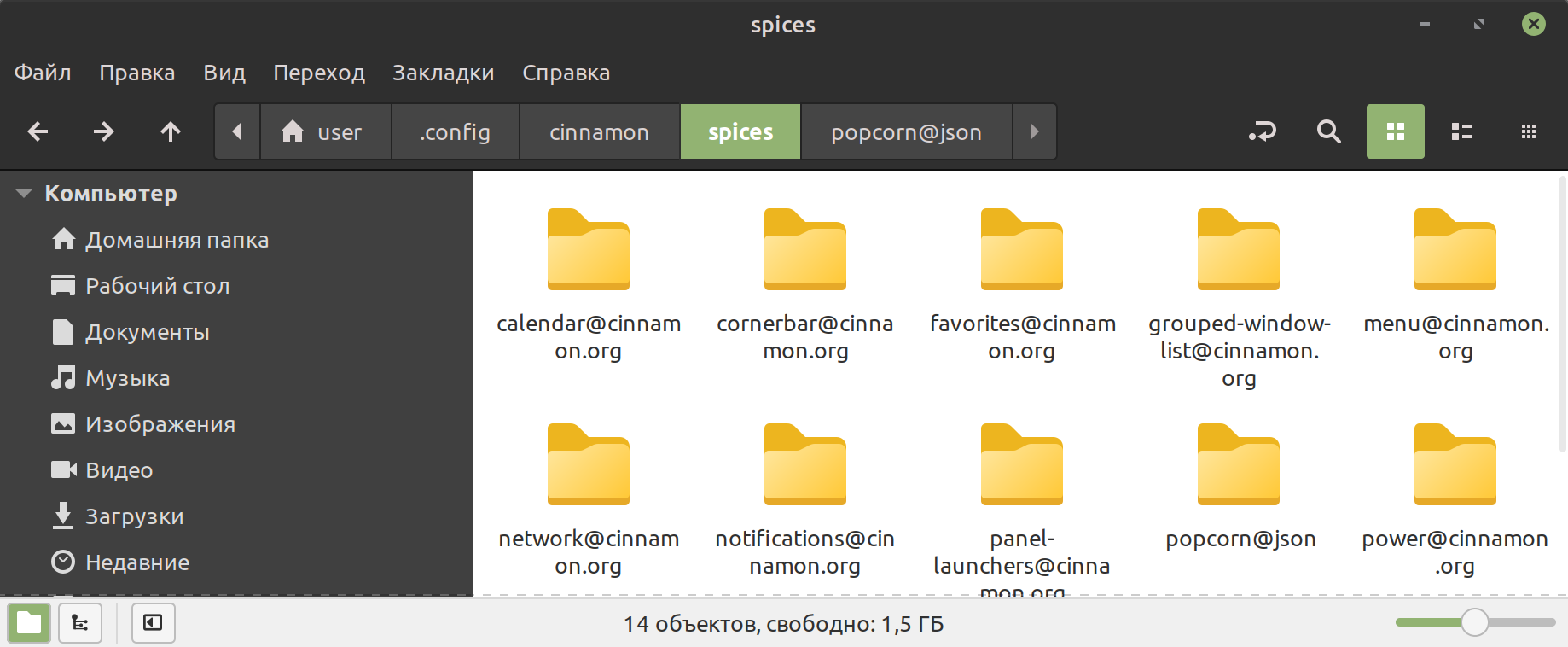
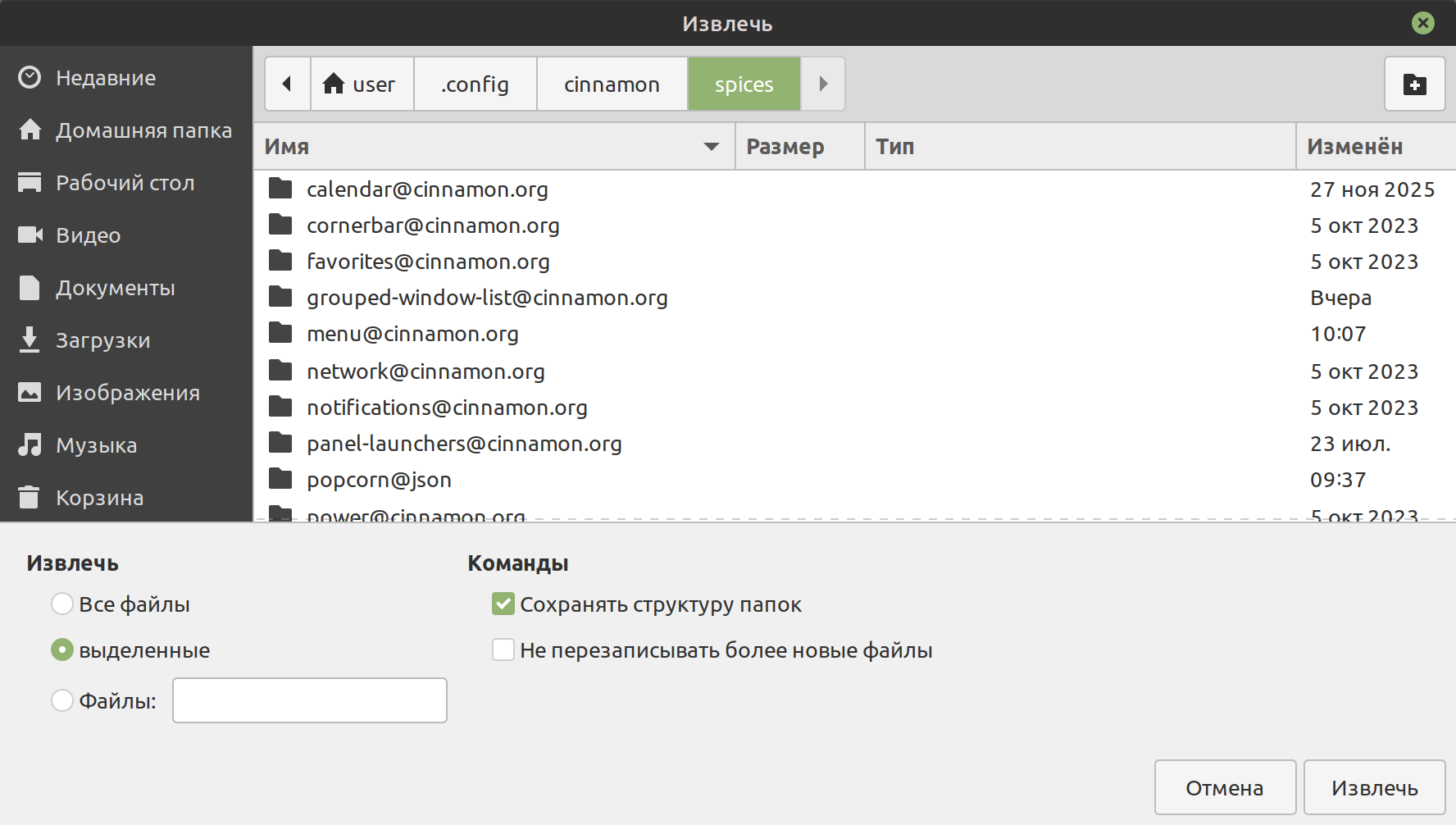
Décompressez tout en conservant la structure des répertoires du fichier popcorn.tar.gz в папку ~/.config/cinnamon/spices/
popcorn_setup
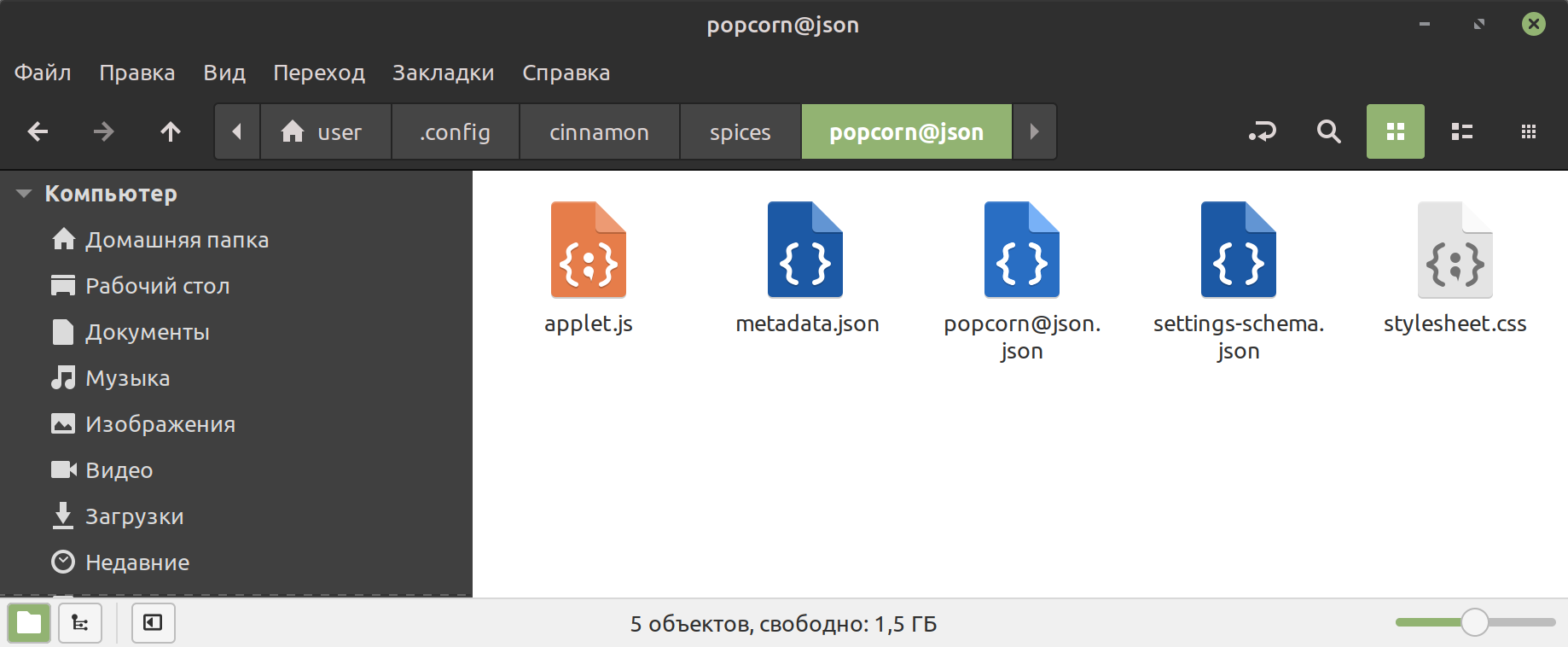
Un dossier popcorn@json sera créé avec les fichiers nécessaires.
popcorn_setup2
popcorn_setup3
Ajout à la barre des tâches :
popcorn_setup4

Icône de radio pop-corn :
icon_popcorn

Apparition à la radio Popcorn :
popcorn_radio2


Pour améliorer (corriger) le son, vous pouvez régler égaliseur, l'un des éléments suivants, en fonction du serveur audio utilisé :
Égaliseur PulseAudio
Égaliseur PipeWire


Publications connexes