4
novembre
2021
Observation d'Aurora avec le récepteur GQRX et RTL-SDR
18:05

Observation d'Aurora avec le récepteur GQRX et RTL-SDR

4 novembre 2021 18:05

Le 4 novembre 2021, lors de la fête nationale russe, Journée de l'unité nationale, également connue sous le nom de Jour de l'icône de la Mère de Dieu de Kazan, une forte aurore a eu lieu.

Les aurores sont un phénomène électromagnétique solaire-ionosphérique accompagné d'un puissant orage magnétique. Les aurores se produisent toujours dans les régions quasi polaires proches des pôles nord et sud, lorsque les ions du vent solaire envahissent l'atmosphère terrestre (causés par des éruptions solaires ou des émissions de la couronne solaire). Le 4 novembre, un orage magnétique de niveau 7 s'est produit (très puissant énergétiquement).
aurore
Source de l'image : site Web spaceweather.com, NASA.

Lors de cette fête, de nombreux radioamateurs ont allumé leurs émetteurs et pointé leurs antennes 144 MHz vers le nord. Dans ce cas, la polarisation horizontale est utilisée ; pour les antennes multi-éléments, les niveaux de signal peuvent atteindre S9 (en fonction de l'antenne et des conditions de transmission). Le son de réception est un sifflement synchronisé avec la transmission du code Morse.

Je n'ai pas d'antenne VHF pointant vers le nord, j'ai donc observé le travail des radioamateurs et j'ai reçu plusieurs « traces » de réflexions de la « douche » électronique lors de l'Aurora sur une épingle ordinaire.

Pour ce faire, j'ai connecté un récepteur RTL-SDR sur puces RTL2832U+R820T à un ordinateur exécutant le système d'exploitation Linux Runtu Lite 20.04.

Il a fallu un certain temps pour installer le programme GQRX - un récepteur SDR numérique et un processeur DSP pour le système d'exploitation Linux.

sudo apt-get update
sudo apt install rtl-sdr librtlsdr-dev
sudo apt install gqrx-sdr

Ensuite j'ai branché le casque sur la prise verte à l'arrière du PC
et vérifié que le son fonctionne :

Pour vérifier le son, j'utilise souvent le navigateur Mozilla FireFox et le site de la radio Radio Day : https://radioday.fm fermé, alternatif -https://www.radiorecord.ru/station/eurodance.
La carte son fonctionne, il y a du son dans les écouteurs.
J'ai dû baisser le volume en utilisant alsamixer (или sudo alsamixer) et contrôle du niveau du système pulseaudio.

Paramètres du programme GQRX :

Dans le menu du haut :

Fichier - Périphériques d'E/S :
Appareil :Realtek RTL2838UHIDIR SN00000001
Chaîne de périphérique :rtl=0

  • Décimation :16(peut être réglé de 0 à 16 en fonction de la résolution de bande spectrale requise)
    Appareil :Audio intégré
    Taux d'échantillonnage :48 kHz

Du côté droit :

Contrôles d'entrée :
LNB LO : 0
CAG matériel
LNA :18 dB
Antenne :RX
Réinitialiser les chiffres du contrôleur de fréquence

Options du récepteur :
Fréquence :144060 kHz
Largeur du filtre :Utilisateur (0,9 k)
Forme du filtre :Normale
Mode :USB
CAG :Moyen
Squelch :-130 dB

Paramètres FFT :

  • Taille FFT :65536(vous pouvez le réduire plus petit si vous n’avez pas besoin d’une résolution élevée en spectre et en cascade)
    Tarif :25 images par seconde
    Période :Automatique
    Fenêtre :Hann
    Moyenne :75%
  • Panadaptateur :25%
    *Zoom de fréquence :5x
  • Palette de couleurs :Gqrx

Après réglage, vous devez les enregistrer :
Fichier - Enregistrer les paramètres - default.conf

Les paramètres sont stockés dans un fichier ~/.config/gqrx/default.conf

Émettez le son vers des écouteurs ou des haut-parleurs - en appuyant sur le bouton le plus à gauche avec le symbole triangulaire
*"Démarrer le traitement DSP"
fréquence

Réglage de la fréquence, du zoom et du panoramique dans GQRX

*Sélection d'un mode de réception: USB/LSB/CW/N-FM est produit sur l'onglet "Options du récepteur" sur le côté droit de la fenêtre.

*Réglage approximatif de la fréquence récepteur - en cliquant sur la partie supérieure ou inférieure des chiffres de l'affichage de la fréquence.

*Réglage fin de la fréquence récepteur - en tournant la molette de la souris lorsque le curseur de la souris est sur le spectre ou la cascade

*Zoomer(zoom avant ou arrière) du spectre et de la cascade - déplacez le curseur de la souris sur l'échelle de fréquence entre le spectre et la cascade. Le curseur se transformera en 4 flèches à partir d'un point. Maintenant, tournons molette de la souris.

*Déplacer le spectre similaire au zoom, mais vous devez « saisir et tirer » l'échelle de fréquence sur le côté.

*Modification des fréquences de coupure et des bandes passantes du filtre
Vous devez d’abord trouver le signal visuellement. Ajustez ensuite le réglage de la fréquence au signal et augmentez l'échelle du spectre (zoom avant), puis déplacez le curseur de la souris vers le bord de la zone translucide plus claire dans la fenêtre du spectre et faites-le glisser avec le bouton gauche de la souris - faites ceci pour les fréquences de coupure inférieure et supérieure du filtre. De cette façon, vous pouvez mettre en évidence un signal faible sur fond de bruit en réduisant la bande passante du filtre.

  • Filtre de bruit numérique DSP sur le côté droit de la fenêtre se trouvent les boutons NR1 et NR2. Ils peuvent être activés pour une meilleure intelligibilité de la parole en SSB (je ne l'ai pas testé pour Aurora).

Enregistrement audio dans GQRX

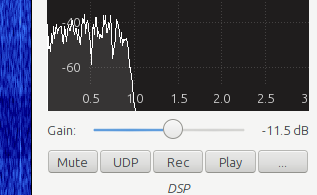
En bas de la fenêtre, les boutons « Mute », « UDP », « Rec » et « Play » sont toujours disponibles. Appuyer sur le bouton « Rec » démarre l'enregistrement audio, appuyer à nouveau sur « Rec » arrête l'enregistrement.
rec
Les fichiers sont enregistrés par le programme dans le dossier personnel de l'utilisateur ~/. (avec extension WAV).