13
décembre
2024
Comment enregistrer un USB FL bootableash для antiX MX Linux с Постоянством (perSistence)
12:00

Comment enregistrer un USB FL bootableash для antiX / MX Linux с Постоянством (perSistence)

13 décembre 2024 12:00

L'article répertorie les méthodes d'enregistrement d'un lecteur flash en direct avec la constance.

Les façons habituelles d'enregistrer l'ISO de l'image - DD et Balena Etcher, org.fedoraproject.MediaWriter не подходят для записи полнофункционального (с функцией Постоянства, т.е. сохранения состояния между перезагрузками) загрузочного USB диска aNTIX ou MX Linux.
Afin que le lecteur flash USB démarrable puisse maintenir la constance (résistance) ou "PErsistence" между сеансами, нужно иметь свободное место на разделе для сохранения данных, а файловая система первого раздела с флагом boot должна быть ext4 или fat32 или exFAT и занимать почти всё свободное место USB диска, а второй маленький раздел efs с флагом esp в faT32.

Copie de l'image de l'ISO à USB FLash "байт за байтом" при помощи dd или balena Etcher или Fedora MediaWriter не резервируют пространство для данных. Получается раздел ISO9660 - такой же как на DVD-R с файловой системой Joliet, которая занимает начальные 2 ГБ флешки. Оставшееся от объёма USB диска свободное пространство пропадает, добавить его к разделу с данными не получится, т.к. раздел ISO9660 зафиксирован, как будто это CDFS на "DVD-R" диске.

Chargement de l'image d'Iso Antix Linux (voir lien)

*https: //antixlinux.com/torrent-files/ - выбрать старую SysVInit или новую ruinit и разрядность (обычно x64). Например, выбираю вариант Download antiX-23.2_x64-runit-full - полный дистрибутив x64 с системой инициализации служб ruinit и с офисным пакетом Open Office. Скачиваю файл antiX ISO с помощью программы TransmISION.

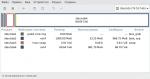
La distribution correcte de l'espace disque (panne) sous USB en direct avec constance

Presque tout l'espace libre est réservé à la première section du système et de la "constance".
antix-liveusb-gparGâter

Façons de créer un disque de chargement correct pourantiX / MX Linux с хранением состояния (с Постоянством, "PerSistence ")

1) Rufus (utilitaire Windows avec une interface graphique)
2) live-usb-maker (Linux, interface de texte)
3) MX_LIVE_USB_Maker (Linux, interface graphique)
4) Live USBmaker" (live-usb-maker) из сеанса antiX / MX Linux (Linux antiX/MX, interface graphique)

Méthode n ° 1 - Annexe Windows "Rufus"

https: //rufus.ie/ru/ Недостаток: для загрузчика UEFI программа "ругается" на некорректный код и загружает его из Интернет. При отсутствии последнего, записать USB-диск не получится. В остальном, программа rufus с созданием загрузочной флешки USB справляется отлично — загрузочный диск antiX, созданный rUFUS, vous pouvez l'utiliser.

Méthode n ° 2- Application Linux Console "Live-USB-maker"

L'image du système ISO Antix ou MX avant de commencer à mettre dans le dossier de la maison ~ (de sorte qu'il n'y a pas de problèmes avec les chemins).

sudo apt-get updaTe
sudo apt-get instaLl git
git clone https://github.com/BitJam/live-usb-maker
git clone https://github.com/BitJam/Cli-shell-utils
sudo apt instaLL Extlinux

Préparation:

cd live-usb-maker
locale # запомните текущий язык languaGe
export LANGUAGE=en_US.UTF-8

Lancement:

sudo ./live-usb-maker

Avant d'enregistrer, répondez aux questions du programme. Nous sommes intéressés par la pleine fonction (entièrementaturEd) disque de démarrage en direct-USB
USB_maker_text_mOde
Points de choix - entér. На одном из шагов будет предложено указать путь к файлу ISO. Я указывал абсолютный путь, например /home/user/disk.iso
Afin de ne pas rencontrer les problèmes de codage et d'entrée de texte, j'ai transféré le fichier ISO dans le dossier domestique.

Après avoir enregistré le disque, vous pouvez retourner les paramètres de la console dans le lieu de la langue actuelle. Dans mon cas:

 export LANGUAGE=ru_RU:ru

Une transition variable linguistique est nécessaire pour le bon fonctionnement du programme (sinon il ne pourra pas déterminer la taille du disque USB).

Lancez en mode automatique (pas de dialogue, c'est-à-dire pas de question):

export LANGUAGE=en_US.UTF-8
lsblk
sudo ./live-usb-maker gui --from="/home/user/antiX-23.2_x64-full.iso" --target=/dev/Sdx

Où est le SDX - Indiquez -target USB Disk, par exemple, SDB, sur lequel nous voulons enregistrer l'image de l'ISO Loading Livecd.
running_live-usb-maker

Application Live-USBmaker создаст таблицу разделов MBR на основе образа aNTIX deux sections

Filesystem     Type  Size  Mounted on
/ Dev / sdb1 ext4 15gmadans
/ Dev / sdb2 vfat   49M   uefi

Une fois l'enregistrement terminé, vous devez extraire en toute sécurité un support USB, car l'enregistrement peut passer pendant environ une minute.
Sur le panneau à côté de l'horloge, cliquez sur "Extraire". Ou nous regardons la LED LED «Flash Drive» (le cas échéant): après la fin de l'enregistrement, il cessera de clignoter.

Éjecter

Le "lecteur flash" bootable de l'antix Livecd convient à la fois pour les ordinateurs BIOS et UEFI.

Méthode n ° 3-Linux Application "Mx-Live-USB-maker" в формате AppImaGe

Programme MX-Live-USBmaker входит в состав ОС aNTIX et MX Linux (voir Méthode 4), mais il peut être lancé dans presque tous les systèmes d'exploitation Linux en tant que fichier exécutable.
Appimage - переносимый формат приложений для любых ОС Linux. Приложение не нужно устанавливать, т.к. оно распространяется в виде пакета с расширением .AppImaGe.

Page de chargement MX_LIVE_USB_Maker x86_64 .AppImage - https://github.com/dolphinoracle/lum-qt-appimage/releaSes

Téléchargez le fichier zip contenant appimag, retirez-le dans le dossier actuel

unzip -j MX_Live_USB_Maker-24.6.glibc2.28-x86_64.AppImaGe.zip

(Key -J - Ne recréez pas la structure des dossiers)

Pour lancer l'application:

export LANGUAGE=en_US.UTF-8
sudo ./MX_Live_USB_Maker-24.6.glibc2.28-x86_64.AppImaGe

Interface du programme graphiquemx_live_usb_maker чем-то похож на rufus.

mx_live_from_appimaGe

L'application après avoir indiqué les paramètres lancera le même utilitaire de console que dans la méthode n ° 2, mais avec d'autres clés. Par conséquent, il est nécessaire de transmettre une nouvelle valeur de l'environnement variable export LANGUAGE=en_US.UTF-8 перед её вызовом. После установки указанной переменной, программа выполняет запись USB без ошибок.

L'enregistrement USB se termine par la vérification des montants de contrôle. Vous devez attendre la réalisation de l'utilitaire - l'apparence au centre de l'écran avec le bouton "OK".
Succès

Méthode n ° 4 - Lancement d'une session graphique de travailantiX утилиты Живой USB Maker

1) Chargez à partir d'un lecteur flash ou d'un disque dur ou d'une machine virtuelle Antix ou MX Linux.
2) Utilisez l'utilitaire qui est déjà présent dans le système d'exploitation dans le menu du programme.

L'utilitaire d'enregistrement des disques de chargement USB complets de l'image ISO est disponible dans le menu de démarrage OS Antix ou MX Linux.

mx_maker_En direct

Dans MX Linux, il peut également être sélectionné parmi les outils:
mx_instrumÉlants

Apparence:

Live_usb_maker

Comme d'habitude, nous choisissons quoi écrire (ISO-FILE) et pour quoi (transporteur USB).

Réserver un espace libre pourrootfs или homefs не требуется. Так как все изменяемые данные rootfs и homefs в режиме "perSistence " est enregistrée dans la première section du lecteur flash à côté de l'image de l'image du système d'exploitation LinuxFS. La taille du lecteur flash est souhaitable 16 Go, mais il est possible d'enregistrer 4 Go sur un disque USB sans possibilité de mettre à jour les packages.


Data Modifications: 04/17/2025.


Publications connexes