
2
September
2021
XRDP Remote Desktop Server unter Linux installieren und Verbindungsprobleme lösen
16:05

XRDP Remote Desktop Server unter Linux installieren und Verbindungsprobleme lösen

2 September 2021 16:05

In diesem Artikel wird beschrieben, wie Sie eine Verbindung zu Linux über RDP (Remote Desktop Protocol) einrichten.

RDP ist das gebräuchlichste Protokoll für Remote-Arbeit (oder PC-Administration), bei dem der Computerbildschirm auf einem Remote-PC angezeigt wird, gesteuert durch Maus und Tastatur. RDP kann zwischen PCs mit unterschiedlichen Betriebssystemen verwendet werden – sowohl Windows als auch Linux.

Der folgende Leitfaden wurde basierend auf den Ergebnissen der erfolgreichen Installation und dem Start eines RDP-Servers unter Linux Runtu (Beschreibung: Ubuntu 20.04.3 LTS) und Linux Mint (Beschreibung: Linux Mint 20.2) verfasst.

RDP unter Linux installieren und konfigurieren

  1. Wenn Sie xrdp zuvor nicht konfiguriert haben, besteht der erste Schritt darin, die xrdp- und xorgrdp-Pakete und ihre Einstellungen zu entfernen, um eine Neuinstallation durchzuführen.

    sudo apt-get purge xrdp xorgxrdp

  2. Zuerst müssen Sie die Paketversionen aktualisieren:

    sudo apt-get update & sudo apt-get upgrade & sudo apt-get dist-upgrade

  3. Wenn das Betriebssystem Ubuntu Linux 16.04 oder 18.04 oder 20.04 oder 21.04 ist, empfehle ich Ihnen, ein vorgefertigtes Skript von der Website zu verwenden, um xrdp zu installieren

    https://c-nergy.be/downloads/xRDP/xrdp-installer-1.4.zip- Laden Sie das Archiv herunter und extrahieren Sie das Skript.

Die Dokumentation zum Programm „xrdp-installer“ finden Sie unter https://c-nergy.be/blog/?p=17810, und auch im Programm selbst werden kurze Informationen zu den möglichen Parametern für seinen Aufruf angezeigt, wenn Sie die sh-Datei mit der Taste --help ausführen:

bash xrdp-installer-1.4.sh --help

Zum Starten müssen Sie nicht den Befehl sudo eingeben; Bei Bedarf wird nach dem su-Passwort gefragt. Starten Sie zum Beispiel so:

chmod +x xrdp-installer-1.4.sh
./xrdp-installer-1.4.sh

Und dann gehen Sie zu den Abschnitten ENDGÜLTIGE XRDP-EINRICHTUNG und „Diagnose".


Wenn das Betriebssystem nicht zu den aufgeführten gehört, ist der Installationspfad länger.

sudo apt-get install x-window-system xserver-xorg xserver-xorg-core
sudo apt-get install  xserver-xorg-legacy

Wir konfigurieren das Paket neu

sudo apt-get install xserver-xorg-legacy
sudo dpkg-reconfigure xserver-xorg-legacy

Fenster zum Konfigurieren des Xorg-Starts:
![xserver-xorg-legacy](legacy.png „xserver-xorg-legacy“)
in dem ich den letzten Punkt ausgewählt habe, der die größten Rechte einräumt – „Jeder“.

Dieser Befehl schreibt in die Datei cat /etc/X11/Xwrapper.config:
allowed_users=anybody


Installieren von Paketen, die zum Ausführen von xrdp erforderlich sind:

sudo apt-get install libx11-dev libxfixes-dev libssl-dev libpam0g-dev libtool libjpeg-dev flex bison gettext autoconf libxml-parser-perl libfuse-dev xsltproc libxrandr-dev python3-libxml2 nasm fuse pkg-config git intltool checkinstall

Installation von zwei Haupt-XRDP-Paketen:

sudo apt-get install xrdp xorgxrdp xserver-xorg-input-all

Möglicherweise stellen Sie fest, dass das Installationsprogramm einen RSA-Schlüssel erstellt.
Damit das Betriebssystem diesen Schlüssel lesen kann, müssen Sie einen Benutzer hinzufügen xrdp в группу ssl-cert:

sudo adduser xrdp ssl-cert

Anschließend müssen Sie das vollständige MESA-Grafiksubsystem und die Grafikkartentreiber installieren. Wofür?
Der Punkt ist, dass es eine Kette gibt:RDP-Client -> Netzwerk -> Xrdp-Server -> Xsession -> Xorg -> MESA -> OpenGL-Treiber -> Grafikkarte
Sollte es nicht möglich sein, den grafischen Modus zu starten, „fällt“ auch der RDP-Client sofort nach der Anmeldung „ab“.

sudo apt-get install libgl1-mesa-dri libglew1.5-dev libglew-dev libgles2-mesa-dev libglm-dev mesa-utils-extra mesa-common-dev freeglut3 freeglut3-dev

Schließlich muss die Grafikkarte OpenGL Version 2.1 oder höher unterstützen und über einen installierten Linux-Treiber verfügen.

  1. Wenn der alte Computer auf InterL 945-Chipsätzen (unter dem allgemeinen Namen i915) basiert, müssen Sie einen modifizierten Treiber eines Drittanbieters installieren, denn Bei Standardtreibern ist der OpenGL 1.4-Modus standardmäßig aktiviert, während 2.1 erforderlich ist. Andernfalls kommt es zu Fehlern (siehe Abschnitt „Fehler“ weiter unten)

Wenn der folgende Befehl anzeigt, dass OpenGL eine höhere Version ist, müssen Sie nichts tun:

glxinfo | grep OpenGL

Ein Beispiel für eine gute Treiberversion ist 2.1 (achten Sie auf die OpenGL-Versionszeichenfolge:
OpenGL vendor string: Mesa Project

OpenGL renderer string: i915 (chipset: 945G)

OpenGL-Versionszeichenfolge: 2.1 Mesa 21.3.0-devel (git-dfef775 2021-09-02 focal-oibaf-ppa)

OpenGL shading language version string: 1.20

OpenGL extensions:

OpenGL ES profile version string: OpenGL ES 2.0 Mesa 21.3.0-devel (git-dfef775 2021-09-02 focal-oibaf-ppa)

OpenGL ES profile shading language version string: OpenGL ES GLSL ES 1.0.16

OpenGL ES profile extensions:

Wenn Version 1.4 alt ist, was für XRDP nicht geeignet ist, wird die Befehlsausgabe angezeigt glxinfo weiter:
OpenGL vendor string: Intel Open Source Technology Center

OpenGL renderer string: Mesa DRI Intel(R) 945G

OpenGL-Versionszeichenfolge: 1.4 Mesa 21.0.3
OpenGL extensions:

OpenGL ES profile version string: OpenGL ES 2.0 Mesa 21.0.3

OpenGL ES profile shading language version string: OpenGL ES GLSL ES 1.0.16

OpenGL ES profile extensions:

Alte Version des Treibers mit Unterstützung für OpenGL 1.4 (standardmäßig aus dem Paket „xserver-xorg-video-intel“ installiert). Diese Version von OpenGL 1.4 ist nicht geeignet.

Installieren Sie eine neue Version des Treibers (NUR FÜR ALTE integrierte GRAFIKKIPSÄTZE i915 - i925 - i945)

sudo add-apt-repository ppa:oibaf/graphics-drivers && sudo apt-get update && sudo apt-get upgrade && sudo apt-get dist-upgrade && sudo reboot

Dieser Befehl aktualisiert die Grafiktreiberpakete für integrierte Intel-Grafik und reboot.

P.S. Wenn Sie das PPA-Repository in Zukunft löschen müssen, beispielsweise nach der Installation einer neuen Grafikkarte, lautet der Befehl zum Löschen: sudo ppa-purge ppa:oibaf/graphics-drivers.

  1. Berechtigung zum Herstellen einer Verbindung zum X-Server „für alle“ – zuvor erteilt durch den Befehl sudo dpkg-reconfigure xserver-xorg-legacy
    Die Konfiguration wird in eine Datei geschrieben

    sudo ls -l /etc/X11/Xwrapper.config

Bei Bedarf können Sie den Inhalt anzeigen oder bearbeiten

sudo nano /etc/X11/Xwrapper.config

*Hinweis Konsole – Xorg ist nur für Konsolenbenutzer zugänglich, jeder ist für jeden zugänglich. Der Standardwert ist Konsole.
Weitere Einzelheiten finden Sie im Befehl man Xwrapper.config.

  1. OpenGL-Grafik einrichten (nur für PCs mit älteren Chipsätzen mit integrierter i915-Grafik erforderlich):

Anzeige des Grafikkartenmodells:

lspci | grep VGA

Wenn der Grafikadapter über einen integrierten Intel-Grafikchipsatz 915 oder 82945G verfügt, wechseln Sie in das Verzeichnis

cd /usr/share/X11/xorg.conf.d/

eine Datei erstellen 20-intel.conf

Die Datei 20-intel.conf wird nur für Ubuntu <= 20.04 und integrierte Intel-Grafik benötigt, und in Ubuntu >=22.04 und Linux Mint >=21 muss diese Datei nicht mehr erstellt werden.

sudo nano 20-intel.conf

und füge den Text hinzu:

Section "Device"

        Identifier "Intel Graphics"

        Driver "intel"

        Option "TearFree" "true"

        Option "AccelMethod" "SNA"

        Option "BackingStore" "true"

        Option "DRI" "3"

EndSection

Option für ältere PCs: Geben Sie in der Zeile „AccelMethod“ anstelle der Standard-Grafikbeschleunigungsmethode „SNA“ an:uxa".

ЛучEs ist besser, „SNA“ zu verwenden – eine modernere Methode für x86-integrierte Grafiken. Wo uxa- bisherige Architektur.

Speichern und beenden Strg+O, Strg+X.

  1. Bearbeiten der XRDP-Konfigurationsdatei:

sudo nano /etc/xrdp/xrdp.ini

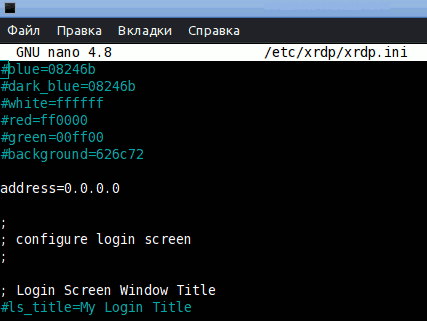
Fügen Sie in der Mitte der Datei nach der Zeile „background“ die Standardadresse für XRDP hinzu.
address=address=0.0.0.0
nastrojka_xrdp

Neustart des Servers:

sudo /etc/init.d/xrdp stop
sudo /etc/init.d/xrdp start

ENDGÜLTIGE XRDP-EINRICHTUNG

  1. Fügen Sie den Benutzer xrdp zur tty-Gruppe hinzu und erteilen Sie Rechte für den seriellen Port (um das Problem beim Starten einer Xorg-Sitzung zu lösen, dass „tty0-Zugriff verweigert“ wird).

    sudo usermod -a -G tty xrdp
    sudo chmod g+r /dev/tty0

  2. Erlauben Sie den Start des Dienstes „xrdp“.

    sudo systemctl start xrdp
    sudo systemctl enable xrdp

  3. WICHTIG: Kopieren Sie die Skriptdatei, um die Sitzung zu starten und zu korrigieren

    cp /etc/X11/xinit/xinitrc ~/.xinitrc

Finden Sie den Typ der installierten Desktop-Shell heraus:

echo $XDG_CURRENT_DESKTOP

Wenn die Befehlsausgabe leer ist, versuchen Sie es

cat /etc/X11/default-display-manager

Bearbeiten der Datei ~/.xinitrc um eine Sitzung (Sitzung) zu starten:

nano ~/.xinitrc

Kommentieren oder löschen Sie die Zeile /etc/X11/Xsession, stattdessen schreiben wir:

exec startlxde

oder

exec openbox-session

  • für Runtu OS

oder

exec startxfce4

für Linux Mint mit XFCE-Desktop-Shell

oder

exec startlxqt

für Lubuntu bzw Linux Mint mit LXQT-Desktop-Shell(Wenn dies die Ausgabe des Befehls ist

echo $XDG_CURRENT_DESKTOP).


Also die Datei .xinitrc im Home-Verzeichnis des Benutzers, das beim Start der XRDP-Sitzung gestartet wurde, hatte die folgende kompakte Form:

#!/bin/sh

exec startlxqt

Hinweis vom 09.09.2021: Sie können dieser Datei den Start aller erforderlichen Programme hinzufügen, beispielsweise den Start des Pulseaudio-Soundservers und das Laden und Umschalten des nationalen Tastaturlayouts. Dann die Datei .xinitrc wird die Form annehmen:

#!/bin/sh
pulseaudio &
setxkbmap -layout 'us,ru' -option 'grp:ctrl_shift_toggle,grp_led:scroll' &
exec startlxqt

Hinweis vom 07.10.2021: Diese Befehle müssen der Datei hinzugefügt werden ~/.xinitrc benutzer, der sich über RDP verbindet.

Inhalt der Datei ~/.xinitrc, wenn das Server-Betriebssystem Linux Mint mit der XFCE-Shell ist:

#!/bin/sh
Pulsaudio &
setxkbmap -layout 'us,ru' -option 'grp:alt_shift_toggle,grp_led:scroll' &
exec startxfce4

Wenn der Server-Desktop LXQT ist, lautet meine ~/.xinitrc-Datei wie folgt:
#!/bin/sh
Pulsaudio &
setxkbmap -layout 'us,ru' -option 'grp:alt_shift_toggle,grp_led:scroll' &
exec startlxqt

Und für OpenBox (Runtu Linux) lautet die Arbeitsversion der Datei ~/.xinitrc wie folgt:
#!/bin/sh
Pulsaudio &
setxkbmap -layout 'us,ru' -option 'grp:ctrl_shift_toggle,grp_led:scroll' &

exec openbox-session

exec startlxde

Eine universelle ~/.xinitrc-Datei für jeden Desktop finden Sie auf stackoverflow (schlanke Installation erforderlich).

Wenn wir uns unter einem beliebigen Benutzer „user“ anmelden wollen – und nicht unter dem „xrdp“-Eintrag

Das Bearbeiten von ~/.xinitrc ist unpraktisch, wenn mehrere Benutzer vorhanden sind und die Aufgabe darin besteht, unter jedem Benutzer eine Verbindung über xrdp herzustellen.

Es ist viel einfacher, das globale (innerhalb des Betriebssystems) Skript für die xrdp-Sitzungskonfiguration zu reparieren –
/etc/xrdp/startwm.sh, in dem Sie anstelle der letzten 2 Zeilen - im Beispiel für runtu LITE - nach dem Wort exec schreiben können, rufen Sie die entsprechende Sitzung auf:

#test -x /etc/X11/Xsession && exec /etc/X11/Xsession
#exec /bin/sh /etc/X11/Xsession
exec openbox-session

Diagnose

Wir starten den PC neu, der als Server fungiert.

Wir überprüfen daraus, ob der Xorg-Server fehlerfrei startet:

sudo Xorg :10 -auth .Xauthority -config xrdp/xorg.conf -noreset -nolisten tcp

Der Bildschirm kann zu diesem Zeitpunkt leer sein, wenn Sie XRDP auf demselben PC testen, auf dem die erste Xorg-Sitzung ausgeführt wird. Muss klicken Strg+Alt+F1 geben Sie Ihren Benutzernamen und Ihr Passwort mit dem Befehl ein ps -aux | grep xrdp найти номер процесса "sudo xrdp" и завершить его командой "sudo kill <номер процесса>".

Die Textausgabe dieses Befehls enthält die Ursache des Fehlers.

Wenn die Meldung „(EE) Es können keine Listening-Sockets hergestellt werden – Stellen Sie sicher, dass noch kein X-Server ausgeführt wird (EE)“,
sie müssen den PC neu starten und die Diagnose wiederholen.

Die zweite Testmöglichkeit besteht darin, dass wir vor der ersten Verbindung zum XRDP-Server die aktuelle Sitzung beenden „Start“ – „Abmelden“ – „Vom System abmelden“. Da der RDP-Client keine zweite Sitzung desselben Benutzers erstellen kann (mit einem Fehler in der Datei ~/.xorgxrdp.10.log: „(EE) Caught signal 11 (Segmentation fault). Server aborting“).

Oder Sie müssen einen zweiten Benutzer erstellen, um die Verbindung zu xRDP zu testen, den wir für die Verbindung über das RDP-Protokoll verwenden:

sudo useradd -m ivanov-rdp
passwd ivanov-rdp

xRDP-Serverfehler unter Linux und ihre Lösungen

Einrichten einer Firewall

Wenn Sie keine Verbindung per RDP zum Server herstellen können, prüfen Sie zunächst, ob der Port an der FireWall auf dem Server geöffnet ist:

sudo apt install nmap
sudo nmap -Pn 192.168.55.100 -p 3389

wobei anstelle von 192.168.55.100 die IP-Adresse des Servers im lokalen Netzwerk angegeben wird
Vergessen Sie nicht, den lokalen Port 3389 in der Firewall zu öffnen:

sudo ufw allow 3389

Die Schlussfolgerung sollte wie folgt lauten. Wenn der Port geöffnet ist, ist alles in Ordnung.
HAFENSTAATSDIENST
3389/tcp öffnen Sie den MS-WBT-Server

(Wenn RDP-Port 3389 auf dem Server den Status „offen“ hat und vom Client aus als „gefiltert“ sichtbar ist, siehe Ende des Artikels – „Wenn Remmina keine Verbindung zum Server herstellen kann“).

Problem „Beim Herstellen einer Verbindung von einem Client über RDP ist ein schwarzer, leerer Bildschirm sichtbar.“

Das Paket ist nicht auf dem Server installiert xorgxrdp- eine Software-„Schicht“ zwischen Xorg und RDP-Server, die Grafiken anzeigt – Desktop, Mauszeiger und Symbole.

Die Lösung besteht darin, das Paket auf dem Server zu installieren xorgxrdp:

sudo apt-get install xorgxrdp
Sudo-Dienst xrdp neu starten

Die xRDP-Sitzung sollte jetzt funktionieren. Versuchen wir, eine Verbindung herzustellen!

Hinweis: Das Paket „xorgxrdp – Remote Desktop Protocol (RDP)-Module für „focal“](https://packages.ubuntu.com/focal/xorgxrdp), 21.04 „hirsute“, 21.10 „impish“, 22.04 LTS „jammy“ (veröffentlicht 21.04.2022) und Betriebssystemderivate, die auf der Ubuntu-DEB-Paketbasis basieren (wie Runtu, Lubuntu, Xubuntu, Kubuntu usw.), sowie RPM-basierte Distributionen: Fedora, Arch usw. Daher sollten diese Anweisungen mit vielen Linux-Versionen funktionieren.

Problem bei der Verbindung über RDP, der Desktop unterscheidet sich vom üblichen - es wird die Gnome-Umgebung verwendet

Ergänzung vom 17.11.2023:

Damit sich der aktuelle Benutzer mit der vertrauten Umgebung und nicht mit Gnome verbinden kann, erstellen Sie eine Datei ~/.xsessionrc mit Inhalt:

export GNOME_SHELL_SESSION_MODE=ubuntu
export XDG_CURRENT_DESKTOP=ubuntu:GNOME
exportieren Sie XDG_CONFIG_DIRS=/etc/xdg/xdg-ubuntu:/etc/xdg

Am Ende der Datei /etc/xrdp/startwm.sh или ~/.xinitrc, sollte Folgendes geschrieben werden (am Beispiel von runtu LITE):

#test -x /etc/X11/Xsession && exec /etc/X11/Xsession
#exec /bin/sh /etc/X11/Xsession
exec openbox-session


Remmina RDP-Client – Verbindung zum Server herstellen

sudo apt-get install remmina remmina-plugin-rdp remmina-plugin-secret
sudo reboot
remmina

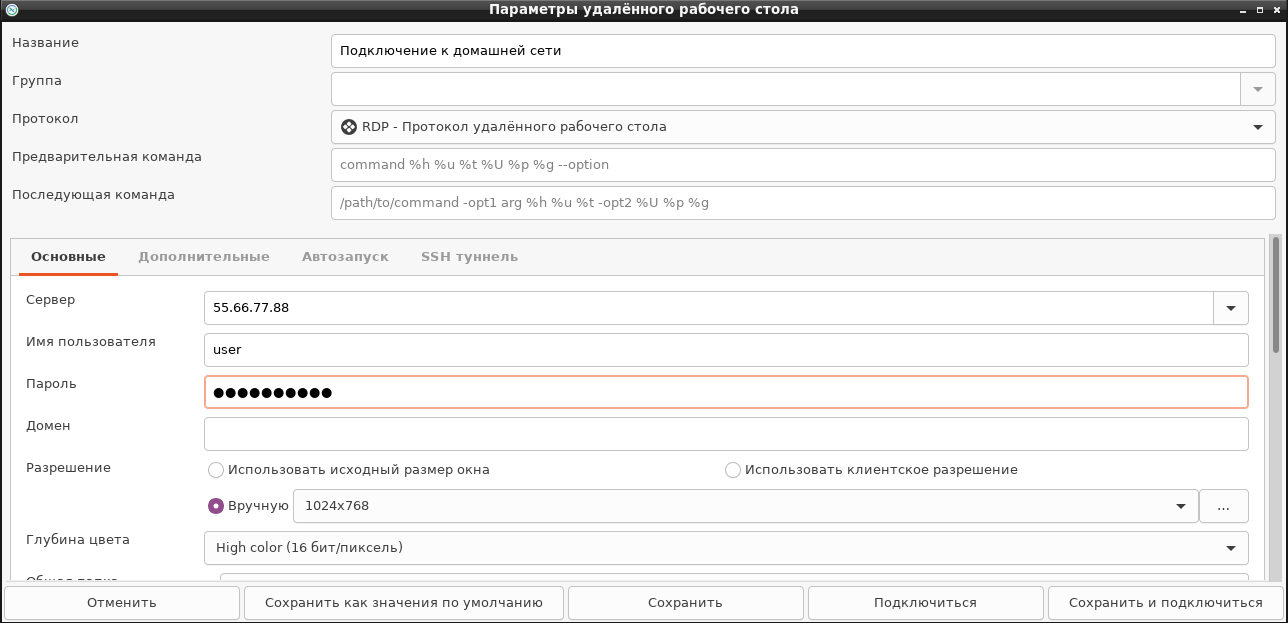
Fügen Sie eine Verbindung hinzu – RDP-Typ.
remmina

Wenn kein VPN verwendet wird, tragen Sie in die IP-Adresse die „weiße“ IP-Adresse Ihres Heimrouters ein.
Bei der Arbeit über ein VPN bezieht sich die IP-Adresse auf das interne (lokale, Heim-)Netzwerk.
Der Name und das Passwort sind die gleichen wie bei der Anmeldung „über die Tastatur“ am Server.

Bei Netbooks mit einer Bildschirmauflösung von 1024 x 600 Pixeln sind die unteren Schaltflächen des Remmina-Fensters möglicherweise abgeschnitten und teilweise sichtbar.
„Abbrechen“ – „Als Standard speichern“ – „Speichern“ – „Verbinden“ – „Speichern und verbinden“

Drücken Sie die Taste ganz rechts „Speichern und verbinden“.

Nach dem Update kann mit Remmina keine Verbindung zum Remote-RDP-Server hergestellt werden

Im Mai 2024 stellte der Remmina-Client nach einer langen Pause die Verbindung von Linux ein, während das Standardprogramm mstsc.exe unter Windows lief, wo RDP funktionierte. Symptome: Port 3389 auf dem Server ist geöffnet, aber vom Client aus wird er als gefiltert angezeigt. Dies kann mit dem Befehl nmap server_ip_address angezeigt werden.

Erläuterung: Der RDP-Port ist halboffen (gefiltert), wenn auf dem Client ein falsches Serverzertifikat gespeichert ist.

Lösung: öffnen Sie auf dem Client die Datei zur Bearbeitung ~/.config/freerdp/known_hosts2 и удалить из него строчку с IP-адресом сервера RDP. Либо можно полностью удалить данный файл ~/.config/freerdp/known_hosts2.

Verschiedene Probleme und deren Fehlerbehebung

Fehlerprotokolle im Systemverzeichnis /var/log/:

*xrdp.log

  • xrdp-sesman.log
  • Xorg.0.log, Xorg.10.log

Fehlerprotokolle im Benutzerverzeichnis ~:

  • ~/.xorgxrdp.10.log

Sie können sie mit den folgenden Befehlen anzeigen:

sudo cat /var/log/xrdp.log
sudo cat /var/log/xrdp-sesman.log
sudo cat /var/log/Xorg.0.log
sudo cat /var/log/Xorg.10.log
sudo cat ~/.xorgxrdp.log

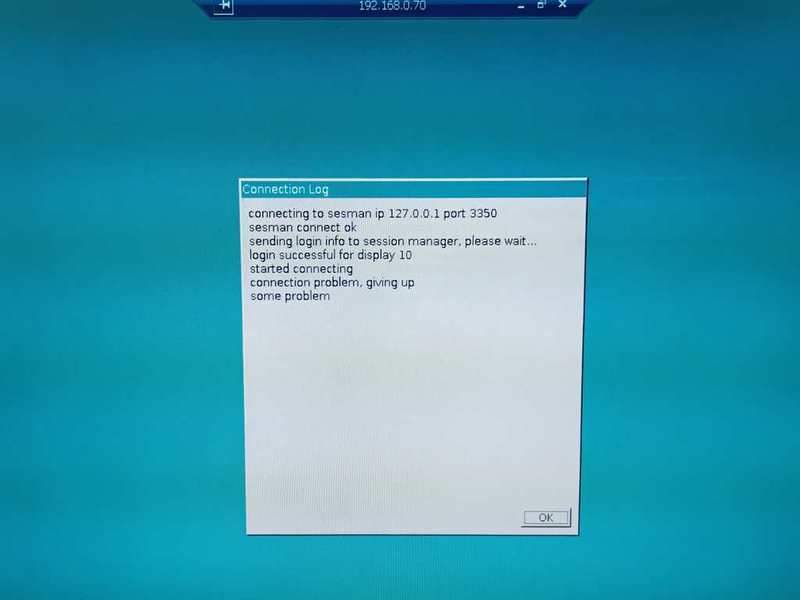
Wenn Sie nach Eingabe Ihres Benutzernamens und Passworts eine Verbindung von einem Windows-PC zu einem Linux-PC herstellen, sehen Sie einen blaugrünen, einfarbigen Hintergrund ohne Text oder Symbole.
oder es gibt zahlreiche Fehler in der Datei XRDP.LOG, was bedeutet, dass die Verbindung hergestellt wurde, die Xorg-Grafik jedoch nicht gestartet wurde – höchstwahrscheinlich aufgrund einer alten Version von OpenGL oder Rechten, siehe oben.

Ein Beispiel für einen clientseitigen Fehler beim Verbindungsversuch mit dem Programm MSTSC.EXE:
blau

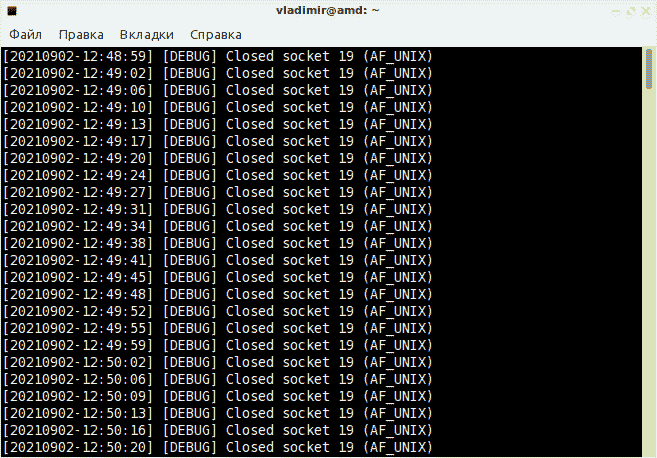
Fehlermeldungen im XRDP.LOG-Protokoll auf der Serverseite:
Fehler19
oder ähnlich [DEBUG] Geschlossener Socket 17 (AF_UNIX)

Die Lösung ist die Diagnose mit dem Befehl vom Desktop des Serverrechners:

sudo Xorg :10 -auth .Xauthority -config xrdp/xorg.conf -noreset -nolisten tcp

Sie müssen sicherstellen, dass die Datei /var/log/Xorg.10.log keine Xorg-Fehler enthält.

Wenn Sie beim Herstellen einer Verbindung von einem PC mit Windows für einen Moment einen schwarzen Bildschirm sehen, der sich sofort schließt, haben Sie folgende Möglichkeiten:
*ungültiger Benutzername/Passwort

  • falsches ~/.xinitrc-Skript (Desktop-Sitzung wurde nicht gestartet). Überprüfen Sie Ihre ~/.xinitrc-Datei oder /etc/xrdp/startwm.sh für die Anwesenheit eines Teams exec .
  • Der Benutzer, den Sie remote mit dem PC verbinden, hat lokal eine offene Sitzung im Betriebssystem (verwendet derzeit den Computer).

Sicherheit

Jetzt kann jeder PC im lokalen Netzwerk über das RDP-Protokoll eine Verbindung zu Ihrem Computer herstellen. Muss für das Benutzerkonto festgelegt werden komplexes Passwort. Wenn Sie sich über das Internet mit Ihrem PC verbinden, können Sie zusätzlich ein VPN mit Verkehrsverschlüsselung nutzen.

Ergänzung ab 30.05.2024:

Wenn Sie keine älteren Clients verwenden, können Sie die Version des SSL-Protokolls aktualisieren, das die RDP-Aushandlung verwendet:

sudo nano  /etc/xrdp/xrdp.ini

Korrigieren Sie die Zeile

ssl_protocols=TLSv1, TLSv1.1, TLSv1.2, TLSv1.3

auf

ssl_protocols=TLSv1.2, TLSv1.3

und starten Sie den Dienst neu, indem Sie die Konfigurationsdatei erneut lesen:

sudo service xrdp reload

Verwendung eines alternativen FreeRDP-Clients anstelle von Remmina

Installieren des Remotedesktopprogramms FreeRDP:

sudo flatpak install com.freerdp.FreeRDP

Starten des FreeRDP-Clients, um eine Verbindung zum Server herzustellen (z. B. 192.168.1.100):

flatpak run com.freerdp.FreeRDP /u:username /p:P!@##Wort /w:1200 /h:700 /v:192.168.1.100

Vorteile FreeRDP- Die Möglichkeit, das Programm über die Befehlszeile oder eine Batchdatei aufzurufen, entwickelt sich aktiv. Website:https://www.freerdp.com/.


Letztes Bearbeitungsdatum 30.05.2024


Verwandte Veröffentlichungen

