9
Juli
2024
Spiral Linux: Eine maßgeschneiderte Debian 12-Distribution für Einsteiger
17:14

Spiral Linux: Eine maßgeschneiderte Debian 12-Distribution für Einsteiger

9 Juli 2024 17:14

Alle Debian-Distributionen sind recht leichtgewichtig (keine hohen Ansprüche an die Hardware) und leicht zu erlernen. Ich möchte über Spiral Linux sprechen.

SpiralLinux und seine Rückseiten (Varianten) - mit Arbeitstischen

  • Budgie (ähnlich wie Windows 7)
  • Zimt (ähnlich wie Windows 10)
  • GNOME (klassischer Ubuntu- und Fedora-Look)
  • KDE Plasma (ein schöner Desktop für leistungsstarke PCs)
  • LXQt (leichter und bescheidener Desktop)
  • MATE (leichter Desktop)
  • Xfce (Xubuntu-Desktop)

    Stabile Veröffentlichung- USA - Linux-Kernel 6.1 Debian Testing oder Unstable

Es gibt Unterstützung für die russische Sprache – Sie können sogar von LiveCD installieren.

Prozessorarchitektur amd64 oder Intel 64
Systemanforderungen: 1 GB RAM (2 GB empfohlen)
10 GB Festplatte (mit grafischer Shell)
Monitor mit einer Auflösung von 1024×768

Vorinstallierte Programme:
1) Audio-Video
*Clementine

  • VLC-Mediaplayer
  • PulseAudio-Lautstärkeregelung

2) Grafiken

  • Zeichnen – einfaches Zeichnen
  • LXimage – Fotos ansehen
  • LibreOffice Draw – ein Programm zum Erstellen von Covern und Anzeigen
  • Shotwell
  • Dokumentenbetrachter - PDF-Betrachter
  • Dokumentenscanner – Programm für einen Flachbettscanner oder MFP

3) Internet

  • FireFox ESR – Webbrowser

  • Pidgin – Kommunikationsprogramm

  • Transmission - Programm zum Herunterladen von Torrents

  • Thunderbird-E-Mail-Client – klassisches E-Mail-Programm

4) Büro

  • Faxadressbuch – Adressbuch für Faxe (für multifunktionale Kopierer/Drucker/Faxgeräte)
  • HPLIP-Fax – funktioniert über eine Software-„Schicht“ mit Hewlett Packard (HP) MFP zum Versenden von Faxen
  • LibreOffice Calc – Tabellenkalkulationen, Excel-Ersatz
  • LibreOffice Draw – Erstellen von Postern und Ankündigungen, Diagrammen oder Zeichnungen aus Grundelementen (Rechtecke, Pfeile, ...)
  • LibreOffice Impress - Präsentationen (Folien) erstellen
  • LibreOffice Start Center – mit diesem Programm können Sie mit der Arbeit mit LibreOffice beginnen
  • LibreOffice Writer – Texteditor, Word-Ersetzung
  • Dokumentenbetrachter - PDF-Betrachter

5) Sonstiges

  • Sprachunterstützung – Sprache und Maßeinheiten ändern
  • Snapper-GUI (root)
  • Application Center (Anwendungen einfach mit einem Klick installieren)

7) System

  • GParted – Festplattenpartitionierung, Arbeiten mit Volumes

  • Gnome-Software – zusätzliche Programme von Gnome

  • Htop ist ein grafischer Indikator der Prozessorauslastung in einer Tabellenansicht, wobei die Zeilen Prozesse im System darstellen.

  • SpiralLinux installieren – Installation auf Festplatte (aus dem Live-Modus)

  • Qterminal – Terminalsitzung (zur Eingabe von Befehlen)

  • QTerminal-Dropdown-Konsole (wie QTerminal, aber wenn der Eingabefokus verloren geht, wird das Terminalfenster geschlossen)

  • Task-Manager – schöner Task-Manager mit CPU- und RAM-Auslastungsdiagrammen

  • Das GDebi-Paketinstallationsprogramm ist ein grafisches Dienstprogramm zum Installieren von Dateien mit der DEB-Erweiterung.

  • dconf-Editor – Systemeinstellungseditor

  • Network Tools – grafisches Dienstprogramm für Netzwerktests (Ping, Traceroute, Port-Scan, DNS usw.)

8) Standard

  • Garculator - Taschenrechner
  • Mousepad – ein einfacher Texteditor mit Unicode-Unterstützung (Notizblock-Ersatz)
  • Snapper-GUI – für den Snap App Store
  • File Archiver – ein grafisches Dienstprogramm zum Komprimieren von Dateien in Archive
  • Datenträger – ein Dienstprogramm zum Verwalten von Datenträgern (ähnlich dem Datenträger-Manager in Windows), einfacher als gparted
  • PCManFM-QT-Dateimanager – leichter Dateimanager (Ordner und Dateien erstellen, kopieren, verschieben oder löschen)
  • Catfish-Dateisuche – Einfache Suche nach Dateien auf der Festplatte
  • Firmware – überprüft die Hardware des Computers und bietet an, deren Firmware zu aktualisieren
  • Menü-Editor – Startmenü-Editor
  • Screenshot – Erfassen Sie den gesamten Bildschirm, das Fenster oder einen Teil des Bildschirms in einer Bilddatei.

9) LXQt-Einstellungen – ein Untermenü mit vielen Einstellungen von der Sprache bis zum Erscheinungsbild des Betriebssystems.
9.1) LXQt-Systemeinstellungen – alle Shell-Einstellungen auf einem Bildschirm
9.2) Dateizuordnungen – Dateizuordnungen einrichten
9.3) Erscheinungsbild – Passen Sie den Stil von Widgets, Symbolen, LXQt-Design, Systemschriftarten, Cursor und Erscheinungsbild für GTK-Anwendungen an. Hier können Sie auch die Farben und den Stil der Eckenrundungen für Fenster und Steuerelemente anpassen.
9.4) Datum und Uhrzeit – Datum und Uhrzeit sowie Zeitzone einstellen
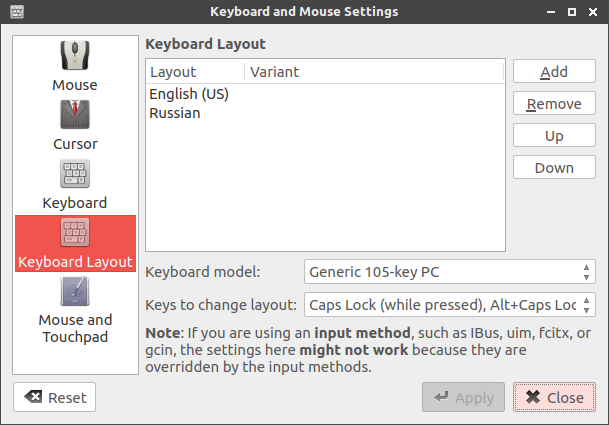
9.5) Tastatur und Maus – Tastaturlayout, zusätzliche Sprachen einrichten und zwischen ihnen wechseln
9.6) Gebietsschema – regionale Parameter festlegen (Datums-, Zeitformate)
9.10) LXQt-Helligkeits- und Kontrasteinstellungen (Hardware-Helligkeit der Display-Hintergrundbeleuchtung und LVDS-Software-Dimmung einstellen)
9.11) Monitoreinstellungen – Bildschirmauflösung, Bildwiederholfrequenz
9.12) Sitzungseinstellungen – Umschalten des Fenstermanagers (standardmäßig Openbox), Benutzerverzeichnisse und Anwendungen im Autostart (Autostart)
9.13) Benutzer und Gruppen – grafische Möglichkeit zur Verwaltung von Benutzern und Gruppen
9.14) Desktop – Desktop-Symbolgröße, Systemschriftart, Desktop-Farbe oder -Foto oder Anpassen der Desktop-Hintergrund-Diashow), zusätzliche Desktop-Symbole aktivieren
9.15) Tastaturkürzel – Hotkeys einrichten, zum Beispiel Strg+Alt+T = Terminal
9.16) Desktop-Benachrichtigungen – Festlegen des Erscheinungsbilds von Desktop-Benachrichtigungen – Anzeigedauer, Breite, Intervall, Anzahl der Benachrichtigungen im Verlauf.
9.17) Energieverwaltung – Konfigurieren Sie, was passiert, wenn Sie den Netzschalter drücken, wenn der Computer eingeschaltet ist, was passiert, wenn Sie den Deckel schließen, Einstellungen für den Ruhemodus und die Schaltfläche zum Herunterfahren

10) Parameter (Fortsetzung)

  • Bluetooth-Manager. Bluetooth-Geräteverwaltung
  • Grub Customizer – Anpassen des Grub2-Menüs, das beim Booten des Betriebssystems angezeigt wird
  • HPLIP Toolbox – Tools für Hewlett-Packard MFPs
  • Software && Updates – Quellen für Anwendungen und Updates
  • Datum und Uhrzeit – Datum und Uhrzeit sowie Zeitzone ändern
  • OpenBox-Einstellungsmanager – Anpassen des Erscheinungsbilds des OpenBox-Fenstermanagers
  • Synaptic-Paketmanager – Installation und Entfernung von Paketen in grafischer Form
  • LightDM GTK+ Greeter-Einstellungen – Einstellungen des Anmeldefensters zur Eingabe von Benutzername und Passwort
  • Druckoptionen – Drucker hinzufügen und einrichten
  • Texteditor-Optionen – Aussehen (z. B. Zeilennummerierung), Tabulatorlänge usw. festlegen.
  • Benutzer und Gruppen – Benutzer und Gruppen grafisch verwalten
    *Erweiterte Netzwerkkonfiguration
  • Application Center – Anwendungen mit einem Klick installieren

11) Über LXQt
12) Beenden

  • Beenden
  • Abmelden
  • Herunterfahren
  • Standby-Modus
  • Neustart
  • Schlafmodus
    13) Sperren Sie den Bildschirm.
    14) Suche

Es ist zu beachten, dass die SpiralLinux-Distribution leichtgewichtig ist. Zusätzliche Programme können über den App Center Store installiert werden und Pakete können über Sinaptic installiert werden.

Unterstützung für Russisch und andere Sprachen

Nachdem Sie von einer LiveCD oder einem Flash-Laufwerk gestartet haben, müssen Sie das russische Tastaturlayout hinzufügen, um die Sprache zu ändern

*Start – Einstellungen – LXQt-Einstellungen – Tastatur und Maus

Damit das Umschalten der Tastatursprachen über eine Tastenkombination, beispielsweise Alt+Umschalt, funktioniert, müssen Sie den Schalter im selben Dienstprogramm angeben Tastatur und Maus – Tastaturlayout – Russisch

Stellen Sie das System auf Russisch um (die Namen der Menüpunkte finden Sie in

*Start – Optionen – LXQt-Einstellungen – Gebietsschema – Region – Russland – Russisch (ru_RU)
Hinzufügen der russischen Sprache zum Spiral Linux-Betriebssystem
Die Einrichtung erfolgt einfach über die grafische Oberfläche.

Sie müssen einen Schalter für die Tastaturanzeige in der Taskleiste hinzufügen.

*Rechte Maustaste – Panel konfigurieren – Widgets – auf Plus (+) klicken – Tastaturlayout-Anzeige
Hinzufügen eines Tastaturlayout-Umschalter-Widgets
Auf dem Bedienfeld wird eine Anzeige angezeigt
Der Tastaturschalter wurde in der Taskleiste angezeigt


Zusätzliche Anwendungen können über das Application Center installiert werden, das sich in befindet
*Start – Einstellungen – Anwendungscenter

![Screenshot – Debian App Center](spiral5.png?cropresize=525,700&lightbox=1200&classes=img-zoomable „Debian App Center“)
![App-Beispiel](spiral6.png?cropresize=525,700&lightbox=1200&classes=img-zoomable „Anwendung aus dem App Center“)

Meine Eindrücke von der Spiral-Linux-Distribution:

  • Die Distribution basiert auf dem stabilen Zweig von Debian 12 Bookworm, die Debian-Distribution selbst ist die stabilste
  • Die Entwickler haben die Programmpalette vielfältiger gestaltet
  • Die Betriebsgeschwindigkeit selbst von einer LiveCD (USB-Laufwerk oder Flash-Laufwerk) ist hoch.
  • In den LXQt – Autostart-Sitzungseinstellungen wurde standardmäßig ein Druckwarteschlangen-Applet hinzugefügt – wenn kein Drucker vorhanden ist, kann es deaktiviert werden.
  • Auf dem kleinen Bildschirm eines Netbooks sieht die Systemoberfläche gut aus, mäßig groß
  • Logisches Startmenü
  • Nachteil – es gibt keine Möglichkeit, eine Sitzung zu speichern, wenn im LiveCD-Modus gearbeitet wird, wie in AntiX, d. h. es fehlt die Persistenz.
    *Der Speicherverbrauch ist erheblich – 1,3 GB von 6 GB. Der Grund dafür ist, dass der Anwendungsspeicher fast 600 MB RAM belegt. Wenn Sie über wenig RAM verfügen, können Sie das Application Center nicht installieren oder entfernen (sudo apt remove gnome-software) und nur den Synaptic-Paketmanager verwenden.
  • РDie Tasten zum Ändern der Helligkeit der Hintergrundbeleuchtung (FN+F5/F6) und der Lautstärke (FN+F11/F12) funktionieren. Wi-Fi-Steuerung (FN+F2), der Wi-Fi-Adapter selbst wird erkannt und funktioniert. Die Schaltfläche „Ruhezustand“, „Herunterfahren“ oder „Neustart“ Zz wird auch durch die Tastenkombination FN+F1 ausgelöst. Auf dem Bildschirm erscheint ein Menü – Sie müssen eine Aktion auswählen.
  • Der grüne Desktophintergrund kann mit der rechten Maustaste geändert werden, es werden jedoch keine anderen Bilder als das Standardbild angehängt.
  • Doppelklick auf das Touchpad funktioniert anstelle der linken Maustaste.
  • Für den Aufruf von Sonderzeichen, wie sie auf den Tasten angegeben sind, gibt es verschiedene russische Tastaturlayouts. Hotkeys zum Ändern des Layouts können nach Wunsch konfiguriert werden.
  • Ich habe auf einer Ressource eines Drittanbieters gelesen, dass in Spiral Linux beim Hinzufügen eines neuen Benutzers dieser sofort in die Sudo-Gruppe eingefügt wird, sodass eine Verwaltung als Root (su) nicht erforderlich ist, wie in Debian. Für die Administration benötigen Sie daher lediglich den Befehl sudo.

Softwarequellen

Standardmäßig sind bei Spiral Linux alle Quellen aktiviert

  • Offiziell unterstützt (Hauptversion)
  • DFSG-konforme Software mit proprietären Softwareabhängigkeiten (Beitrag)
  • Nicht-DFSG-kompatible Firmware für Hardware-Unterstützung (non-free-firmware) – Firmware
  • Nicht DFSG-kompatible Software (nicht kostenlos)

Sie können den russischen Server als Server zum Herunterladen von Software und Updates auswählen:
Start – Einstellungen – Software Updates – Download von: Server Russische Föderation
Nachdem Sie auf die Schaltflächen „Schließen“ und „Aktualisieren“ geklickt haben, aktualisiert das Programm den Cache der Softwarepakete.
![Softwarequelle – Server in der Russischen Föderation](spiral10.png?cropresize=525,700&lightbox=1200&classes=img-zoomable „Pakete werden heruntergeladen von: Server in der Russischen Föderation“)
Diese Updates werden von Debian https://www.debian.org/ von einem Server in der Russischen Föderation bereitgestellt.

Videos in Mozilla FireFox ESR abspielen

Ich habe einen langsamen Computer und habe beschlossen, zu überprüfen, wie die Hardwarebeschleunigung sofort funktioniert.

Auf dem russischen Videoportal Rutube veröffentlichte das erste Video, auf das er stieß: „Jungle – Trouble in Paradise“.
Das Video wird flüssig mit 240p abgespielt, was für diesen Netbook-Computer der Standard ist.

Hardwarebeschleunigung für AMD Radeon-Grafikkarte:

vainfo

Zeigt standardmäßig Hardwarebeschleunigungsunterstützung an, was bedeutet, dass der AMD-Treiber in den 6.1-Kernel integriert ist.
MESA-Softwareumgebung hier 22.3.6 AMD PALM.
VA-API-Version 1.17 (libva 2.12.0).
Hardware-Videobeschleunigungsfunktionen – Treiber und Bibliotheken sind in den Linux-Kernel integriert

Informationen zum Betriebssystemkernel finden Sie im Screenshot unten.
Kernel- und Release-Informationen

Allgemeine Schlussfolgerung

Die Spiral-Linux-Distribution ist interessant: Die Debian-Basis und die saubere Auslieferung ohne unnötige Programme bestechen. Dies gilt jedoch für den leichten LXQt-Desktop, weil ... der Gnome-Desktop möglicherweise einen höheren Ressourcenverbrauch aufweist. Die Distribution kann von einem Flash-Laufwerk im LiveCD-Modus gestartet werden, d. h. sie kann ohne Installation wie ein „Schweizer Messer“ verwendet werden – für Office oder das Internet (Sie können die russische Tastatur in wenigen Minuten anschließen). Bei der Spiral Linux-Distribution musste ich nichts über die Konsole installieren oder konfigurieren – die Distribution war vorkonfiguriert und einsatzbereit.


Verwandte Veröffentlichungen


