
27
Februar
2025
Remastering eines bootfähigen Linux-AntiX-USB-Laufwerks
16:44

Remastering eines bootfähigen Linux-AntiX-USB-Laufwerks

27 Februar 2025 16:44

„Remastering“ ist der Prozess, bei dem ein Produkt neu zusammengesetzt wird, um seine Leistung zu verbessern.

Der Zusammenbau des bootfähigen AntiX-Flash-Laufwerks erfolgt im Dienstprogramm „antiX Live Remaster“:

Schritt 1. starten des Remastering-Dienstprogramms in Menü – Anwendungen – antiX – Remaster.
remaster01

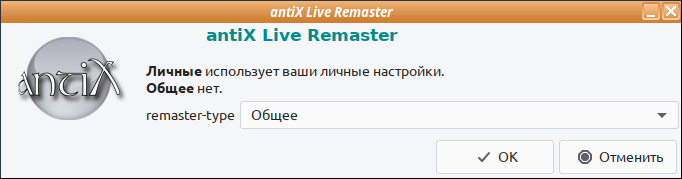
Schritt 2. in der Anwendung „Remaster“ habe ich den Typ ausgewählt Remaster-Typ: Allgemein
remaster02

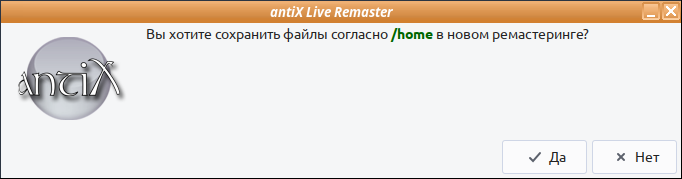
Schritt 3. möchten Sie die Dateien unter /home im neuen Remaster behalten?

Ja.
remaster03

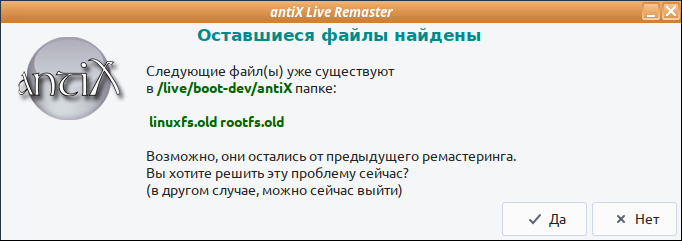
Schritt 4. wenn Sie zuvor remastert haben und temporäre Dateien übrig sind, werden Sie gefragt, was mit ihnen zu tun ist: „Die verbleibenden Dateien wurden gefunden. Möchten Sie dieses Problem jetzt lösen?“
Ja.
remaster04

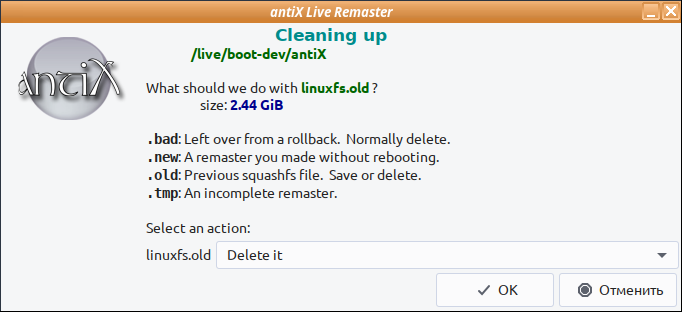
Schritt 5. in der Liste zum Bereinigen „Cleaning UP“: linuxfs.old ->Löschen Sie es
remaster05

Schritt 6. warnung vor dem Löschen der rootfs.old-Datei – „Sollte sie gelöscht werden?“ -Ja.
remaster06

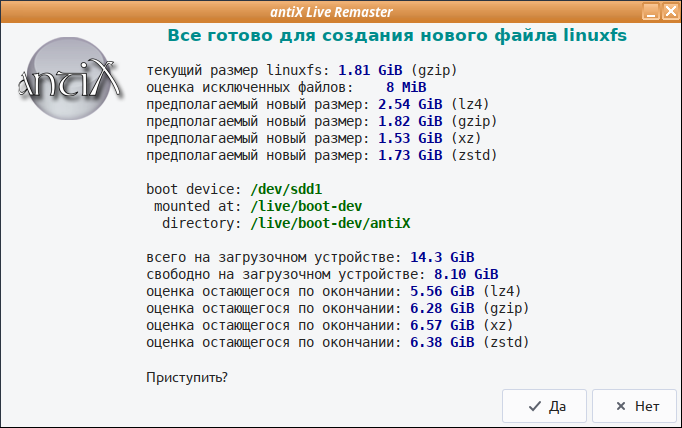
Schritt 7 alles ist bereit, um eine neue Remastering-Datei zu erstellen. Achten Sie auf die Größe der erstellten (neuen) linuxfs-Datei mit dem Betriebssystem: Je nach Komprimierungsalgorithmus kann sie unterschiedlich sein. Interessant ist die zstd-Methode – das Gleichgewicht zwischen Geschwindigkeit und Kompressionskraft.Beginnen? Ja.

remaster07

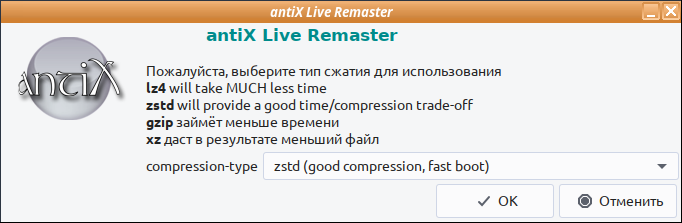
Schritt 8 komprimierungstyp – ausgewählt zstd(es unterstützt Komprimierung und Dekomprimierung auf mehreren CPU-Kernen). Um maximalen Speicherplatz auf Ihrem Flash-Laufwerk zu sparen, können Sie wählen xz, aber dieser Algorithmus ist nicht für ältere Prozessoren geeignet, für die er besser geeignet ist lz4.

remaster08

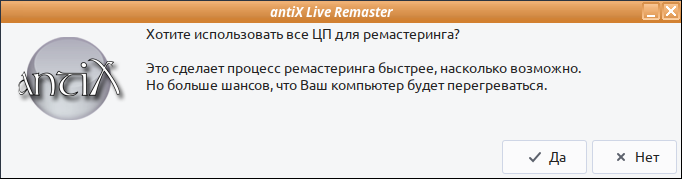
Schritt 9"Möchten Sie alle Kerne für das Remastering nutzen?" -Ja

remaster09

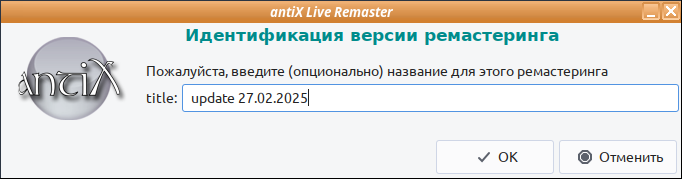
Schritt 10 überlegen Sie sich einen beliebigen Namen für die Baugruppe. (Optional)

remaster10

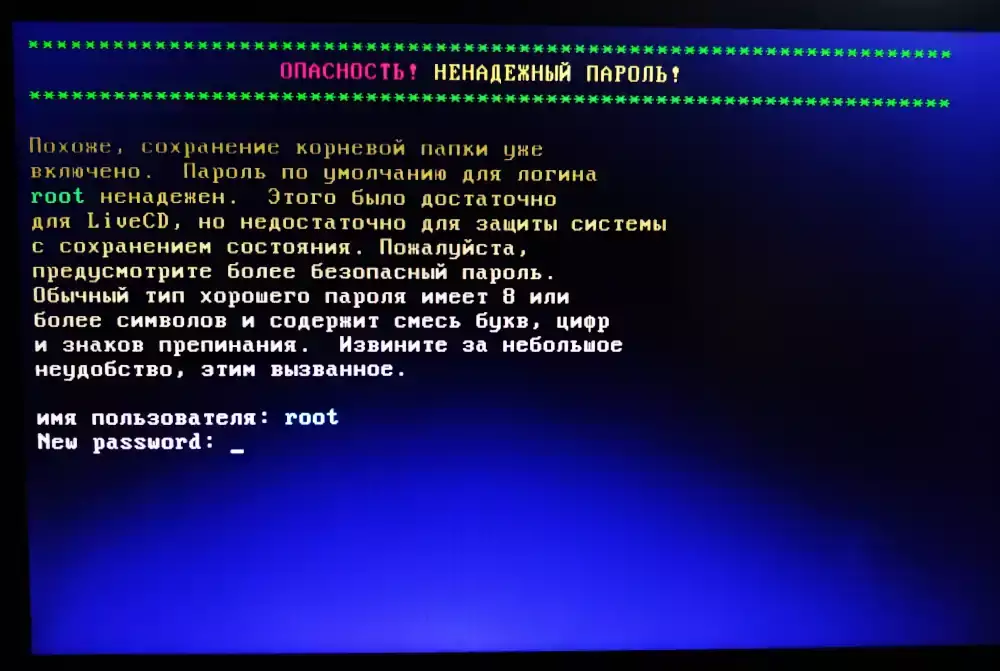
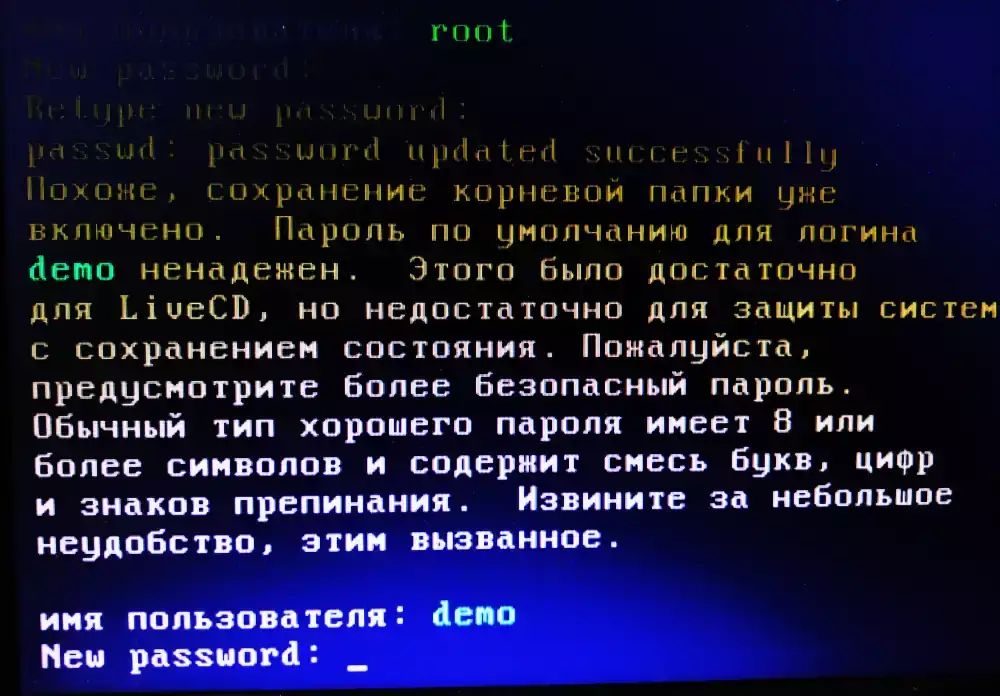
Beim ersten Start fordert das Betriebssystem Benutzer auf, neue Passwörter zu erstellen root и demo.

Wurzel

Demo

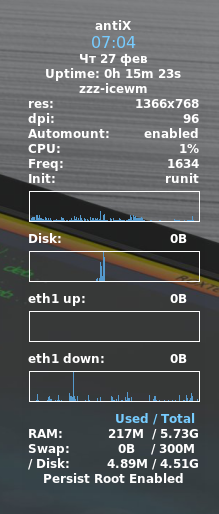
Schritt 11 starten Sie den Computer neu. Schauen wir uns den RAM-Verbrauch an. Sollte etwa 230 MB groß sein. Dies bedeutet, dass die Größe von rootfs nahezu Null geworden ist und wenn overlayfs in den RAM geladen wird, wird es nicht mehr mit der Änderungsdatei des „Root“-Ordners umgehen. Alle Änderungen sind in linuxfs enthalten.

remaster22

Schritt 12 wenn Sie das Dienstprogramm herunterfahren (Menü - Herunterfahren - Los geht's? Ja) oder wenn Sie das Dienstprogramm "antiX - Speichern des Stammordners" aufrufen, können Sie sehen, wie dünn die Rootfs-Datei geworden ist - 1 MiB von 300 MiB.
remaster23


Probleme und Lösungen

Wenn das Betriebssystem nach dem Remastering nicht startet, besteht die Lösung darin, die Boot-Option zu aktivieren „Rollback“, verfügbar im Boot-Menü.

Dies wurde im antiX-Fanforum geschrieben:

https://antixlinuxfan.miraheze.org/wiki/Remaster:

Live-Remaster-Download-Optionen

Es gibt nur zwei Möglichkeiten, Live Remaster zu laden, da Live Remastering fast vollständig vom Live-Remaster-Programm übernommen wird.

Es gibt nur zwei Möglichkeiten: Live-Remastering verhindern und Live-Remastering rückgängig machen, falls etwas völlig schief geht.

noremaster

Fügen Sie die Boot-Option „noremaster“ zur Grub- oder Syslinux-Boot-Zeile hinzu, wenn Sie frühzeitig (vor dem Booten des neuen aktualisierten Systems) wissen, dass Sie sie aus irgendeinem Grund nicht verwenden möchten.

quiet splasht disable=lxF noremaster

Rollback

Fügen Sie der Grub- oder Syslinux-Startzeile eine „Rollback“-Startoption hinzu, wenn der Computer aus irgendeinem Grund nicht in der Lage ist, ein kürzlich aktualisiertes System zu starten (oder aus einem anderen Grund).

quiet splasht disable=lxF rollback

Bereinigen von Dateikopien auf einem USB-Laufwerk nach dem Remastering (optional)

Optionale Schritte (um freien Speicherplatz auf einem USB-Flash-Laufwerk freizugeben)

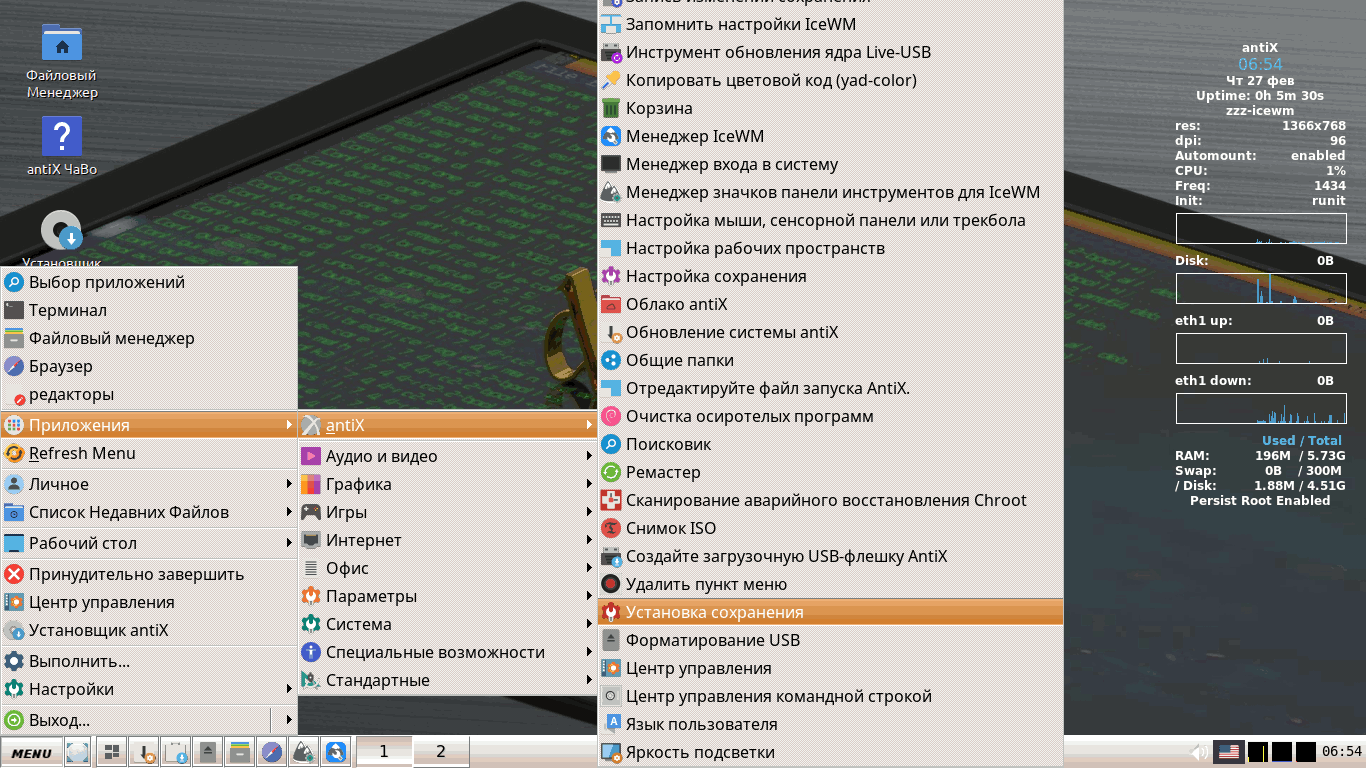
Schritt 1. wenn der Computer nach dem Remastering erfolgreich von Live USB bootet, können Sie die Sicherungsdateien unter Menü – Anwendungen – AntiX – Setup speichern löschen.

remaster11

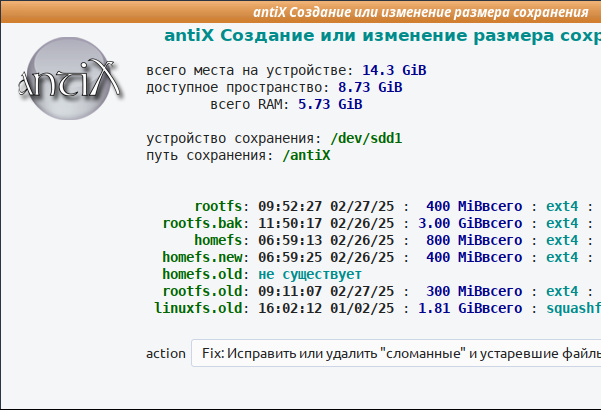
Schritt 2. aktion:„Fix: Beschädigte und veraltete Dateien reparieren oder entfernen

remaster12

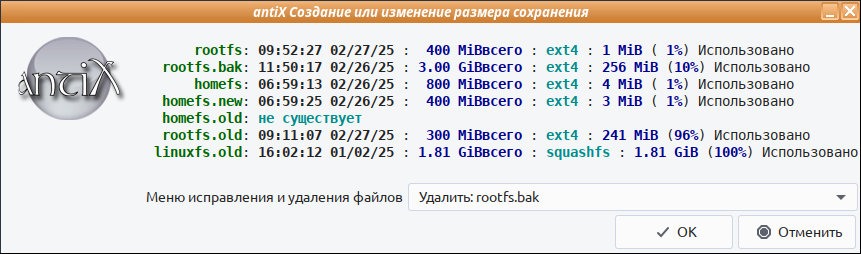
Schritt 3. ausgewähltes Element aus der Liste Entfernen Sie rootfs.bak

remaster13

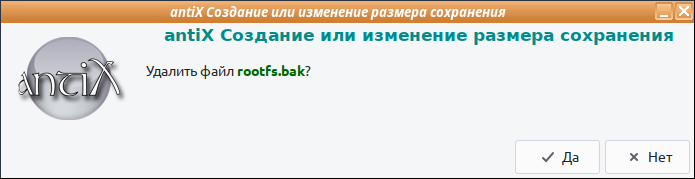
Schritt 4. bestätigt „rootfs.bak löschen“ – Ja.

remaster14

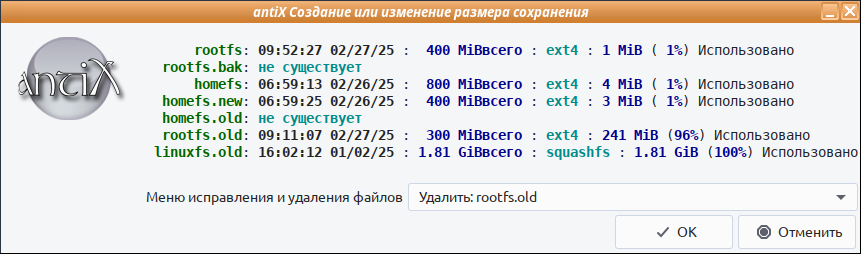
Schritt 5. ausgewähltes Element aus der Liste Entfernen Sie rootfs.old

remaster15

Schritt 6. bestätigt „rootfs.old löschen“ – Ja.

remaster16

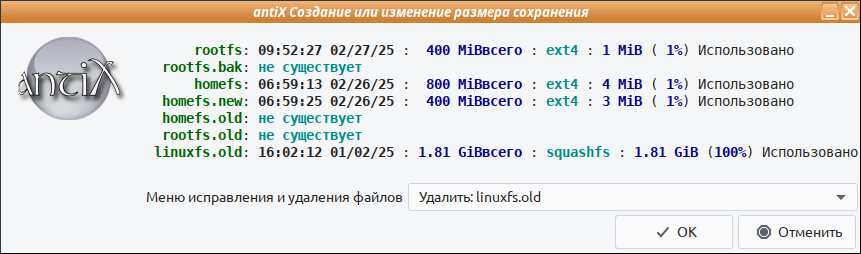
Schritt 7 ausgewähltes Element aus der Liste Entfernen Sie linuxfs.old

remaster17

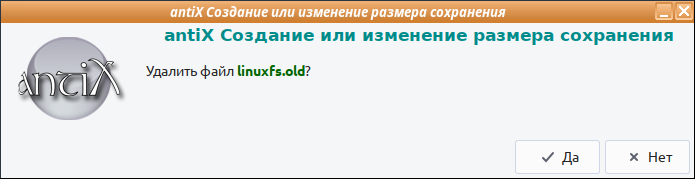
Schritt 8 bestätigt „linuxfs.old löschen“ – Ja.

remaster18

Schritt 9 keine Dateien mehr, die repariert oder gelöscht werden müssen – Ja.

remaster19

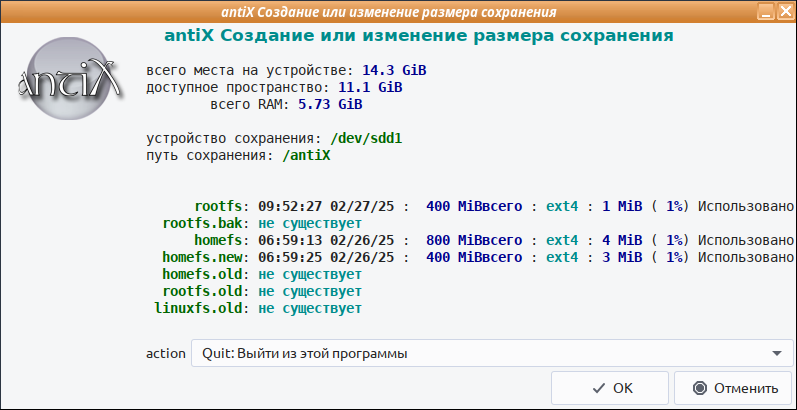
Schritt 10 beenden des Antix-Wartungsprogramms Aktion: Beenden und „OK“

remaster20

Schritt 11 wirklich rausgehen?Ja

remaster21


Verwandte Veröffentlichungen

