

7
März
2023
Hybrid ist ein Programm zum Konvertieren von Videoformaten (MPEG2, H.264/MPEG-4 AVC. H.265 HEVC)
15:30

Hybrid ist ein Programm zum Konvertieren von Videoformaten (MPEG2, H.264/MPEG-4 AVC. H.265 HEVC)

7 März 2023 15:30

Um nicht ständig über die Kommandozeile arbeiten zu müssen, entwickeln Programmierer Programme mit einer grafischen Oberfläche.
Zum Konvertieren von Videos wurde ein Hybridprogramm entwickelt, das für jede Nutzung kostenlos ist (Freeware).
Website:https://www.selur.de/. Das Programm läuft unter Linux/Windows/Mac (nicht ARM).

Hybridfunktionen

*Soundoptionen*: Lautstärke anpassen, Ton normalisieren, Effekte anwenden.
Stapelverarbeitung: Mehrere Dateien gleichzeitig konvertieren.
Codecs: Unterstützt mehrere Codecs.
Befehlszeile: Befehlszeilenunterstützung für die Automatisierung.
Konvertieren Sie Video- und Audiodateien: Hybrid konvertiert Video- und Audiodateien in eine Vielzahl von Formaten.
Filterverwaltung: Anpassbare Filter und Effekte. Zum Beispiel 3D-Rauschunterdrückung.
Formatunterstützung: Unterstützt fast alle gängigen und ungewöhnlichen Formate.
Hardwarebeschleunigung: GPU für schnellere Verarbeitung verwenden.
Profilverwaltung: Profile erstellen, speichern und verwalten.
Qualität: Hochwertige Ausgabe mit minimalem Verlust.
Geschwindigkeit: Konvertierungsgeschwindigkeit ist einstellbar.
Untertitelunterstützung: Untertiteldateien zu Videos hinzufügen.
Werkzeuge: Enthält Tools für erweiterte Vorgänge.
Benutzeroberfläche**: Klare, intuitive und moderne Benutzeroberfläche.
*Videobearbeitung: Enthält erweiterte Videobearbeitungsfunktionen.

Programm Hybrid für erfahrene Benutzer gedacht. Es ist nicht als Werkzeug für jedermann gedacht. Wenn Sie mit den Grundlagen von Containern, Videoformaten usw. nicht vertraut sind, ist Hybrid nichts für Sie.

Hybride technische Fähigkeiten

  • Tag-Unterstützung für avi/mkv/mp4/mov
  • Kapitelunterstützung für MKV/MP4/Blu-ray
  • Unterstützung für Untertitel für MKV/MP4/Blu-ray
  • Separate Audio-, Video-, Filter- und kombinierte A/V-Profile
  • Integrierter Bitratenrechner
  • Akzeptiert rohe VC-1-, AVC-, MPEG-2- und MPEG-4-ASP-Eingabedateien
  • Manuelle und automatische Erstellung und Weitergabe von Kapiteln
  • Möglichkeit, einzelne Titel/Kapitel zu kodieren
  • Job-/Warteschlangenbasiertes Verarbeitungssystem
  • Kodierung der Audioformate AAC/MP3/AC-3/Vorbis/Opus/FLAC/DTS/PCM/EAC-3 mit dcaenc/MEncoder/FFmpeg/Aften und verschiedenen AAC-Encodern
  • Unterstützte AAC-Encoder: qaac, FDK AAC, faac, fhg, neroaacenc
  • Grundlegende Filterung mit FFmpeg
  • Unterstützte Videoausgabeformate: MPEG-4 ASP (Xvid), MPEG-4 AVC (x264, qsvencc, nvencc, vceencc, ffmpeg nvenc), VP8/VP9 (vpxenc), ProRes (ffmpeg), MPEG-4 HEVC (x265, kvazaar, DivX265, nvencc, qsvencc, vceencc, ffmpeg nvenc), FFV1 (ffmpeg), UT-video (ffmpeg), FFvHuff (ffmpeg), AV-1 (aomenc, rav1e)
  • Unterstützte Audioausgabeformate: DTS, AC3, OGG Vorbis, MP3, AAC, FLAC, PCM, Opus, Pass-Through
  • Unterstützte Container: mov/mp4/mkv/m2ts/webm/avi, Blu-ray oder AVCHD-Struktur
  • Audio-/Videoübertragung -> kann verwendet werden, um Video und Audio in einer Datei zu kombinieren (Multiplexing), Etiketten für Videos zu erstellen (Tagging) und Kapitel zu bearbeiten
  • viele Möglichkeiten zur Automatisierung von Aktionen.

Von der Entwicklerseite herunterladen

https://www.selur.de/downloads

Laden Sie für Linux die Vollversion mit Tools und Abhängigkeiten herunter: „Hybrid Linux64bit (with base tools and most dependencies)“.
Das 7z-Archiv muss unter Beibehaltung der Verzeichnisstruktur in Ihren Home-Ordner entpackt werden. Da das Archiv einen Hybridordner enthält, wird derselbe Ordner auch im Home-Verzeichnis erstellt.

Starten

Doppelklicken Sie einfach auf die ausführbare Hybriddatei.
Hybrid1

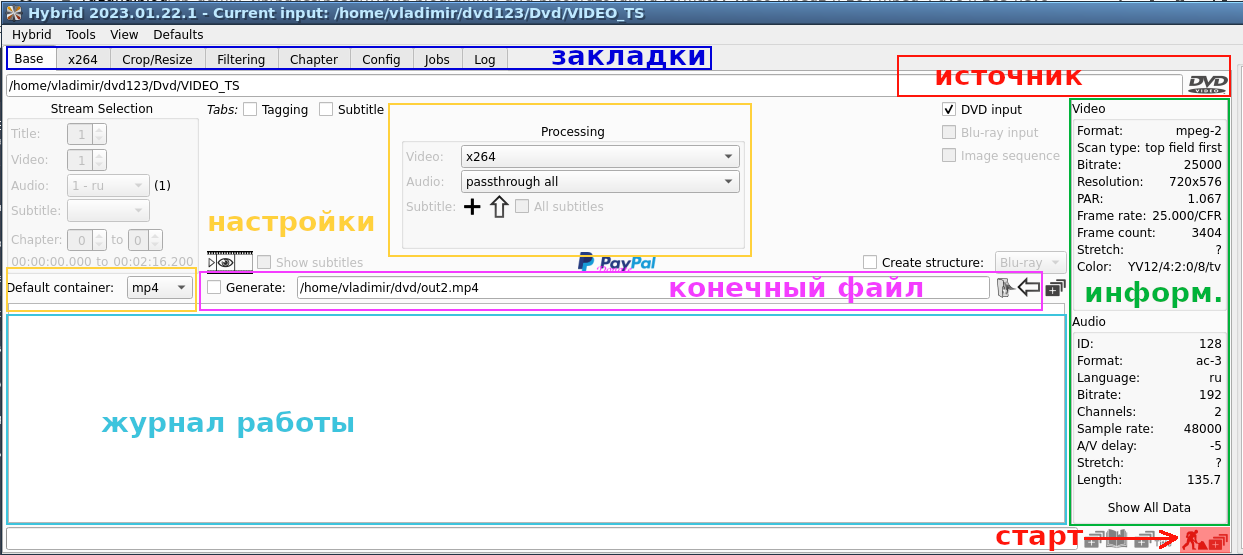
Hybrides Hauptfenster

Hybrid-Main

Oben im Fenster befinden sich Registerkarten zum Einrichten (Konfigurieren) des Programms.
Am unteren Rand des Fensters befindet sich ein Arbeitsprotokoll und eine Startschaltfläche (rechts).

Konfiguration

Für normale Videos (länger als 10 Minuten) ist keine Konfiguration erforderlich.
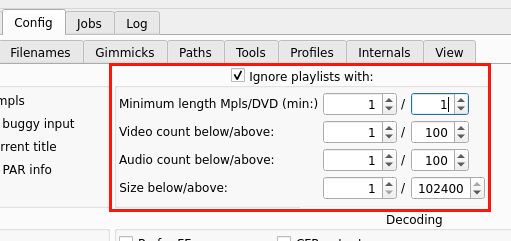
Wenn Sie Videoclips (Kapitel) haben, die kürzer als 10 Minuten sind, müssen Sie sie konfigurieren

Auf dem Lesezeichen „Konfig – Eingabe“

Eingabe
und ändern Sie die Grenzwerte wie folgt
1 / 1
1/100
1/100

Konfigurieren der Quelle, des Video- und Audio-Codecs und des Containertyps.

hybrid2
Nach dem Start. Wählen Sie auf der ersten Registerkarte des Programms Folgendes aus:

  1. Behälter mp4 oder mkv
  2. Wählen Sie Original datei oder Ordner VIDEO_TS
  3. Geben Sie den Codec an Verarbeitung(Verarbeitung):
    *x264*- Wählen Sie für Video die x264-Kodierung
    Weg durch alles**- für Ton - ohne Konvertierung ("as is") oder mp3
    1. Wenn die direkte Kodierung von DVD verwendet wird, aktivieren Sie das Kontrollkästchen DVD-Eingang DVD-Video
  4. Wir weisen darauf hin Zielordner und Dateiname Ergebnis neukodierung.
    1. Um mit dem Codieren zu beginnen, klicken Sie auf das Symbol „Mann bei der Arbeit“.Mann bei der Arbeit

Standardmäßig erfolgt die Codierung mit 1500 Mbit/s in zwei Durchgängen mit dem x264-Codec. Informationen zum Ändern des Codierungsverfahrens finden Sie auf Registerkarte 2 „x264“. Beispielsweise beträgt die durchschnittliche Stream-Geschwindigkeit bei einem konstanten Quantisierungsfaktor von 20 (CQ = 20) 1800 kbit/s und bei CQ = 18 2500 kbit/s.

Hinweis: bei Filmen, die kürzer als 10 Minuten sind, erscheint bei der Auswahl des DVD-Ordners eine Fehlermeldung
„Fehler. Titelauswahl, kein Titel zurückgegeben“ –
Befolgen Sie dazu Schritt 1.
-> Keine gültigen Titel mehr übrig,..
Titelauswahl, kein Titel zurückgegeben!“

Das Programm nimmt ein kurzes Kapitel als „Dummy“ oder Bildschirmschoner wahr. Daher ist die Nachricht zum Löschen des Kapitels weniger als 600 Sekunden lang.

Lösung: Konfigurieren Sie die Grenzwerte wie im Absatz beschrieben „Konfiguration“.

Erweiterte Kodierungseinstellungen – Registerkarte Nr. 2

Auf der Registerkarte Nr. 2 können Sie einen Videokodierungsalgorithmus auswählen.
Das einfachste ist Konstanter Quantitator, die wir wählen

  1. Algorithmus – Konstanter Quantitatisierer
  2. Algorithmusstärke – 20 (je höher, desto größer das Komprimierungsverhältnis)
  3. Bearbeitungstiefe in „Preset“ z.B. Schnell oder Mittel

Für den Algorithmus durchschnittliche Bitrate (Standard)
hybrid5

  1. Wählen Sie den Punkt „Spezifische Dateigröße/Bitrate 2 Durchgänge“
  2. Geben Sie die Bitrate an
  3. Bearbeitungstiefe in „Preset“ z.B. Schnell oder Mittel

Anstelle von Stream können wir auch angeben Größenbeschränkung für die Ausgabedatei(Beachten Sie, dass die CD-R-Kapazität 700 MB beträgt):
hybrid6

  1. Wählen Sie „Zielgröße (MiB)“ und geben Sie in den Parametern anstelle der Bitrate die gewünschte Größe in MiB an.
    Wobei 1 MebiByte (MiB oder MiB) = 220 Bytes = 1.048.576 Bytes Bytes. Die CD-R-Kapazität beträgt 702 MB oder 736.966.656 Byte oder 702,82 MiB.

Die restlichen Lesezeichen werde ich nicht berücksichtigen. Auf der vierten Registerkarte der untergeordneten Registerkarte gibt es beispielsweise eine grundlegende Filterung (Rauschentfernung) des Videos.

Beginnen Sie mit der Verarbeitung, wie oben erwähnt – durch Klicken auf das Personensymbol in der unteren rechten Ecke auf Registerkarte Nr. 1.
Mann bei der Arbeit

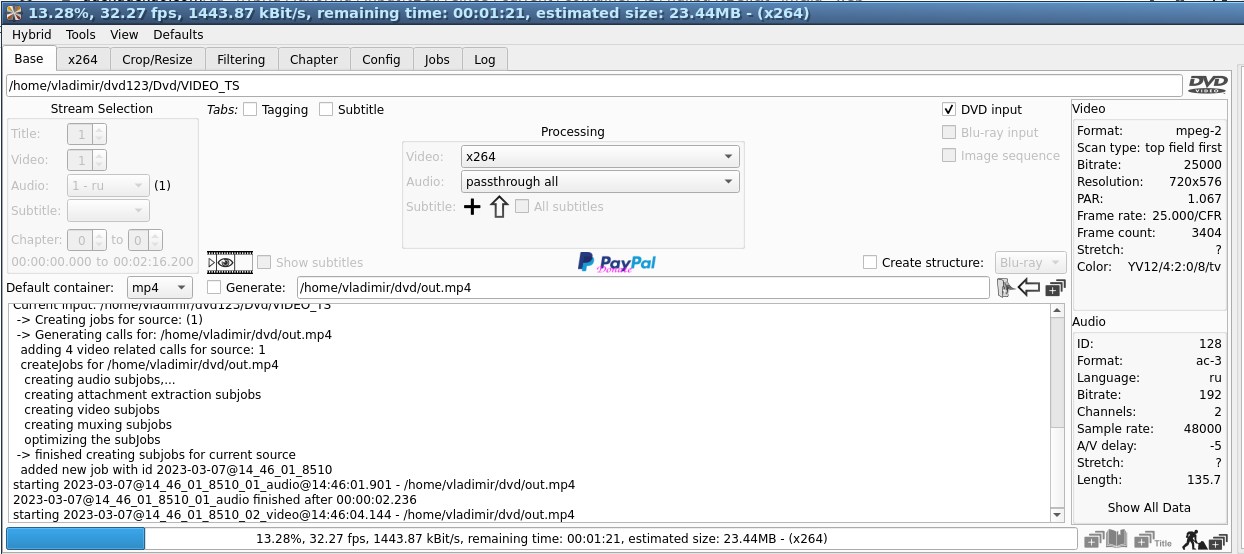
Das Programm beginnt mit der Verarbeitung der DVD und dem Speichern in der Ausgabedatei:
Verarbeitung

Am Ende der Verarbeitung erreicht der Streifen das Ende und im Fenster wird eine Meldung angezeigt:

Arbeit....fertig!


Verwandte Veröffentlichungen

