
1
Januar
2026
23:56

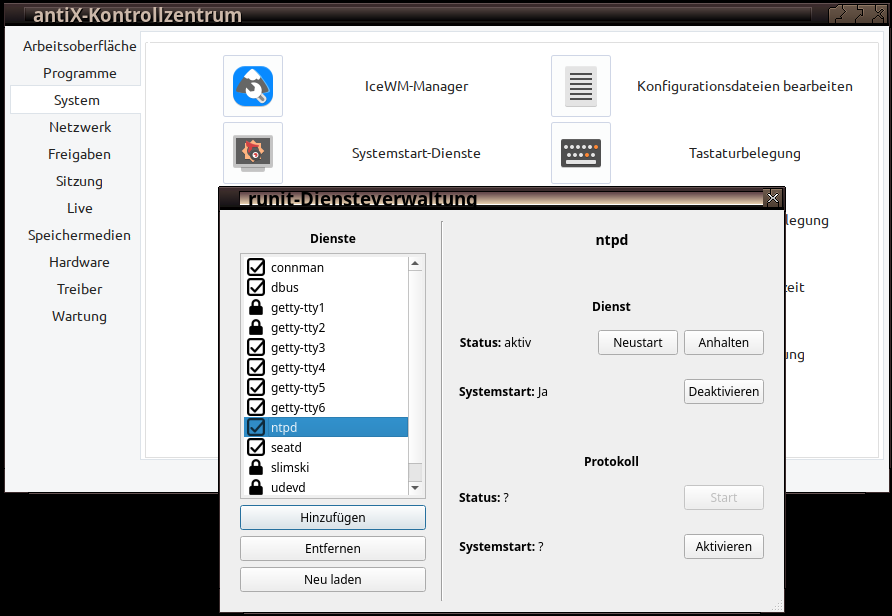
So richten Sie die Zeitsynchronisierung in antiX Runit ein: Erstellen des ntpd-Dienstes in Runit

1 Januar 2026 23:56

Die antiX-Distribution mit dem Runit-Init-System synchronisiert die Zeit nicht standardmäßig über das Internet. Dieser Artikel bietet eine Lösung zum Konfigurieren und Starten des ntpd-Dienstes in runit für die Zeitsynchronisierung.

Einleitung

Das runit-System ist für Linux nicht standardmäßig. Es ist schlanker als systemd.

Im Gegensatz zu Systemd verfügt Runit nicht über den ntpd-Dienst oder den timedatectl-Befehl (siehe den Artikel zur Zeitsynchronisation in systemd). Die Verwaltung von Diensten ist in Runit jedoch einfacher – nicht mit komplexen Units, sondern mit „run“-Konfigurationsdateien und dem Supervisor-Befehl „sv“.

Lösung

1) Installieren Sie das ntp-Dienstprogramm, das am Ende dieses Artikels zum ntpd-Dienst wird.

sudo apt update
sudo apt install ntp

2) Erstellen Sie einen Ordner für die Diensteinstellungen. AntiX verwendet den Ordner /etc/sv.

cd /etc/sv
sudo mkdir ntpd

3) Erstellen Sie eine „run“-Befehlsdatei.

Wechseln Sie in das Verzeichnis /etc/sv/ntpd und führen Sie den Befehl sudo nano run aus.

Fügen Sie folgenden Text zur Datei hinzu, um den Dienst „run“ zu starten:

#!/bin/sh
# /etc/sv/ntpd/run
exec /usr/sbin/ntpd -d -p /run/ntpd.pid -c /etc/ntp.conf

wobei -c /etc/ntp.conf der Name der Konfigurationsdatei ist.

3) Ausführungsberechtigung erteilen (+x):

sudo chmod +x run

4) Symbolischen Link im Verzeichnis „services“ erstellen:

sudo ln -s /etc/sv/ntpd /etc/service/

5) Ordner für die Protokolle der ntpsec-Komponente erstellen:

cd /var/log
sudo mkdir runit
cd runit
sudo mkdir ntpsec

6) Die Datei „/etc/ntp.conf“ bearbeiten (standardmäßig leer).

sudo nano /etc/ntp.conf

Meine NTP-Client-Konfigurationsdatei sieht wie folgt aus:

# General Configuration
pool 0.europe.pool.ntp.org iburst
pool 1.europe.pool.ntp.org iburst
pool 2.europe.pool.ntp.org iburst

# Local Clock (Fallback)
server 127.127.1.0
fudge 127.127.1.0 stratum 10

# File Locations
driftfile /var/lib/ntp/ntp.drift
# Log file for monitoring [8].
logfile /var/log/ntp.log

# --- Access Control ---
# Deny all access by default, but allow localhost (127.0.0.1, ::1) [5, 8].
restrict default kod nomodify notrap nopeer noquery
restrict 127.0.0.1
restrict ::1

Und speichern. Ctrl+S, Ctrl+X.

7) Zeitzone auswählen

sudo dpkg-reconfigure tzdata

Der obige Befehl hat einen symbolischen Link erstellt. Überprüfung mit dem Befehl:

ls -l /etc/localtime

Ergebnis: "/etc/localtime -> /usr/share/zoneinfo/Europe/Moscow"

8) Starten des ntpd-Dienstes mit dem Befehl sv supervisor

sudo sv start ntpd

9) Statusprüfung und Vorgehensweise bei Startfehlern

sudo sv status ntpd
ps aux | grep ntpd
sudo kill -9 PID

wobei PID die Prozessnummer für /usr/sbin/ntpd -d -p /run/ntpd.pid -c /etc/ntp.conf ist

10) Neustart des ntpd-Dienstes mit dem Supervisor sv

sudo sv start ntpd

Die Ausgabe des Befehls sollte in etwa so aussehen:

ok: run: ntpd: (pid 32041) 53s

Ergebnis

Die antiX-Uhr zeigt nun die lokale Zeit (in diesem Fall Moskauer Zeit) anstelle von UTC an.